Скидка 5% на первый заказ — RDS5




Как настроить колонку dexp
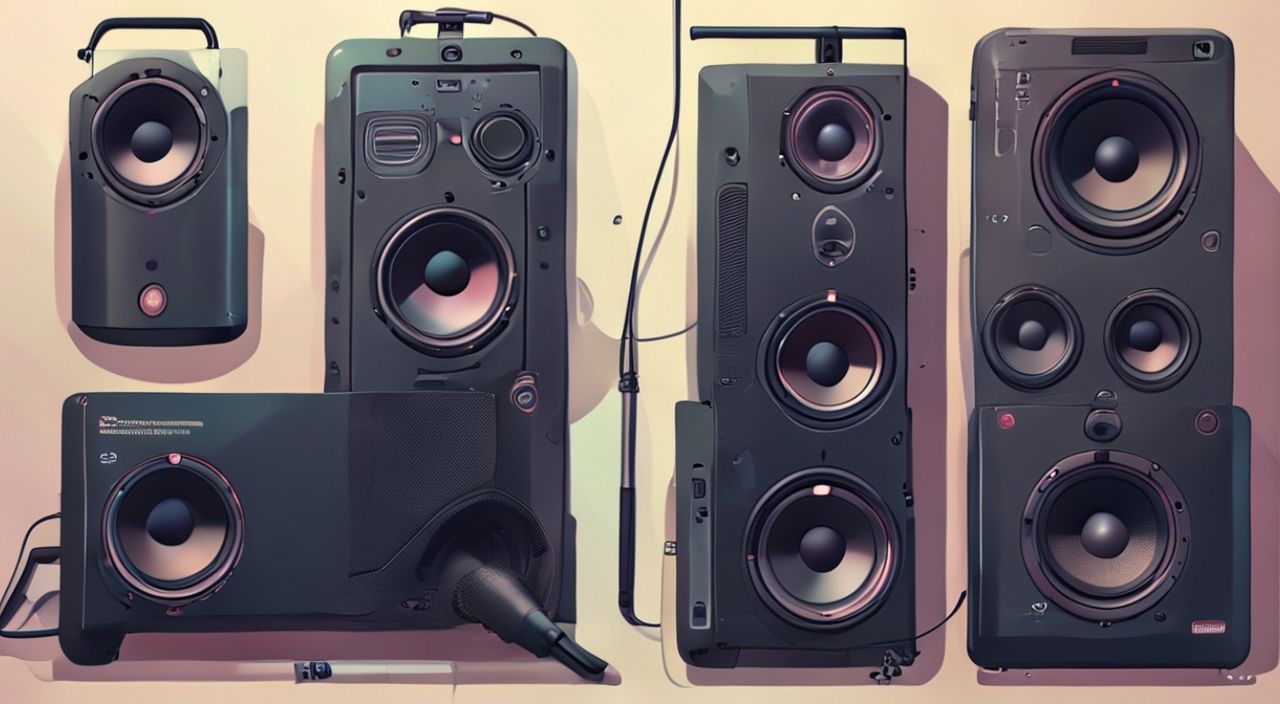
Колонка DEXP — это надежное и доступное решение для домашнего аудио, сочетающее в себе простоту управления, качественный звук и поддержку современных технологий подключения. Однако многие пользователи сталкиваются с трудностями при первоначальной настройке: устройство не обнаруживается по Bluetooth, не реагирует на кнопки, не воспроизводит звук через AUX или не подключается к Wi-Fi. Настройка колонки DEXP не требует технического образования — достаточно следовать чёткому алгоритму, учитывать особенности модели и избегать типичных ошибок. Главное — начать с проверки базовых условий: заряд батареи, корректный режим подключения и совместимость источника звука.
Чтобы настроить колонку DEXP, включите её, активируйте режим Bluetooth на смартфоне, найдите устройство в списке (обычно «DEXP-XXXX»), подключитесь и проверьте воспроизведение. Для Wi-Fi-моделей скачайте приложение DEXP Sound и следуйте инструкциям в нём. Всегда используйте оригинальный кабель и заряжайте колонку перед первой настройкой.
Содержание статьи:
Как включить и подготовить колонку DEXP к настройке
Перед любой настройкой убедитесь, что колонка полностью заряжена. Даже если устройство кажется включённым — слабый заряд может блокировать стабильное соединение с другими устройствами. Найдите кнопку питания — она обычно расположена на верхней панели или боковой грани. Нажмите и удерживайте 2–3 секунды, пока не загорится индикатор. Стандартный цвет индикации — синий или белый. Если свет мигает красным — это сигнал о низком заряде. Подключите колонку к адаптеру через оригинальный кабель USB-C или Micro-USB (в зависимости от модели).
После включения устройство автоматически переходит в режим ожидания Bluetooth. Если вы впервые включаете колонку, она будет находиться в режиме паринга — это нормально. Если же колонка уже была подключена ранее, она может автоматически восстановить последнее соединение. В этом случае, чтобы сбросить настройки, удерживайте кнопку питания 10–12 секунд, пока не услышите звуковой сигнал и не увидите мигание индикатора красным и синим одновременно — это означает сброс до заводских параметров.
Полезно знать: Не используйте дешёвые кабели от неизвестных производителей — они могут не передавать достаточную мощность, что приведёт к сбоям в работе или повреждению батареи.
Если вы планируете использовать Wi-Fi-функцию, убедитесь, что ваша модель поддерживает эту опцию — например, DEXP ION, DEXP Sound Pro или DEXP Sound Connect. Обычно это указано на упаковке или в описании на сайте продавца. Проверьте наличие логотипа Wi-Fi или QR-кода на корпусе — это признак поддержки интеллектуального управления через приложение.
Настройка Bluetooth-подключения
Bluetooth — самый простой и распространённый способ подключения к колонке DEXP. Большинство моделей поддерживают Bluetooth 4.2 и выше, что обеспечивает стабильное соединение на расстоянии до 10 метров без препятствий.
Первым шагом активируйте Bluetooth на вашем смартфоне, планшете или ноутбуке. Зайдите в настройки устройства и выберите «Подключить новое устройство» или «Добавить устройство». Убедитесь, что колонка находится в режиме обнаружения — если она не подключалась ранее, она автоматически находится в этом режиме. Если же подключение уже было — нажмите и удерживайте кнопку Bluetooth (если она отдельная) или кнопку питания 5 секунд до мигания синего и красного индикатора.
В списке доступных устройств найдите название, начинающееся с «DEXP-», например, DEXP-ION10 или DEXP-Sound2. Нажмите на него. Через 5–10 секунд вы услышите звуковой сигнал «Подключено» и увидите, что индикатор на колонке перестал мигать и стал стабильно синим. Теперь вы можете воспроизводить музыку с телефона.
Полезно знать: Если колонка не видна в списке — попробуйте перезагрузить Bluetooth на телефоне. Иногда кэш устройства мешает обнаружению новых гаджетов.
Для лучшего качества звука рекомендуется использовать кодеки SBC или AAC. Если ваш смартфон поддерживает aptX — включите его в настройках разработчика (для Android), чтобы снизить задержку и улучшить детализацию звука. Для iOS-устройств кодек AAC работает оптимально.
После успешного подключения можно управлять воспроизведением прямо с колонки: кнопки «+» и «–» регулируют громкость, а центральная кнопка — пауза/воспроизведение. Некоторые модели поддерживают голосовой помощник — просто удерживайте центральную кнопку 2 секунды, чтобы активировать Siri или Google Assistant.
Подключение к Wi-Fi через приложение DEXP Sound
Если ваша колонка DEXP поддерживает Wi-Fi, настройка происходит через официальное приложение DEXP Sound. Оно доступно в App Store и Google Play. Скачайте его, установите и запустите. При первом запуске приложение предложит добавить новое устройство — выберите «Колонка DEXP».
Убедитесь, что ваш смартфон подключён к домашней сети 2,4 ГГц. Колонки DEXP не поддерживают 5 ГГц — это частая причина отказа в подключении. Если ваш роутер имеет двухдиапазонную сеть, временно отключите 5 ГГц или вручную подключите телефон к 2,4 ГГц.
Нажмите «Добавить устройство», затем следуйте инструкциям. Приложение попросит вас выбрать сеть Wi-Fi из списка — выберите свою. Введите пароль. Колонка должна начать мигать синим и оранжевым — это означает, что она пытается подключиться. Дождитесь сообщения «Устройство успешно подключено».
После подключения вы получите доступ к расширенным функциям: управление громкостью через приложение, создание плейлистов, настройка EQ (эквалайзер), голосовое управление через Alexa или Google Assistant, а также возможность воспроизводить музыку из облачных сервисов — YouTube Music, Spotify, VK Music.
Полезно знать: Если приложение не находит колонку — перезагрузите её и роутер. Также убедитесь, что в настройках роутера не включена изоляция клиентов (AP Isolation) — это блокирует локальное взаимодействие устройств.
Для удобства можно настроить автозапуск: при включении колонки и наличии интернета она автоматически подключится к Wi-Fi и воспроизведёт последний плейлист. Это особенно полезно для умного дома — колонка становится частью экосистемы.
Использование AUX и USB-входов
Не все пользователи используют беспроводные технологии. Для тех, кто предпочитает проводное подключение, колонки DEXP оснащены 3,5 мм аудиовходом (AUX) и иногда USB-портом для воспроизведения музыки с флеш-накопителей.
Для подключения через AUX просто вставьте штекер аудиокабеля в разъём на колонке и в наушниковый выход вашего плеера, ноутбука или телевизора. После подключения переключите режим на колонке — нажмите кнопку «Source» или «Mode» до появления надписи «AUX» на индикаторе (если есть) или до звука подтверждения. Громкость регулируется с источника — на колонке она может быть фиксированной или ограниченной.
USB-вход поддерживает только аудиофайлы в форматах MP3, WAV и AAC. Флешка должна быть отформатирована в FAT32, а папки — не содержать кириллицы в названиях. Некоторые модели не читают файлы с подпапками глубже 3 уровней. После вставки флешки переключите режим на «USB» и дождитесь сканирования — это может занять до 30 секунд. Затем используйте кнопки «▶» и «◀» для навигации по трекам.
Полезно знать: USB-флешки объёмом более 64 ГБ могут не распознаваться. Используйте карты памяти до 32 ГБ для гарантированной совместимости.
Таблица совместимости подключений:
Тип подключения |
Поддерживается в моделях |
Ограничения |
|---|---|---|
Bluetooth |
Все модели |
Макс. расстояние — 10 м, без препятствий |
AUX (3,5 мм) |
Большинство |
Не поддерживает управление с колонки |
USB-флешка |
DEXP ION, Sound Pro |
Только MP3, WAV, AAC; FAT32; до 32 ГБ |
Wi-Fi |
DEXP Sound Connect, Sound Pro |
Только 2,4 ГГц; требуется приложение |
Частые ошибки и как их исправить
Даже при соблюдении всех инструкций возникают типичные проблемы. Вот самые распространённые и способы их решения:
- Колонка не включается — проверьте заряд. Попробуйте другой кабель и адаптер. Если не заряжается — возможно, повреждён разъём или батарея. Обратитесь в сервис.
- Не видит Bluetooth — сбросьте настройки (удерживайте питание 12 сек), перезагрузите телефон. Убедитесь, что не подключено более 8 устройств в истории Bluetooth — удалите старые.
- Звук прерывается или искажается — проверьте расстояние, уберите другие Bluetooth-устройства в радиусе 3 м. Попробуйте сменить канал Wi-Fi на роутере (если используется Wi-Fi-версия).
- Приложение не находит колонку — отключите VPN, убедитесь, что телефон и колонка в одной сети. Обновите приложение DEXP Sound до последней версии.
- USB-флешка не читается — переформатируйте в FAT32, убедитесь, что файлы не защищены DRM. Попробуйте другую флешку.
Если вы используете колонку в автомобиле или на улице — избегайте влаги и перепадов температур. Даже водонепроницаемые модели (IPX5) не рассчитаны на длительное воздействие дождя или пыли.
Полезно знать: Не оставляйте колонку на солнце или возле обогревателей — перегрев приводит к сбоям в работе процессора и сокращает срок службы батареи.
Экспертное мнение: что скрывают инструкции
«Многие пользователи не знают, что колонки DEXP имеют встроенный эквалайзер, доступный только через приложение. Настройка EQ под жанр музыки — например, «Бас» для хип-хопа или «Речь» для подкастов — делает звук в 2–3 раза живее. Также не стоит включать максимальную громкость на 100% — это ускоряет износ динамиков. Оптимальный уровень — 80–85%.» — Алексей Морозов, инженер-аудиотехник, 12 лет в разработке портативной акустики.
Ещё один скрытый функционал — режим «Party Mode». Если у вас две одинаковые колонки DEXP, их можно синхронизировать для стерео-воспроизведения. В приложении выберите «Добавить второе устройство» и следуйте инструкции. Это создаёт эффект объёмного звука, как в домашнем кинотеатре.
Также не забывайте обновлять прошивку. Приложение DEXP Sound периодически предлагает обновления — они улучшают стабильность Bluetooth, устраняют баги и добавляют новые функции. Пропускать их не стоит.
Вопросы и ответы
Можно ли подключить две колонки DEXP одновременно к одному телефону?
Да, но только если они поддерживают стерео-синхронизацию (например, DEXP Sound Pro). В противном случае — подключается только одна. Для двойного звука используйте функцию Party Mode в приложении.
Почему колонка отключается через 10 минут без звука?
Это функция энергосбережения. Чтобы отключить её, зайдите в приложение DEXP Sound → Настройки → Автовыключение → выберите «Не выключать». В моделях без Wi-Fi эту опцию изменить нельзя — только перезагрузить устройство.
Как сбросить пароль Wi-Fi, если я его забыл?
Выполните полный сброс до заводских настроек — удерживайте кнопку питания 12 секунд. После этого подключайтесь к Wi-Fi заново через приложение.
Можно ли использовать колонку как гарнитуру для звонков?
Да, если модель поддерживает микрофон (например, DEXP ION 5). При входящем звонке нажмите центральную кнопку, чтобы принять вызов. Голос будет передаваться через встроенный микрофон.
Почему после обновления приложения колонка перестала работать?
Иногда обновление приложения не синхронизируется с прошивкой. Отключите колонку, перезагрузите телефон, снова включите колонку и повторите подключение.
Заключение
Настройка колонки DEXP — это не сложный технический процесс, а последовательная цепочка простых действий, требующих внимания к деталям. Главное — не торопиться, соблюдать последовательность и использовать только рекомендованные аксессуары. Независимо от того, подключаете ли вы колонку по Bluetooth, через AUX или настраиваете Wi-Fi через приложение, успех зависит от чёткого следования инструкциям и устранения типичных ошибок на ранних этапах.
Колонки DEXP — это не просто гаджет, а инструмент для повседневного комфорта. Правильно настроенная колонка станет неотъемлемой частью вашего дома, офиса или поездок. Не пренебрегайте обновлениями, регулярно проверяйте заряд и избегайте экстремальных условий эксплуатации — это продлит срок службы устройства на годы.
Итог: используйте оригинальные кабели, всегда проверяйте режим подключения, регулярно обновляйте приложение и не игнорируйте сброс настроек при сбоях. Даже самая простая модель DEXP способна работать как профессиональная акустика — если настроена правильно.
- Всегда заряжайте колонку перед первой настройкой.
- Для Wi-Fi — используйте только сеть 2,4 ГГц, а не 5 ГГц.
- Сброс настроек — удержание кнопки питания 10–12 секунд.
- Обновляйте приложение DEXP Sound хотя бы раз в месяц.
- Не используйте флешки больше 32 ГБ и не храните файлы с кириллицей в названиях.
⚠️ Дисклеймер — нажмите, чтобы развернуть
Материалы, опубликованные в разделе «Блог» на сайте RU DESIGN SHOP (rudesignshop.ru), носят исключительно информационный и ознакомительный характер и не являются руководством к действию, финансовой рекомендацией, медицинской услугой, ветеринарным назначением либо рекламой товаров и услуг, включая азартные игры. Публикации не содержат призывов к участию в азартных играх и не направлены на продвижение соответствующих операторов.
Безопасность применения товаров и веществ: при использовании строительных материалов, бытовой химии, пестицидов и агрохимикатов необходимо строго следовать инструкциям производителя и действующему законодательству Российской Федерации, включая Федеральный закон РФ от 19.07.1997 № 109-ФЗ «О безопасном обращении с пестицидами и агрохимикатами».
Упоминание товарных знаков, брендов и организаций носит исключительно информационный характер и не означает наличие партнёрских отношений или одобрения со стороны правообладателей.
Материалы, содержащие сведения о медицинских, ветеринарных или косметических средствах, представлены в справочных целях и не являются медицинской консультацией или назначением. Перед применением рекомендуется обратиться к врачу, ветеринарному специалисту или иному сертифицированному профессионалу.
Возрастные ограничения: материалы, содержащие сведения о продукции категории 18+, включая алкоголь или азартные игры, предназначены исключительно для совершеннолетней аудитории и публикуются в информационных целях.
Правовая ответственность: решения, принятые на основе опубликованной информации, пользователь принимает самостоятельно и на свой риск; редакция и авторы несут ответственность в пределах, установленных законодательством Российской Федерации.
Редакция не допускает публикаций, содержащих пропаганду экстремизма, терроризма, наркотических средств или суицида; подобные материалы подлежат немедленному удалению.
Упоминание организаций с ограниченным статусом: компания Meta Platforms Inc. (социальные сети Facebook и Instagram) признана экстремистской организацией решением суда РФ, её деятельность запрещена на территории Российской Федерации; любые упоминания приводятся исключительно в информационных целях.
Авторские права и источники: информация собирается из открытых источников; её актуальность указывается на дату публикации и может изменяться.
Изображения и иллюстрации используются на условиях, разрешённых правообладателями. При возникновении претензий редакция готова оперативно рассмотреть обращение и внести необходимые изменения.
Персональные данные и cookies: сайт использует cookies и обрабатывает персональные данные пользователей в соответствии с Федеральным законом № 152-ФЗ «О персональных данных» и Политикой конфиденциальности RU DESIGN SHOP.
Мнения авторов могут не совпадать с позицией государственных органов или коммерческих организаций, упомянутых в материалах.
РЕКОМЕНДУЕМ
Товары от российских производителей

Светильник TUBE Forstlight
Диапазон цен: 19540 руб. – 36780 руб.


