Скидка 5% на первый заказ — RDS5




Как настроить колонку дома
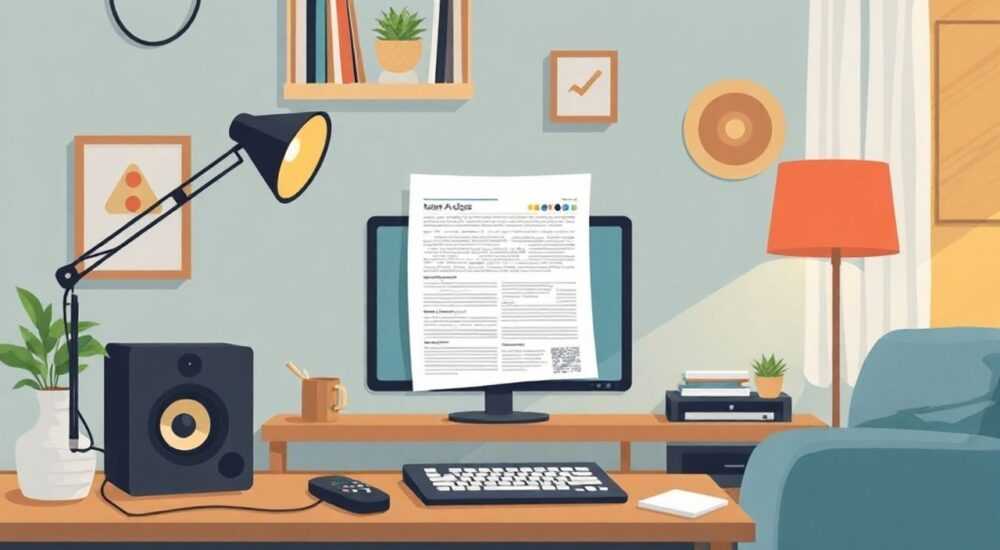
Умные колонки стали неотъемлемой частью современного дома, обеспечивая удобство воспроизведения музыки, управление умными устройствами и доступ к голосовым помощникам. Настройка акустической системы в домашних условиях может показаться сложной, особенно при отсутствии технического опыта, однако с правильным подходом этот процесс становится простым и интуитивно понятным. Важно учитывать тип устройства, способ подключения, совместимость с другими гаджетами и особенности помещения.
Чтобы настроить колонку дома, подключите её к питанию и выберите способ соединения — Bluetooth, Wi-Fi или проводное. Затем активируйте устройство через мобильное приложение, выполните базовую настройку звука и интегрируйте с голосовым помощником, если требуется.
Содержание статьи:
- Выбор типа колонки: какое устройство подойдёт именно вам
- Критерии выбора
- Подготовка к настройке: что нужно проверить перед началом
- Чек-лист перед настройкой
- Шаги подключения: пошаговая инструкция для разных типов соединений
- Подключение по Bluetooth
- Подключение по Wi-Fi (через приложение)
- Проводное подключение
- Настройка звука и параметров: как добиться идеального качества
- Дополнительные параметры
- Интеграция с умным домом: голосовые помощники и автоматизация
- Часто встречающиеся проблемы и как их решить
- Колонка не подключается к Wi-Fi
- Bluetooth-соединение прерывается
- Голосовой помощник не реагирует
- Экспертное мнение
- Вопросы и ответы
- Заключение
Выбор типа колонки: какое устройство подойдёт именно вам
Перед тем как приступить к настройке, важно определиться с типом колонки. Существуют три основные категории: портативные Bluetooth-колонки, Wi-Fi-системы и умные колонки с голосовым управлением. Каждый тип имеет свои преимущества и ограничения, выбор зависит от ваших потребностей — будь то мобильность, качество звука или интеграция с умным домом.
Портативные Bluetooth-устройства просты в использовании и не требуют подключения к сети Wi-Fi. Они идеальны для дачи, пикников или перемещения между комнатами. Однако их функциональность ограничена: нет поддержки многокомнатного звука, редко работают с голосовыми помощниками. Примеры: JBL Flip, Sony SRS-XB13.
Wi-Fi-колонки обеспечивают стабильное соединение и высокое качество потокового аудио. Многие из них поддерживают мультирум — одновременное воспроизведение музыки в разных комнатах. Такие устройства часто управляются через фирменные приложения (например, Sonos S2, Denon HEOS). Их минус — необходимость постоянного подключения к электросети.
Умные колонки сочетают в себе функции аудиосистемы и голосового помощника. Amazon Echo, Google Nest Audio и Яндекс Станция используют Alexa, Google Assistant или Алису соответственно. Они позволяют управлять светом, климатом, получать новости и выполнять сотни других задач. Для полноценной работы требуется аккаунт и стабильный интернет.
Полезно знать: Если вы планируете использовать колонку как центр управления умным домом, выбирайте модель с поддержкой Wi-Fi и встроенным микрофоном. Bluetooth-устройства без голосового интерфейса не справятся с этой задачей.
Критерии выбора
- Тип подключения: Bluetooth — проще, Wi-Fi — функциональнее.
- Качество звука: обратите внимание на мощность (в ваттах), наличие сабвуфера и частотный диапазон.
- Автономность: для портативных моделей важна ёмкость аккумулятора (от 2000 мА·ч и выше).
- Голосовой помощник: проверьте, какой ассистент встроен и поддерживает ли он ваш язык.
- Совместимость: убедитесь, что колонка работает с вашими сервисами (Spotify, Apple Music, Яндекс.Музыка).
Тип колонки |
Преимущества |
Недостатки |
Примеры моделей |
|---|---|---|---|
Bluetooth-портативная |
Дешево, мобильность, простота |
Ограниченный радиус, низкая громкость |
JBL Go 4, Tronsmart Bang |
Wi-Fi-аудиосистема |
Высокое качество, мультирум, стабильность |
Требует настройки, дороже |
Sonos One, Denon Home 150 |
Умная колонка |
Голосовое управление, интеграция с умным домом |
Постоянный сбор данных, нужен интернет |
Яндекс Станция, Amazon Echo Dot |
Подготовка к настройке: что нужно проверить перед началом
Правильная подготовка сокращает время настройки и предотвращает ошибки. Первое — убедитесь, что колонка заряжена (если аккумуляторная) или подключена к сети. Второе — проверьте, включён ли Bluetooth или Wi-Fi на вашем смартфоне или планшете. Третье — скачайте официальное приложение производителя, если оно необходимо.
Для умных колонок потребуется учётная запись: Amazon, Google или Яндекс. Убедитесь, что вы помните логин и пароль. Также проверьте, достаточно ли свободного места на устройстве для установки приложения. Большинство современных приложений занимают от 50 до 200 МБ.
Расположение колонки в помещении влияет на качество звука. Избегайте размещения в углах, за шторами или вблизи крупных металлических предметов. Оптимально — на уровне уха, на полке или столе, с минимальными препятствиями между вами и динамиком.
«Перед настройкой умной колонки обновите приложение до последней версии. Это снижает риск сбоев и даёт доступ к новым функциям, таким как распознавание нескольких голосов.» — Алексей Петров, системный инженер, 8 лет в сфере IoT
Чек-лист перед настройкой
- Зарядите колонку или подключите к сети.
- Включите Wi-Fi/Bluetooth на телефоне.
- Скачайте приложение (если требуется).
- Подготовьте данные аккаунта (логин, пароль).
- Выберите место установки — с хорошей акустикой и сигналом.
- Убедитесь, что роутер работает стабильно.
Полезно знать: Некоторые колонки (например, Sonos) не работают напрямую через Wi-Fi вашего телефона. Они создают собственную сеть — значит, настройка возможна только через приложение и точку доступа.
Шаги подключения: пошаговая инструкция для разных типов соединений
Процесс подключения различается в зависимости от типа соединения. Ниже приведены универсальные алгоритмы для каждого случая.
Подключение по Bluetooth
- Включите колонку — обычно кнопка питания находится на верхней или боковой панели.
- Переведите устройство в режим сопряжения (индикатор начнёт мигать).
- На телефоне откройте «Настройки» → «Bluetooth» и включите его.
- Найдите название колонки в списке доступных устройств и нажмите для подключения.
- После успешного соединения раздастся звуковой сигнал или загорится постоянный свет.
Если колонка уже была подключена ранее, она может автоматически соединиться при включении. Для отключения — отключите Bluetooth на телефоне или нажмите кнопку отключения на устройстве.
Подключение по Wi-Fi (через приложение)
- Установите приложение (например, Yandex, Sonos, Google Home).
- Запустите приложение и войдите в аккаунт.
- Нажмите «Добавить устройство» или значок «+».
- Следуйте инструкциям: включите колонку, дождитесь её обнаружения.
- Выберите свою сеть Wi-Fi и введите пароль.
- Дождитесь завершения настройки (может занять 1–3 минуты).
После этого колонка появится в списке устройств и будет готова к использованию. При первом запуске может потребоваться обновление прошивки.
Проводное подключение
Используется реже, но актуально для стационарных систем. Подходит, если Wi-Fi слабый или нет Bluetooth.
- Подключите колонку к источнику сигнала (телефон, ноутбук, телевизор) с помощью AUX-кабеля (3.5 мм).
- Включите оба устройства.
- На источнике выберите выход звука через разъём (не Bluetooth и не HDMI).
- Отрегулируйте громкость на обоих устройствах.
Полезно знать: При проводном подключении качество звука зависит от кабеля. Используйте экранированный провод с медными жилами — это снизит фон и помехи.
Настройка звука и параметров: как добиться идеального качества
После подключения важно настроить звучание под ваши предпочтения и особенности помещения. Большинство приложений предоставляют эквалайзер — возможность регулировать низкие, средние и высокие частоты.
Для прослушивания музыки рекомендуется слегка приподнять басы (низкие частоты), чтобы добавить объём. Для подкастов и голосовых сообщений лучше усилить средние частоты — так речь станет чётче. Высокие частоты стоит увеличивать осторожно — избыток может вызвать раздражение.
Некоторые колонки (Sonos, Bose) предлагают функцию автоматической калибровки звука — Trueplay или AdaptIQ. Они анализируют акустику комнаты с помощью микрофона смартфона и подстраивают настройки. Процедура занимает 1–2 минуты и значительно улучшает качество.
Дополнительные параметры
- Режим «Не беспокоить»: отключает микрофон и уведомления в заданное время.
- Громкость по умолчанию: задайте уровень, с которого будет включаться колонка.
- Режим энергосбережения: отключает устройство при длительном простое.
- Обновление прошивки: включите автоматическое обновление для безопасности и новых функций.
«Не игнорируйте обновления прошивки. Они часто содержат исправления уязвимостей и улучшения распознавания голоса. Например, после одного из обновлений Яндекс Станции стала на 30% точнее понимать команды.» — Марина Соколова, UX-дизайнер голосовых интерфейсов
Интеграция с умным домом: голосовые помощники и автоматизация
Одно из главных преимуществ умных колонок — управление другими устройствами. Вы можете включать свет, регулировать термостат или запускать кофемашину одной фразой. Для этого колонка должна быть подключена к платформе умного дома.
Amazon Echo работает с Alexa, которая поддерживает более 140 000 устройств. Google Nest — с Google Home, совместим с Philips Hue, Tuya, Aqara. Яндекс Станция интегрируется с «Яндекс.Умным домом» и тысячами российских гаджетов.
Чтобы добавить устройство:
- Откройте приложение (Yandex, Google Home, Alexa).
- Перейдите в раздел «Устройства» или «Умный дом».
- Нажмите «Добавить» и выберите категорию (лампа, розетка, камера).
- Следуйте инструкциям — обычно требуется включить устройство и подтвердить действие.
- Назначьте имя, например «Лампа на кухне».
После этого можно создавать сценарии: «Доброе утро» — включить свет, рассказать прогноз, включить музыку. «Спокойной ночи» — выключить все устройства, активировать сигнализацию.
Полезно знать: Голосовые команды лучше формулировать чётко и единообразно. Вместо «Включи свет» используйте «Включи лампу на кухне», чтобы избежать путаницы.
Часто встречающиеся проблемы и как их решить
Даже при правильной настройке могут возникнуть сбои. Ниже — типичные ситуации и способы их устранения.
Колонка не подключается к Wi-Fi
- Проверьте правильность пароля.
- Убедитесь, что роутер работает на частоте 2.4 ГГц (умные колонки редко поддерживают 5 ГГц).
- Перезагрузите роутер и колонку.
- Попробуйте подключиться с другого устройства — возможно, проблема в сети.
Bluetooth-соединение прерывается
- Сократите расстояние между устройствами (до 10 метров без преград).
- Уберите помехи — микроволновки, другие Bluetooth-устройства.
- Забудьте устройство на телефоне и выполните сопряжение заново.
- Обновите ПО телефона и колонки.
Голосовой помощник не реагирует
- Проверьте, включён ли микрофон (на некоторых моделях есть физический переключатель).
- Убедитесь, что колонка подключена к интернету.
- Повторите команду чётко, без шума на фоне.
- Перезагрузите устройство.
Полезно знать: Если колонка перестала отвечать, попробуйте сбросить настройки до заводских. Обычно это делается удержанием кнопки питания 10–15 секунд.
Экспертное мнение
«Сегодня многие пользователи недооценивают важность акустического окружения. Колонка в углу комнаты потеряет до 40% басов. Перед покупкой протестируйте устройство в реальных условиях. Также обращайте внимание на поддержку форматов — AAC, FLAC, LDAC влияют на качество потокового звука.» — Дмитрий Ковалёв, аудиоинженер, 12 лет в Hi-Fi индустрии
Вопросы и ответы
Можно ли использовать колонку без интернета?
Да, если она поддерживает Bluetooth или AUX. Однако функции голосового помощника и стриминга работать не будут.
Как защитить умную колонку от прослушивания?
Отключайте микрофон физической кнопкой, регулярно очищайте историю команд, используйте двухфакторную аутентификацию.
Почему колонка сама включается ночью?
Возможно, сработал таймер, обновление или внешняя команда. Проверьте журнал событий в приложении.
Можно ли подключить две колонки для стереоэффекта?
Да, многие модели (Apple HomePod, Sonos, Яндекс Станция Мини) поддерживают парную работу. Настройка делается в приложении.
Как узнать, устарела ли моя колонка?
Если производитель прекратил обновления, приложение больше не поддерживается или устройство не подключается к новым сервисам — пришло время замены.
Заключение
Настройка домашней колонки — это простой, но важный процесс, который открывает доступ к качественному звуку, голосовому управлению и умному дому. Главное — выбрать подходящее устройство, правильно его подключить и настроить под свои нужды. Уделите внимание месту установки, обновлениям и безопасности.
Современные колонки — это не просто динамики, а центр цифровой экосистемы. Правильная настройка экономит время, повышает комфорт и позволяет в полной мере использовать возможности технологии.
- Выбирайте тип колонки в зависимости от задач: мобильность, качество звука или интеграция.
- Подключайте через Wi-Fi для максимальной функциональности и стабильности.
- Используйте приложение производителя для настройки звука и автоматизации.
- Регулярно обновляйте прошивку и следите за безопасностью данных.
- Интегрируйте с умным домом для управления светом, климатом и другими устройствами.
⚠️ Дисклеймер — нажмите, чтобы развернуть
Материалы, опубликованные в разделе «Блог» на сайте RU DESIGN SHOP (rudesignshop.ru), носят исключительно информационный и ознакомительный характер и не являются руководством к действию, финансовой рекомендацией, медицинской услугой, ветеринарным назначением либо рекламой товаров и услуг, включая азартные игры. Публикации не содержат призывов к участию в азартных играх и не направлены на продвижение соответствующих операторов.
Безопасность применения товаров и веществ: при использовании строительных материалов, бытовой химии, пестицидов и агрохимикатов необходимо строго следовать инструкциям производителя и действующему законодательству Российской Федерации, включая Федеральный закон РФ от 19.07.1997 № 109-ФЗ «О безопасном обращении с пестицидами и агрохимикатами».
Упоминание товарных знаков, брендов и организаций носит исключительно информационный характер и не означает наличие партнёрских отношений или одобрения со стороны правообладателей.
Материалы, содержащие сведения о медицинских, ветеринарных или косметических средствах, представлены в справочных целях и не являются медицинской консультацией или назначением. Перед применением рекомендуется обратиться к врачу, ветеринарному специалисту или иному сертифицированному профессионалу.
Возрастные ограничения: материалы, содержащие сведения о продукции категории 18+, включая алкоголь или азартные игры, предназначены исключительно для совершеннолетней аудитории и публикуются в информационных целях.
Правовая ответственность: решения, принятые на основе опубликованной информации, пользователь принимает самостоятельно и на свой риск; редакция и авторы несут ответственность в пределах, установленных законодательством Российской Федерации.
Редакция не допускает публикаций, содержащих пропаганду экстремизма, терроризма, наркотических средств или суицида; подобные материалы подлежат немедленному удалению.
Упоминание организаций с ограниченным статусом: компания Meta Platforms Inc. (социальные сети Facebook и Instagram) признана экстремистской организацией решением суда РФ, её деятельность запрещена на территории Российской Федерации; любые упоминания приводятся исключительно в информационных целях.
Авторские права и источники: информация собирается из открытых источников; её актуальность указывается на дату публикации и может изменяться.
Изображения и иллюстрации используются на условиях, разрешённых правообладателями. При возникновении претензий редакция готова оперативно рассмотреть обращение и внести необходимые изменения.
Персональные данные и cookies: сайт использует cookies и обрабатывает персональные данные пользователей в соответствии с Федеральным законом № 152-ФЗ «О персональных данных» и Политикой конфиденциальности RU DESIGN SHOP.
Мнения авторов могут не совпадать с позицией государственных органов или коммерческих организаций, упомянутых в материалах.
РЕКОМЕНДУЕМ
Товары от российских производителей

-3%