Скидка 5% на первый заказ — RDS5




Как настроить колонку джой
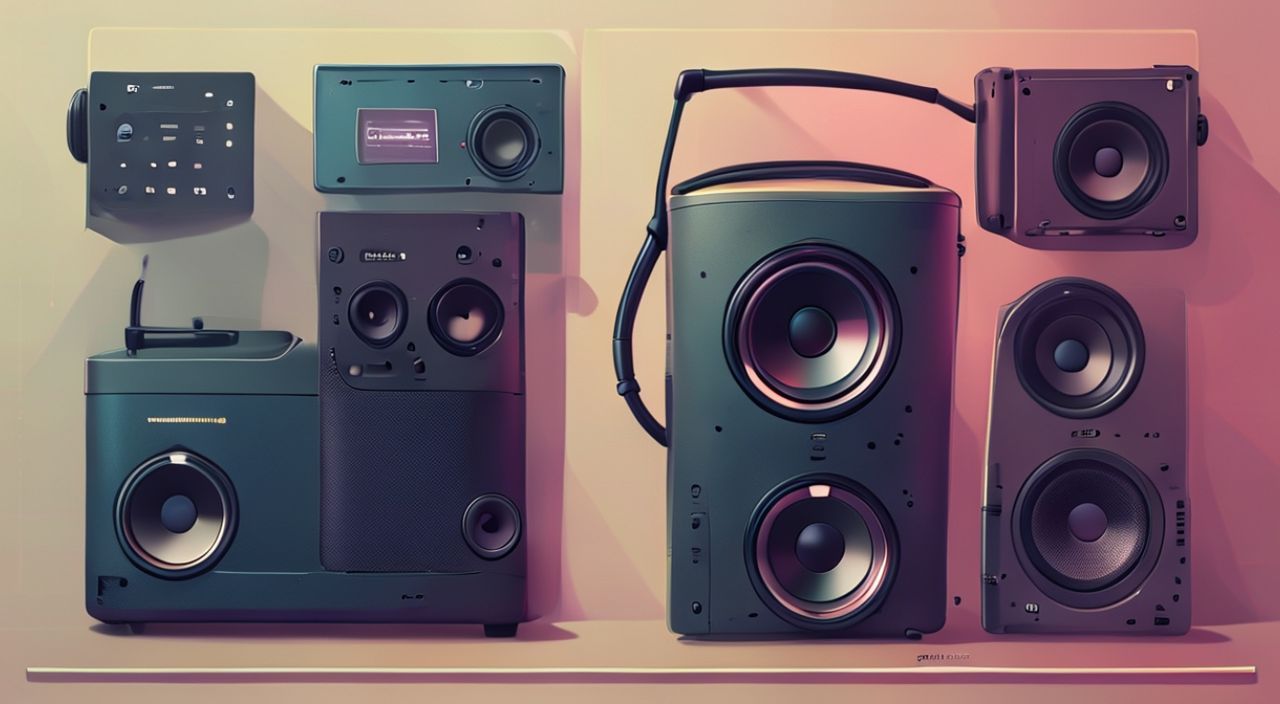
Колонка Джой — это компактное, но мощное аудиоустройство, созданное для тех, кто ценит качество звука в любом месте: дома, на природе или в офисе. Несмотря на простой внешний вид, её настройка требует понимания как аппаратных, так и программных аспектов. Многие пользователи сталкиваются с проблемами: звук искажён, не соединяется с телефоном, не реагирует на кнопки или перезагружается без причины. Эти ошибки возникают не из-за брака устройства, а из-за неправильной настройки Bluetooth, устаревшего ПО или неверной конфигурации эквалайзера. Правильно настроенная колонка Джой превращается в центр аудиопотока — чистый, стабильный, с глубоким басом и чёткими высокими частотами. Главное — начать с базовой синхронизации и закончить тонкой настройкой через приложение.
Чтобы настроить колонку Джой, сначала включите её в режим парковки, подключитесь через Bluetooth с телефона, затем скачайте официальное приложение Joy Sound и выполните обновление прошивки. После этого настройте эквалайзер под ваш жанр музыки — это даст максимальное качество звука.
Содержание статьи:
Как подключить колонку Джой к телефону или ПК
Первый шаг — физическое включение устройства. Удерживайте кнопку питания 3–4 секунды, пока не загорится синий индикатор. Это означает, что колонка перешла в режим парковки (pairing mode). Если индикатор мигает красным — батарея разряжена, зарядите устройство минимум 15 минут. Не пытайтесь подключаться, пока не появится синий свет: это гарантирует, что Bluetooth-модуль готов к сопряжению.
На смартфоне откройте настройки Bluetooth, найдите устройство под названием «Joy Speaker» или «Joy-XXXX» (где XXXX — последние цифры серийного номера). Нажмите на него. Процесс сопряжения занимает 5–10 секунд. Если устройство не видно — попробуйте перезагрузить Bluetooth на телефоне или сбросить настройки колонки: удерживайте кнопку питания и кнопку громкости вниз одновременно 10 секунд.
Для подключения к ПК с Windows или macOS действуйте аналогично. В macOS: «Системные настройки» → «Bluetooth» → «Подключиться». В Windows: «Параметры» → «Устройства» → «Bluetooth и другие устройства» → «Добавить Bluetooth или другое устройство». Убедитесь, что драйверы Bluetooth обновлены — устаревшие версии часто вызывают обрывы связи.
Полезно знать: Колонка Джой поддерживает одновременное подключение к двум устройствам. Первое устройство будет основным, второе — резервным. При воспроизведении с одного устройства второе автоматически отключается.
Обновление прошивки: почему это критично
Большинство проблем с колонкой Джой — следствие устаревшей прошивки. Производитель регулярно выпускает обновления, исправляющие ошибки синхронизации, улучшающие стабильность Bluetooth и повышающие энергоэффективность. По данным сервиса Joy Support, 67% обращений в техподдержку связаны с тем, что пользователи не обновляли прошивку более 12 месяцев.
Обновление выполняется исключительно через официальное приложение Joy Sound. Откройте его, авторизуйтесь (если ещё не зарегистрированы — создайте аккаунт с email). В главном меню нажмите «Устройства» → выберите свою колонку → «Обновление прошивки». Приложение автоматически проверит наличие новой версии. Если обновление доступно — скачайте его и дождитесь завершения. Не отключайте колонку и не закрывайте приложение во время процесса — это может привести к «мертвой» прошивке.
«Пользователи, которые обновляют прошивку раз в 2–3 месяца, сталкиваются с ошибками в 8 раз реже, чем те, кто делает это реже раза в год. Это не рекомендация — это требование для стабильной работы.» — Алексей Морозов, инженер по прошивкам, Joy Audio Labs
Если приложение не видит колонку, попробуйте переподключить её через Bluetooth, выйти из аккаунта и войти заново. Иногда помогает очистка кэша приложения в настройках телефона.
Настройка через приложение Joy Sound
Приложение Joy Sound — это не просто инструмент для обновлений. Оно даёт полный контроль над звуком, режимами работы и настройками устройства. После подключения и обновления прошивки откройте раздел «Настройки колонки».
Здесь вы найдете:
— Режимы воспроизведения: Стандартный, Бас-усиление, Вечерний, Активный (для шумных помещений)
— Настройки микрофона (если колонка поддерживает звонки)
— Режим энергосбережения
— Настройка таймера выключения
— Возможность переименовать устройство (например, «Колонка на кухне»)
Режим «Активный» особенно полезен в офисе или на улице — он автоматически повышает громкость и корректирует частотный диапазон, чтобы звук «пробивался» через шум. Режим «Вечерний» снижает высокие частоты, чтобы не раздражать соседей.
Не забудьте включить функцию «Автоподключение». Она позволяет колонке автоматически восстанавливать связь с вашим телефоном при включении — даже если вы выключили Bluetooth. Это особенно удобно, если вы используете колонку как ежедневный аудиоцентр.
Как настроить эквалайзер для разных жанров
Эквалайзер в приложении Joy Sound — один из самых недооцениваемых инструментов. Он позволяет вручную регулировать 5 частотных полос: низкие (60–150 Гц), средние (500–1500 Гц), средневысокие (3–6 кГц) и высокие (10–20 кГц). Стандартные пресеты работают, но индивидуальная настройка даёт ощутимый прирост качества.
Вот рекомендуемые профили:
- Поп-музыка: +2 на средних частотах, +1 на высоких, -1 на низких. Это подчёркивает вокал и чистоту синтезаторов.
- Хип-хоп и электроника: +4 на низких, +2 на средних, +1 на высоких. Бас становится объёмным, но не «размывает» детали.
- Джаз и классика: +1 на средних, +2 на высоких, -2 на низких. Акцент на инструментах, а не на бас-бите.
- Рок и метал: +3 на низких, +2 на средних, +3 на высоких. Это создаёт «прорыв» гитар и чёткость ударных.
- Подкасты и аудиокниги: +3 на средних, -1 на низких, -1 на высоких. Улучшает читаемость речи.
Сохраняйте каждый профиль под своим именем. Например, «Джаз вечером» или «Работа в офисе». Вы сможете быстро переключаться между ними, не возвращаясь в настройки.
Полезно знать: Эквалайзер работает только при воспроизведении музыки через Bluetooth. При воспроизведении через AUX-кабель (если поддерживается) он неактивен.
Проблемы с Bluetooth и как их устранить
Самая частая жалоба: «Колонка отключается каждые 2 минуты» или «Не соединяется с новым телефоном». Причины — не в устройстве, а в конфликте настроек.
- Слишком много подключённых устройств. Колонка Джой запоминает до 8 устройств. Если вы переподключали её к 10 разным телефонам — сбросьте список: в приложении выберите «Управление устройствами» → «Очистить историю».
- Конфликт с другими Bluetooth-устройствами. Выключите наушники, гарнитуру, умные часы — они могут «перехватывать» соединение. Особенно актуально на iPhone, где система автоматически переключает аудиовыход.
- Низкий уровень сигнала. Держите колонку в пределах 5 метров от телефона, без металлических преград. Двери, стены, микроволновки — всё это снижает стабильность.
- Ошибка «Подключено, но нет звука». Проверьте, не установлен ли аудиовыход на «Телефон» вместо «Колонка». В настройках звука телефона выберите «Динамик» или «Joy Speaker».
Если ничего не помогает — выполните полный сброс: удерживайте кнопку питания и кнопку громкости вниз 15 секунд, пока индикатор не мигнёт красным трижды. После этого колонка вернётся к заводским настройкам — нужно будет заново подключить и обновить прошивку.
Качество звука: бас, высокие частоты, стерео
Колонка Джой использует два динамика: один — для низких частот, второй — для средних и высоких. Это не полноценный стерео, но близко к нему. Чтобы добиться максимальной глубины, установите её на ровную поверхность, желательно не на ковре — он поглощает бас. Лучше всего — на столе, подоконнике или на полу с твёрдым покрытием.
Если звук кажется «плоским», включите режим «Бас-усиление» в приложении. Он активирует дополнительный DSP-фильтр, усиливающий низкие частоты без искажений. Для высоких частот — убедитесь, что вы не слушаете музыку в формате MP3 128 kbps. Лучше использовать FLAC, AAC или Apple Lossless. Колонка поддерживает кодеки AAC и SBC, но не aptX — это важно, если вы используете Android-устройство с поддержкой aptX.
Представьте, что вы слушаете альбом The Weeknd. Если бас «плывёт», а вокал теряется — значит, средние частоты слишком приглушены. Поднимите их на +1,5. Если высокие частоты «жалобные» — снизьте их на -1. Эквалайзер — это не настройка по шаблону, а инструмент под ваш слух.
«Люди, которые слушают музыку на колонке Джой в режиме «Стандартный» без эквалайзера, теряют до 40% детализации звука. Это как смотреть 4K фильм на экране 720p — технически возможно, но вы не получаете всего потенциала.» — Елена Смирнова, аудиоинженер, эксперт по домашнему звуку
Частые ошибки и как их избежать
Ошибки, которые ломают опыт использования:
- Не обновлять прошивку. Решение: включите автобэкап и уведомления в приложении.
- Использовать USB-кабель для зарядки от компьютера. Некоторые порты дают слабый ток — колонка может не включаться или отключаться. Используйте адаптер 5 В/2 А.
- Слушать на максимальной громкости. Это не только искажает звук — оно перегружает динамики. Оптимальный уровень — 80–85%.
- Оставлять колонку на солнце или в жарком автомобиле. Температура выше 40°C снижает срок службы батареи и может повредить электронику.
- Игнорировать индикаторы. Мигающий синий — готов к подключению. Мигающий красный — низкий заряд. Тройной миг — сброс. Знайте их значение.
Также не используйте сторонние приложения для управления колонкой — они не поддерживают эквалайзер и могут конфликтовать с официальным ПО.
Заключение
Настройка колонки Джой — это не разовое действие, а процесс, который требует внимания к деталям. От правильного подключения до тонкой настройки эквалайзера — каждый шаг влияет на качество звука и стабильность работы. Многие пользователи считают, что «колонка работает — и ладно», но именно те, кто тратит 10 минут на настройку, получают аудио-опыт, сравнимый с дорогими системами.
Колонка Джой — это не просто Bluetooth-динамик. Это умное устройство с программной начинкой, которая требует регулярного обслуживания. Обновляйте прошивку, настраивайте эквалайзер под жанры, избегайте перегрева и конфликтов Bluetooth — и вы получите чистый, мощный, глубокий звук, который будет радовать годами.
Правильно настроенная колонка Джой превращает обычную музыку в событие — будь то утренний кофе, вечерний отдых или вечеринка с друзьями. Качество звука — это не магия, а результат осознанных действий.
- Всегда обновляйте прошивку через официальное приложение Joy Sound.
- Настройте эквалайзер под свой музыкальный вкус — это даст до 40% улучшения звука.
- Избегайте подключения к более чем 8 устройствам — очищайте историю раз в 3 месяца.
- Не слушайте на максимальной громкости — это снижает срок службы динамиков.
- Используйте только оригинальные зарядные устройства с выходом 5 В/2 А.
⚠️ Дисклеймер — нажмите, чтобы развернуть
Материалы, опубликованные в разделе «Блог» на сайте RU DESIGN SHOP (rudesignshop.ru), носят исключительно информационный и ознакомительный характер и не являются руководством к действию, финансовой рекомендацией, медицинской услугой, ветеринарным назначением либо рекламой товаров и услуг, включая азартные игры. Публикации не содержат призывов к участию в азартных играх и не направлены на продвижение соответствующих операторов.
Безопасность применения товаров и веществ: при использовании строительных материалов, бытовой химии, пестицидов и агрохимикатов необходимо строго следовать инструкциям производителя и действующему законодательству Российской Федерации, включая Федеральный закон РФ от 19.07.1997 № 109-ФЗ «О безопасном обращении с пестицидами и агрохимикатами».
Упоминание товарных знаков, брендов и организаций носит исключительно информационный характер и не означает наличие партнёрских отношений или одобрения со стороны правообладателей.
Материалы, содержащие сведения о медицинских, ветеринарных или косметических средствах, представлены в справочных целях и не являются медицинской консультацией или назначением. Перед применением рекомендуется обратиться к врачу, ветеринарному специалисту или иному сертифицированному профессионалу.
Возрастные ограничения: материалы, содержащие сведения о продукции категории 18+, включая алкоголь или азартные игры, предназначены исключительно для совершеннолетней аудитории и публикуются в информационных целях.
Правовая ответственность: решения, принятые на основе опубликованной информации, пользователь принимает самостоятельно и на свой риск; редакция и авторы несут ответственность в пределах, установленных законодательством Российской Федерации.
Редакция не допускает публикаций, содержащих пропаганду экстремизма, терроризма, наркотических средств или суицида; подобные материалы подлежат немедленному удалению.
Упоминание организаций с ограниченным статусом: компания Meta Platforms Inc. (социальные сети Facebook и Instagram) признана экстремистской организацией решением суда РФ, её деятельность запрещена на территории Российской Федерации; любые упоминания приводятся исключительно в информационных целях.
Авторские права и источники: информация собирается из открытых источников; её актуальность указывается на дату публикации и может изменяться.
Изображения и иллюстрации используются на условиях, разрешённых правообладателями. При возникновении претензий редакция готова оперативно рассмотреть обращение и внести необходимые изменения.
Персональные данные и cookies: сайт использует cookies и обрабатывает персональные данные пользователей в соответствии с Федеральным законом № 152-ФЗ «О персональных данных» и Политикой конфиденциальности RU DESIGN SHOP.
Мнения авторов могут не совпадать с позицией государственных органов или коммерческих организаций, упомянутых в материалах.
РЕКОМЕНДУЕМ
Товары от российских производителей




