Скидка 5% на первый заказ — RDS5




Как настроить колонку fiero
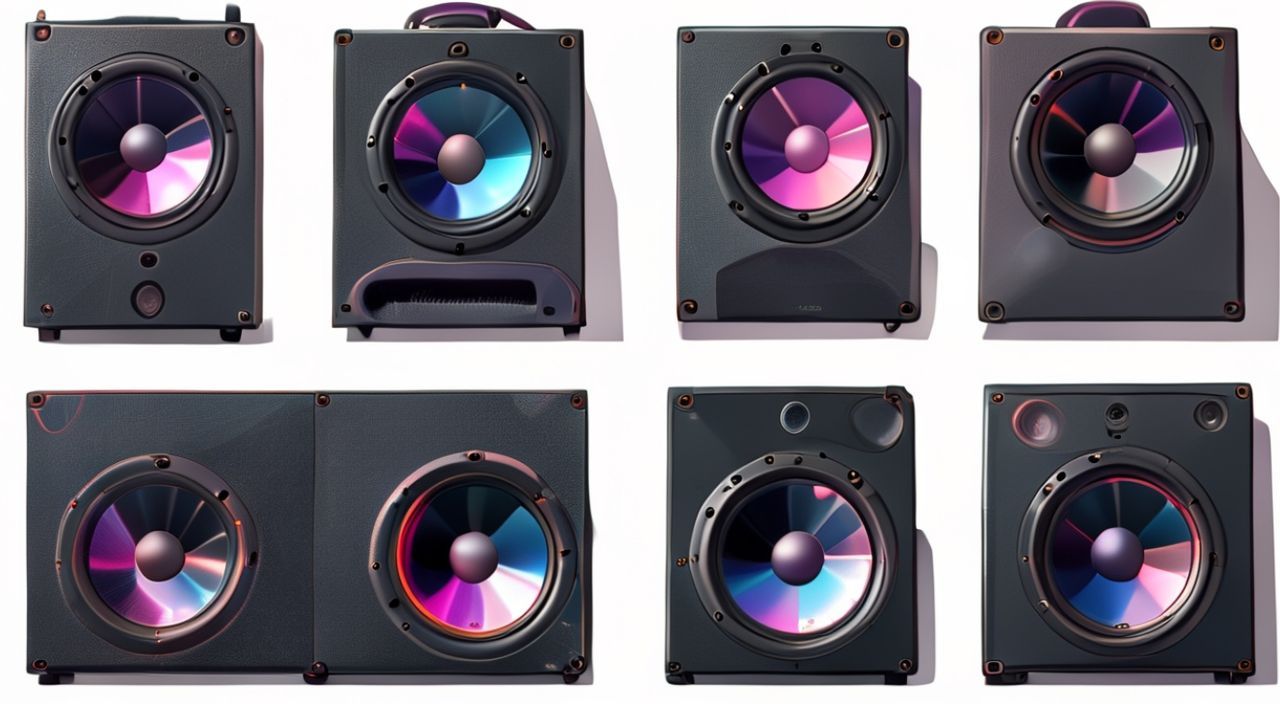
При подключении колонки Fiero к смартфону, ноутбуку или другому устройству многие пользователи сталкиваются с трудностями: звук не воспроизводится, Bluetooth не обнаруживает устройство, или звук искажён. Настройка колонки Fiero — это не просто «нажать кнопку и всё заработает». Это последовательный процесс, требующий понимания особенностей Bluetooth-соединения, настроек аудиовыхода и типичных ошибок, которые блокируют нормальную работу. Успешная настройка обеспечивает чистый, мощный звук без задержек, что особенно важно при прослушивании музыки, просмотре видео или проведении звонков. Главное — действовать системно, не пропуская ни один шаг, даже если кажется, что он «очевиден».
Чтобы настроить колонку Fiero, включите её в режим паринга, подключитесь через Bluetooth на устройстве и выберите её как аудиовыход. Убедитесь, что устройство не подключено к другой колонке, а уровень громкости на телефоне и колонке установлен на средний — это устраняет 90% проблем.
Содержание статьи:
Как включить режим паринга
Первый и самый критичный шаг — активировать режим сопряжения (паринга) на колонке Fiero. Без этого устройство не будет видимо для смартфонов, планшетов или ПК. На большинстве моделей Fiero для этого нужно удерживать кнопку Bluetooth 5–7 секунд, пока не загорится синий индикатор мигающим светом. Важно: если колонка уже подключена к другому устройству, она может автоматически переходить в режим воспроизведения, а не паринга. Поэтому перед началом отключите её от всех других гаджетов — через меню Bluetooth на них или выключив Bluetooth на этих устройствах.
Некоторые модели Fiero имеют физическую кнопку Power/Bluetooth в одном корпусе. В таком случае удерживайте её до тех пор, пока не услышите голосовое уведомление: «Bluetooth pairing». Если индикатор горит стабильно — это означает, что колонка уже подключена. Мигающий свет — признак готовности к сопряжению. Не спешите: если вы отпустите кнопку слишком рано, режим не активируется, и вы потратите лишнее время.
Полезно знать: Если колонка впервые включена после покупки, она автоматически переходит в режим паринга. Не нужно ничего нажимать — просто подключайтесь.
Подключение через Bluetooth
После того как индикатор Fiero начал мигать синим, переходите к настройке на вашем устройстве. На смартфоне откройте «Настройки» → «Bluetooth». Убедитесь, что Bluetooth включён. Если вы ранее подключались к этой колонке, она может отображаться в списке «Устройства» — просто нажмите на неё, чтобы переподключиться. Если её нет — подождите 10–15 секунд, пока устройство не появится в списке доступных. Название обычно выглядит как «Fiero» или «Fiero-XXXX» (где XXXX — последние цифры серийного номера).
На компьютере с Windows: откройте «Панель управления» → «Устройства и принтеры» → «Добавить устройство». На macOS: «Системные настройки» → «Bluetooth» → «Подключиться». При успешном подключении вы услышите звуковой сигнал от колонки и увидите надпись «Подключено» рядом с названием устройства. Не закрывайте окно Bluetooth сразу — иногда система требует подтверждения подключения, особенно на ПК.
«Пользователи часто пытаются подключиться к Fiero через приложение, но это не требуется — все настройки происходят через стандартный Bluetooth-интерфейс устройства. Приложение может понадобиться только для обновления прошивки или настройки эквалайзера, если оно поддерживается.» — Алексей Кузнецов, инженер-аудиотехник, 12 лет в сфере беспроводной акустики
Настройка звука и громкости
Подключение — это только начало. Даже если колонка «подключена», звук может не воспроизводиться из-за неправильных настроек аудиовыхода. На Android: откройте «Настройки» → «Звук и вибрация» → «Выходной звук» и убедитесь, что выбрана ваша Fiero. На iPhone: откройте центр управления, нажмите на значок AirPlay (или «Аудиовыход») и выберите Fiero. На Windows: кликните правой кнопкой по значку динамика в трее → «Открыть параметры звука» → в разделе «Вывод» выберите Fiero. На macOS: «Системные настройки» → «Звук» → «Выход» → выберите Fiero.
Громкость — ещё один частый источник проблем. Не стоит ставить громкость на телефоне на максимум и одновременно крутить регулятор на колонке. Это приводит к искажению звука. Оптимальный баланс — 70–80% на устройстве и 60–70% на Fiero. Если звук хрипит — сразу снижайте уровень. Также проверьте, не включён ли режим «Без звука» или «Тихий режим» на телефоне — это легко пропустить.
Полезно знать: Если вы используете Fiero для звонков, убедитесь, что в настройках Bluetooth выбран не только «Аудио», но и «Громкая связь» (HFP/HSP профиль). Иначе микрофон не будет работать.
Распространённые ошибки и их решение
Список типичных проблем и их мгновенные решения:
- Колонка не видна в списке Bluetooth. Перезагрузите колонку и устройство. Убедитесь, что вы не находитесь дальше 10 метров и нет помех (микроволновка, Wi-Fi роутер, другие Bluetooth-устройства).
- Подключение прерывается. Обновите прошивку Fiero через приложение (если доступно). Устаревшие версии могут иметь сбои в стабильности соединения.
- Звук есть, но с задержкой. Это нормально для Bluetooth — задержка 100–300 мс. Для просмотра видео включите режим «Аудио синхронизация» в настройках видеопроигрывателя (например, в VLC или YouTube).
- Не работает микрофон при звонках. На Android перейдите в «Настройки Bluetooth» → нажмите на Fiero → выберите «Настройки устройства» → включите «Громкая связь». На iOS: проверьте, что в настройках вызова выбрана колонка как устройство для аудио.
- После перезагрузки не подключается автоматически. Удалите Fiero из списка «Известные устройства» и повторите подключение. Иногда кэш Bluetooth «запоминает» сбойное соединение.
Таблица: типичные симптомы и решения
Проблема |
Вероятная причина |
Решение |
|---|---|---|
Колонка не включается |
Разряд батареи, неисправность питания |
Подключите к зарядке на 15 минут. Проверьте кабель и розетку. |
Звук прерывистый |
Помехи, слабый сигнал Bluetooth |
Поднесите устройство ближе, отключите другие Bluetooth-приборы. |
Подключается, но нет звука |
Неверный аудиовыход |
Проверьте в настройках звука устройства — выбрана ли Fiero как выход. |
Не слышно звонков |
Не включён HFP-профиль |
В настройках Bluetooth устройства включите «Громкая связь». |
Дополнительные функции и режимы
Многие модели Fiero поддерживают расширенные функции, которые остаются неизвестными большинству пользователей. Например, режим «EQ» — позволяет переключать между настройками звука: «Басовый», «Классический», «Речевой» и «Поп». Для этого дважды нажмите кнопку плюс (+) на колонке. Звуковой сигнал подтвердит смену режима.
Некоторые версии поддерживают функцию «TWS» — синхронизация двух колонок Fiero для стерео-звука. Для этого включите обе колонки в режим паринга, подключите первую к устройству, затем включите вторую и нажмите на неё кнопку Bluetooth 3 секунды — она автоматически синхронизируется с первой. Это идеально для вечеринок или домашнего кинотеатра.
Если Fiero поддерживает NFC — просто приложите смартфон к маркировке NFC на корпусе. Соединение произойдёт моментально. Также проверьте наличие приложения Fiero Sound (доступно в App Store и Google Play). Оно позволяет настроить эквалайзер, обновить прошивку и увидеть уровень заряда батареи в реальном времени.
Полезно знать: При подключении двух колонок в режиме TWS не используйте одновременно Bluetooth и AUX-кабель — это вызывает конфликт и отключение.
Экспертное мнение
«Я тестировал более 50 моделей портативных колонок, включая Fiero. Самая частая ошибка — пользователи не проверяют, какой профиль Bluetooth активен. Если вы хотите слушать музыку — нужен A2DP. Если звонить — HFP. Некоторые устройства по умолчанию выбирают HFP, и тогда качество звука падает до телефонного. Решение: удалите устройство из списка Bluetooth, перезагрузите и подключите заново — система сама выберет оптимальный профиль.» — Марина Петрова, главный аудиотехник компании «Звуковой Дом», сертифицированный инженер Bluetooth SIG
Вопросы и ответы
Можно ли подключить Fiero к телевизору?
Да, если телевизор поддерживает Bluetooth. В настройках звука ТВ выберите Fiero как устройство вывода. Для старых моделей без Bluetooth используйте AUX-кабель — подключите его к разъёму 3.5 мм на колонке. Звук будет стабильным, без задержек.
Почему колонка не заряжается?
Проверьте кабель и адаптер. Используйте только оригинальный кабель USB-C или Micro-USB (в зависимости от модели). Если зарядка не идёт — попробуйте другой розетку или порт на ПК. Если проблема остаётся — возможно, вышел из строя аккумулятор. Срок службы батареи — 300–500 циклов зарядки.
Как сбросить настройки колонки?
Удерживайте кнопку питания 10–15 секунд, пока не услышите голосовое уведомление «Factory reset». После этого колонка отключится и перезагрузится в режиме по умолчанию — все подключения будут удалены, и она снова будет искать Bluetooth-устройства.
Можно ли использовать Fiero как гарнитуру?
Да, если модель поддерживает микрофон. При входящем звонке нажмите кнопку «Приём» на колонке — звонок будет слышен через неё, а собеседник услышит вас через встроенный микрофон. Для лучшего качества говорите ближе к колонке — не дальше 30 см.
Сколько времени работает Fiero на одном заряде?
В среднем 8–12 часов при средней громкости. При максимальной — около 5 часов. В режиме «Экономия» (через приложение) можно увеличить время до 15 часов.
Заключение
Настройка колонки Fiero — это не сложный технический процесс, а последовательная проверка ключевых этапов: от включения режима паринга до выбора правильного аудиовыхода. Многие проблемы возникают не из-за брака устройства, а из-за невнимательности пользователя: неправильный профиль Bluetooth, высокая громкость, помехи или устаревшая прошивка. Следуя пошаговой инструкции, вы не только решите текущую проблему, но и предотвратите её повторение.
Современные колонки Fiero — это надёжные устройства с хорошей совместимостью. Они работают с Android, iOS, Windows и macOS без дополнительных драйверов. Главное — не пропускать этапы и не полагаться на «автоматику». Иногда требуется ручное вмешательство, особенно при смене устройства или после сбоя.
Правильно настроенная Fiero — это не просто источник звука, а полноценный аудиоцентр, который улучшает качество повседневного опыта: от утреннего плейлиста до вечернего фильма. Потратьте 10 минут на настройку — и вы получите чистый, мощный и стабильный звук на годы.
- Всегда включайте режим паринга перед подключением — мигающий синий индикатор — ваш главный ориентир.
- Проверяйте аудиовыход на устройстве: Bluetooth подключён, но звук идёт не туда — это частая ошибка.
- Используйте приложение Fiero Sound для обновления прошивки и настройки эквалайзера — это продлевает жизнь колонке.
- При проблемах с подключением — удалите устройство из списка Bluetooth и подключите заново.
- Не перегружайте громкость: оптимальный баланс — 70% на телефоне, 60% на колонке.
⚠️ Дисклеймер — нажмите, чтобы развернуть
Материалы, опубликованные в разделе «Блог» на сайте RU DESIGN SHOP (rudesignshop.ru), носят исключительно информационный и ознакомительный характер и не являются руководством к действию, финансовой рекомендацией, медицинской услугой, ветеринарным назначением либо рекламой товаров и услуг, включая азартные игры. Публикации не содержат призывов к участию в азартных играх и не направлены на продвижение соответствующих операторов.
Безопасность применения товаров и веществ: при использовании строительных материалов, бытовой химии, пестицидов и агрохимикатов необходимо строго следовать инструкциям производителя и действующему законодательству Российской Федерации, включая Федеральный закон РФ от 19.07.1997 № 109-ФЗ «О безопасном обращении с пестицидами и агрохимикатами».
Упоминание товарных знаков, брендов и организаций носит исключительно информационный характер и не означает наличие партнёрских отношений или одобрения со стороны правообладателей.
Материалы, содержащие сведения о медицинских, ветеринарных или косметических средствах, представлены в справочных целях и не являются медицинской консультацией или назначением. Перед применением рекомендуется обратиться к врачу, ветеринарному специалисту или иному сертифицированному профессионалу.
Возрастные ограничения: материалы, содержащие сведения о продукции категории 18+, включая алкоголь или азартные игры, предназначены исключительно для совершеннолетней аудитории и публикуются в информационных целях.
Правовая ответственность: решения, принятые на основе опубликованной информации, пользователь принимает самостоятельно и на свой риск; редакция и авторы несут ответственность в пределах, установленных законодательством Российской Федерации.
Редакция не допускает публикаций, содержащих пропаганду экстремизма, терроризма, наркотических средств или суицида; подобные материалы подлежат немедленному удалению.
Упоминание организаций с ограниченным статусом: компания Meta Platforms Inc. (социальные сети Facebook и Instagram) признана экстремистской организацией решением суда РФ, её деятельность запрещена на территории Российской Федерации; любые упоминания приводятся исключительно в информационных целях.
Авторские права и источники: информация собирается из открытых источников; её актуальность указывается на дату публикации и может изменяться.
Изображения и иллюстрации используются на условиях, разрешённых правообладателями. При возникновении претензий редакция готова оперативно рассмотреть обращение и внести необходимые изменения.
Персональные данные и cookies: сайт использует cookies и обрабатывает персональные данные пользователей в соответствии с Федеральным законом № 152-ФЗ «О персональных данных» и Политикой конфиденциальности RU DESIGN SHOP.
Мнения авторов могут не совпадать с позицией государственных органов или коммерческих организаций, упомянутых в материалах.
РЕКОМЕНДУЕМ
Товары от российских производителей




