Скидка 5% на первый заказ — RDS5




Как настроить колонку к интернету
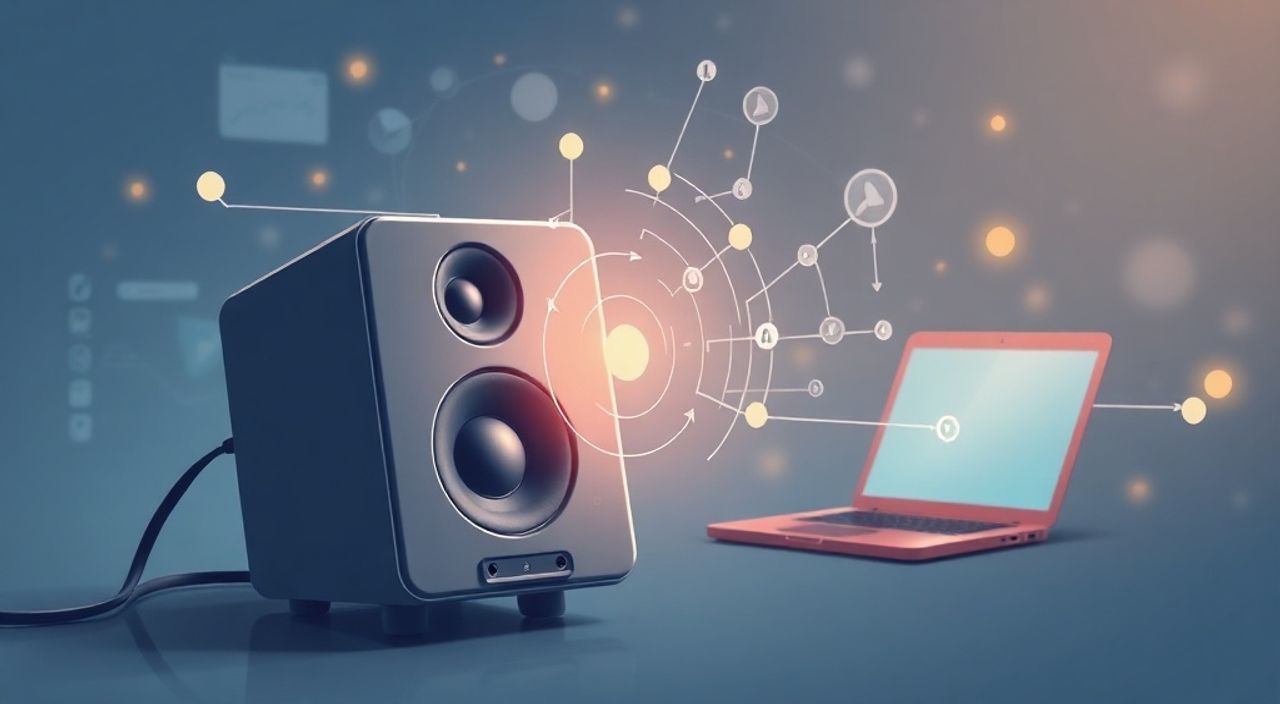
Современные умные колонки — это не просто устройства для воспроизведения музыки, а центральные узлы умного дома, голосовые помощники и интерфейсы взаимодействия с цифровым миром. Настроить колонку на подключение к интернету — задача, которая кажется простой, но при неправильном подходе может привести к сбоям в работе, потере функций, уязвимостям в безопасности и даже к отказу от устройства. Многие пользователи сталкиваются с тем, что колонка не видит сеть, не принимает пароль Wi-Fi, не обновляется или не отвечает на голосовые команды — всё это следствия некорректной настройки. Успешное подключение требует не только нажатия кнопки, но и понимания сетевых протоколов, особенностей роутера, версий Bluetooth и облачных сервисов.
Чтобы настроить колонку на интернет, подключите её к Wi-Fi через официальное мобильное приложение производителя — это самый надёжный и универсальный способ. Убедитесь, что роутер использует частоту 2,4 ГГц, а не 5 ГГц, и что пароль Wi-Fi не содержит специальных символов, не поддерживаемых устройством.
Содержание статьи:
Зачем подключать колонку к интернету
Подключение колонки к интернету — это не просто возможность слушать Spotify или Яндекс.Музыку. Это открытие целого экосистемного пространства: голосовые ассистенты (Алиса, Сирена, Google Assistant, Siri) получают доступ к актуальным новостям, прогнозам погоды, расписаниям транспорта, умным устройствам дома и облачным хранилищам. Без интернета колонка превращается в обычный Bluetooth-динамик с ограниченными функциями. Согласно данным Statista, более 87% владельцев умных колонок используют их ежедневно для управления умным домом, получения информации и прослушивания аудиоконтента — все эти функции требуют постоянного интернет-соединения.
Кроме того, регулярные обновления прошивки, которые улучшают стабильность, безопасность и расширяют возможности устройства, приходят только через облачные серверы. Отказ от подключения означает отказ от новых функций, уязвимостей к взломам и устареванию технологии. Представьте, что ваша колонка не знает, кто вы, не помнит ваши любимые плейлисты и не реагирует на «Алиса, включи свет» — потому что не связана с вашим аккаунтом и домашней сетью.
Полезно знать: Даже если вы не планируете использовать голосовые команды, подключение к интернету позволяет удалённо управлять колонкой через приложение, настраивать расписания и получать уведомления о состоянии устройства.
Подготовка к настройке: что проверить заранее
Перед тем как начать настройку, важно убедиться, что все условия для подключения выполнены. Многие проблемы возникают не из-за устройства, а из-за неправильной инфраструктуры сети. Начните с проверки роутера: большинство умных колонок (включая Яндекс.Станцию, Apple HomePod, Amazon Echo) поддерживают только частоту 2,4 ГГц. Сеть 5 ГГц, хотя и быстрее, не поддерживается из-за ограниченного радиуса действия и совместимости с микроконтроллерами.
Убедитесь, что ваш Wi-Fi не требует дополнительной аутентификации (например, через портал провайдера или кабельное ТВ). Также проверьте, не включена ли изоляция клиентов (AP Isolation) — функция, которая блокирует взаимодействие устройств в локальной сети. Она может помешать колонке подключиться к смартфону или другим умным гаджетам.
Проверьте пароль Wi-Fi: он не должен содержать символы вроде «@», «#», «$», «%» — некоторые устройства не распознают их корректно. Лучше использовать латинские буквы и цифры. Также убедитесь, что имя сети (SSID) не содержит кириллицы или пробелов — это частая причина сбоев при подключении.
Полезно знать: Если у вас двухдиапазонный роутер, временно отключите 5 ГГц или переименуйте сети, чтобы они имели разные имена — например, «HomeWiFi_2.4» и «HomeWiFi_5».
Не забудьте зарядить колонку или подключить её к питанию. Некоторые модели (особенно портативные) не позволяют начать настройку при низком уровне заряда. Убедитесь, что ваш смартфон с установленным приложением поддерживает минимальную версию ОС: iOS 14+ или Android 8+. Старые версии могут не поддерживать новые протоколы безопасности.
Пошаговая настройка: от упаковки до первого голосового запроса
Подключение умной колонки происходит в три этапа: физическая подготовка, настройка через приложение и завершение в облаке. Ниже — универсальная инструкция, применимая к большинству устройств: Яндекс.Станция, Xiaomi Mi Speaker, Amazon Echo, Google Nest, Apple HomePod mini.
- Распакуйте колонку, подключите к розетке и дождитесь, пока загорится индикатор — это означает, что устройство включено и готово к настройке.
- Скачайте официальное приложение производителя: «Яндекс.Станция», «Amazon Alexa», «Google Home», «Apple Home» — и войдите в свой аккаунт. Если аккаунта нет — создайте его заранее.
- В приложении выберите «Добавить устройство» или «Настроить новую колонку». Убедитесь, что ваш смартфон подключён к той же сети, что и колонка (2,4 ГГц).
- Нажмите кнопку «Настройка» или «Подключить к Wi-Fi». Колонка перейдёт в режим ожидания — индикатор начнёт мигать или изменит цвет (обычно синий или белый).
- Выберите свою Wi-Fi сеть из списка. Введите пароль внимательно — ошибки в символах — частая причина сбоя. Нажмите «Подключить».
- Дождитесь, пока устройство подключится к облаку. Это может занять от 30 секунд до 2 минут. Не прерывайте процесс и не выключайте Wi-Fi на телефоне.
- После успешного подключения приложение предложит настроить голосовой помощник: выбрать язык, имя (например, «Алиса»), разрешения и привязку к аккаунтам музыки.
- Скажите «Алиса», «Окей, Гугл» или «Эй, Сири» — если колонка ответила, настройка завершена.
«При первом подключении никогда не пропускайте этап привязки к аккаунту — это критично для синхронизации с другими устройствами и обновлений.» — Алексей Кузнецов, инженер-разработчик умных устройств, Xiaomi
Если вы используете Apple HomePod или Google Nest, включите Bluetooth на телефоне — некоторые модели требуют его для начальной синхронизации. Для Яндекс.Станций рекомендуется использовать приложение «Яндекс.Станция», а не «Яндекс» — оно содержит специализированные опции для аудиоустройств.
Частые ошибки и как их исправить
Даже при точном следовании инструкции могут возникнуть проблемы. Вот самые распространённые ошибки и их решения.
- Колонка не видит Wi-Fi сеть. Проверьте, не включена ли изоляция клиентов в настройках роутера. Перезагрузите роутер и колонку. Убедитесь, что сеть работает на 2,4 ГГц.
- Ошибка «Неверный пароль». Скопируйте пароль через буфер обмена, а не вводите вручную. Проверьте, не включён ли Caps Lock. Убедитесь, что в пароле нет кириллицы или специальных символов.
- Колонка подключилась, но не реагирует на голос. Проверьте, включён ли микрофон (на некоторых моделях есть физическая кнопка отключения). Перезапустите приложение и переавторизуйтесь.
- Устройство не обновляется. Убедитесь, что оно подключено к интернету, и проверьте, не блокирует ли антивирус или родительский контроль доступ к серверам производителя.
- Приложение не находит устройство. Перезагрузите телефон. Отключите и снова включите Bluetooth и Wi-Fi. Убедитесь, что вы не используете VPN или прокси — они мешают обнаружению локальных устройств.
Проблема |
Вероятная причина |
Решение |
|---|---|---|
Колонка не подключается к Wi-Fi |
Сеть на 5 ГГц |
Переключитесь на 2,4 ГГц в настройках роутера |
Не слышит голосовые команды |
Микрофон отключён |
Нажмите физическую кнопку микрофона на корпусе |
Не синхронизируется с музыкальными сервисами |
Нет привязки аккаунта |
В приложении: «Привязать аккаунт» → выберите Spotify/Яндекс.Музыку |
Частые отключения |
Слабый сигнал Wi-Fi |
Переместите колонку ближе к роутеру или используйте репитер |
Оптимизация сети для стабильной работы
После успешного подключения важно не просто оставить устройство «на потом» — нужно обеспечить ему стабильную и безопасную работу. Сетевые сбои — одна из главных причин разочарования пользователей. Для этого:
- Разместите колонку как можно ближе к роутеру — на расстоянии до 5 метров без препятствий (стены, металлические предметы, микроволновки).
- Используйте статический IP-адрес для колонки в настройках роутера — это предотвратит смену адреса и сбои при перезагрузке.
- Отключите режим «Экономия энергии» на роутере — он может временно отключать устройства для снижения нагрузки.
- Обновите прошивку роутера — старые версии могут некорректно работать с IoT-устройствами.
- Установите QoS (Quality of Service) — приоритизируйте трафик для колонки, чтобы она не теряла связь при загрузке сети.
Для пользователей с большим домом и слабым сигналом Wi-Fi рекомендуется использовать Mesh-систему (например, TP-Link Deco, ASUS ZenWiFi) или Wi-Fi-репитер. Колонки не умеют «переключаться» между точками доступа — если сигнал падает ниже -75 дБм, они могут отключиться.
Полезно знать: Проверьте уровень сигнала Wi-Fi на месте установки колонки с помощью приложения Wi-Fi Analyzer — идеальный уровень: выше -60 дБм.
Также отключите старые протоколы безопасности, такие как WEP или WPA — используйте только WPA2 или WPA3. Это повысит безопасность и совместимость с современными устройствами.
Экспертное мнение: что скрывают производители
«Большинство пользователей думают, что колонка — это просто динамик. На самом деле, это всегда-включённый микрофон, который постоянно слушает и передаёт данные в облако. Если вы не доверяете производителю — отключите микрофон, но тогда вы теряете суть устройства. Лучший компромисс: использовать голосовую активацию по ключевому слову и ограничить доступ к данным через настройки приватности.» — Елена Морозова, специалист по цифровой безопасности, Digital Privacy Lab
Эксперты предупреждают: умные колонки собирают данные о ваших голосовых командах, привычках, времени использования и даже эмоциональном тоне. Производители не всегда открыто сообщают, куда и как передаются эти данные. Например, Яндекс и Google хранят аудиофайлы до 18 месяцев, если вы не отключили функцию «Хранение голосовых запросов».
Рекомендация: регулярно заходите в настройки приватности в приложении и удаляйте историю запросов. Включите функцию «Только по голосовой команде» — так колонка не будет слушать постоянно. Также не подключайте колонку к Wi-Fi гостевой сети — она не защищена и не позволяет устройствам взаимодействовать с другими умными системами дома.
Часто задаваемые вопросы
Можно ли подключить колонку к интернету через Ethernet?
Только если устройство имеет разъём LAN — большинство умных колонок не поддерживают проводное подключение. Используйте Wi-Fi или USB-адаптер с Ethernet, если производитель его предоставляет.
Почему колонка не видит мою сеть, хотя другие устройства подключаются?
Скорее всего, вы подключены к 5 ГГц. Проверьте настройки роутера и переименуйте сети. Также убедитесь, что MAC-фильтрация не блокирует устройство.
Можно ли использовать колонку без аккаунта?
Теоретически — да, но только как Bluetooth-динамик. Все функции голосового помощника, обновления и синхронизация требуют привязки к аккаунту.
Что делать, если приложение не устанавливается на телефон?
Проверьте версию ОС. Для iOS — не ниже 14, для Android — не ниже 8. Если система устарела — обновите её или используйте другой телефон.
Как отключить колонку от интернета, если я передумал?
В приложении выберите устройство → «Удалить» или «Отключить». Это не удалит устройство физически, но отключит все облачные функции.
Заключение
Настройка умной колонки — это не разовая процедура, а начало интеграции устройства в вашу цифровую жизнь. Правильно подключённая колонка становится надёжным помощником, а неправильно — источником раздражения и уязвимостью для безопасности. Главное — не торопиться, проверять сеть, использовать официальные приложения и не игнорировать настройки приватности.
Современные технологии позволяют сделать дом умным, но только при условии, что пользователь понимает, как работает его оборудование. Не полагайтесь на автоматику — всегда проверяйте соединение, обновления и права доступа. Колонка — это не просто динамик, а ворота в экосистему, и вы должны контролировать, кто и как проходит через них.
Успешное подключение колонки к интернету — это не технический трюк, а осознанный выбор: вы получаете удобство, но берёте на себя ответственность за безопасность и конфиденциальность. Обучитесь — и ваш дом станет по-настоящему умным.
- Подключайте колонку только через официальное приложение производителя.
- Используйте только сеть 2,4 ГГц — 5 ГГц не поддерживается большинством моделей.
- Проверяйте пароль Wi-Fi на отсутствие спецсимволов и кириллицы.
- Регулярно очищайте историю голосовых запросов в настройках приватности.
- Размещайте колонку ближе к роутеру и избегайте помех от металла и микроволновок.
⚠️ Дисклеймер — нажмите, чтобы развернуть
Материалы, опубликованные в разделе «Блог» на сайте RU DESIGN SHOP (rudesignshop.ru), носят исключительно информационный и ознакомительный характер и не являются руководством к действию, финансовой рекомендацией, медицинской услугой, ветеринарным назначением либо рекламой товаров и услуг, включая азартные игры. Публикации не содержат призывов к участию в азартных играх и не направлены на продвижение соответствующих операторов.
Безопасность применения товаров и веществ: при использовании строительных материалов, бытовой химии, пестицидов и агрохимикатов необходимо строго следовать инструкциям производителя и действующему законодательству Российской Федерации, включая Федеральный закон РФ от 19.07.1997 № 109-ФЗ «О безопасном обращении с пестицидами и агрохимикатами».
Упоминание товарных знаков, брендов и организаций носит исключительно информационный характер и не означает наличие партнёрских отношений или одобрения со стороны правообладателей.
Материалы, содержащие сведения о медицинских, ветеринарных или косметических средствах, представлены в справочных целях и не являются медицинской консультацией или назначением. Перед применением рекомендуется обратиться к врачу, ветеринарному специалисту или иному сертифицированному профессионалу.
Возрастные ограничения: материалы, содержащие сведения о продукции категории 18+, включая алкоголь или азартные игры, предназначены исключительно для совершеннолетней аудитории и публикуются в информационных целях.
Правовая ответственность: решения, принятые на основе опубликованной информации, пользователь принимает самостоятельно и на свой риск; редакция и авторы несут ответственность в пределах, установленных законодательством Российской Федерации.
Редакция не допускает публикаций, содержащих пропаганду экстремизма, терроризма, наркотических средств или суицида; подобные материалы подлежат немедленному удалению.
Упоминание организаций с ограниченным статусом: компания Meta Platforms Inc. (социальные сети Facebook и Instagram) признана экстремистской организацией решением суда РФ, её деятельность запрещена на территории Российской Федерации; любые упоминания приводятся исключительно в информационных целях.
Авторские права и источники: информация собирается из открытых источников; её актуальность указывается на дату публикации и может изменяться.
Изображения и иллюстрации используются на условиях, разрешённых правообладателями. При возникновении претензий редакция готова оперативно рассмотреть обращение и внести необходимые изменения.
Персональные данные и cookies: сайт использует cookies и обрабатывает персональные данные пользователей в соответствии с Федеральным законом № 152-ФЗ «О персональных данных» и Политикой конфиденциальности RU DESIGN SHOP.
Мнения авторов могут не совпадать с позицией государственных органов или коммерческих организаций, упомянутых в материалах.
РЕКОМЕНДУЕМ
Товары от российских производителей



Люстра OLamp Triple Inverse GLODE
Диапазон цен: 56900 руб. – 136900 руб.
