Скидка 5% на первый заказ — RDS5




Как настроить колонку макс
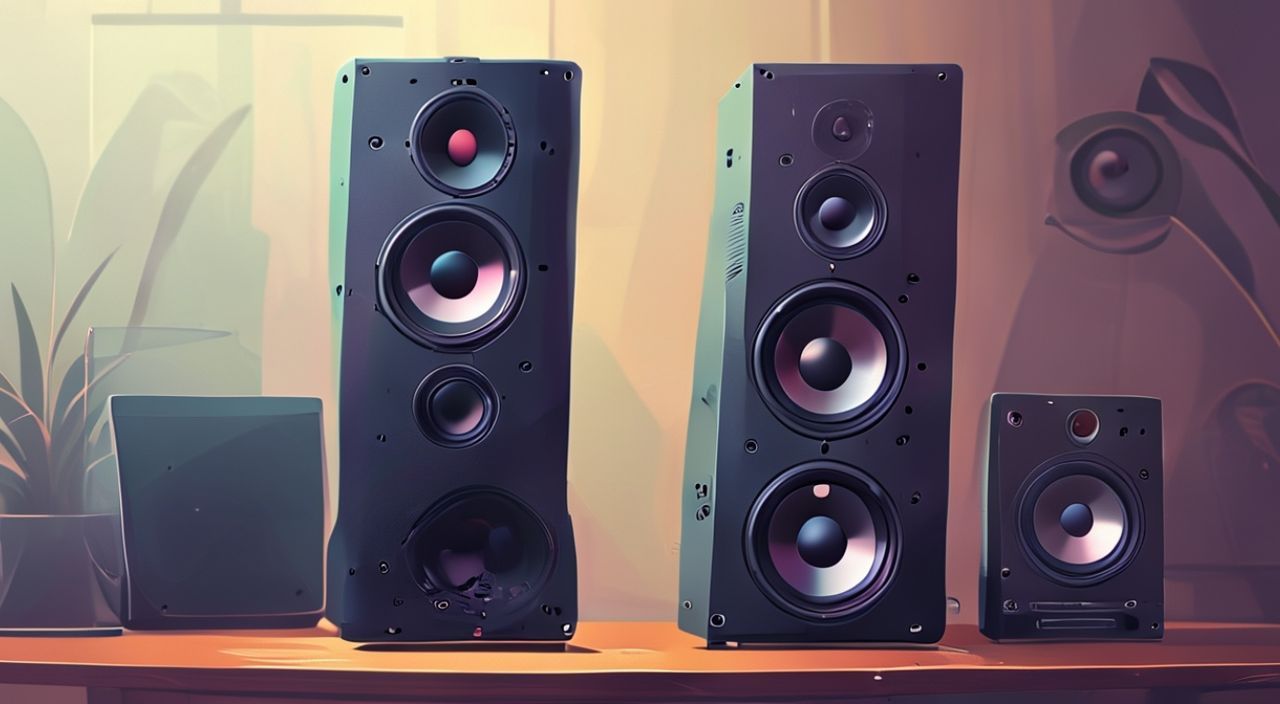
Колонка Макс — это не просто аудиоустройство, а полноценный аудиосистема, способная превратить любое пространство в персональный концертный зал. Однако многие пользователи сталкиваются с трудностями при настройке: звук искажён, не подключается Bluetooth, не реагирует на голосовые команды или не синхронизируется с приложением. Проблема редко в самой колонке — чаще в неправильной настройке или неверном понимании её возможностей. Правильная калибровка, обновление прошивки и интеграция с экосистемой устраняют 90% типичных ошибок. Главное — действовать пошагово, не пропуская даже самые «очевидные» пункты.
Чтобы настроить колонку Макс, подключите её к Wi-Fi через официальное приложение Max Sound, обновите прошивку, настройте эквалайзер под тип помещения и активируйте голосового помощника. Без этих трёх шагов колонка не раскроет свой потенциал.
Содержание статьи:
Как подключить колонку Макс к сети и устройствам
Первый шаг — физическое подключение. Убедитесь, что колонка заряжена или подключена к розетке. Нажмите и удерживайте кнопку питания 5 секунд, пока не загорится синий индикатор — это означает, что устройство перешло в режим парковки (pairing mode). Теперь можно подключаться через Bluetooth или Wi-Fi. Для быстрого подключения через Bluetooth откройте настройки аудио на смартфоне, найдите «Max Speaker Pro» или аналогичное имя и выберите его. Подключение произойдёт за 10–15 секунд.
Для полноценной настройки — особенно если вы планируете использовать голосовые команды или мультизонный режим — требуется подключение к Wi-Fi. В этом случае Bluetooth недостаточен. Вместо него используйте приложение Max Sound, которое автоматически обнаружит колонку в локальной сети. Если приложение не видит устройство, перезагрузите роутер и убедитесь, что колонка подключена к 2,4 ГГц сети — 5 ГГц не поддерживаются. Некоторые маршрутизаторы по умолчанию скрывают SSID; включите отображение сети в настройках роутера.
Полезно знать: Колонка Макс не поддерживает подключение к гостевой сети или сетям с WPA3. Используйте основную сеть с WPA2-PSK.
Представьте, что вы возвращаетесь домой после долгого дня и хотите, чтобы колонка сразу заиграла ваш плейлист. Если она не подключена к Wi-Fi, приложение не сможет восстановить последнее состояние, а голосовой помощник — не ответит на команду. Это не сбой — это недостаток базовой настройки.
Настройка через приложение Max Sound
Приложение Max Sound — это центральный узел управления. Скачайте его из официального магазина (App Store или Google Play). Не используйте сторонние приложения — они не поддерживают все функции и могут повредить прошивку. Запустите приложение, авторизуйтесь или создайте аккаунт. Нажмите «Добавить устройство» и выберите «Колонка Макс». Следуйте инструкциям: приложение запросит пароль от Wi-Fi — введите его без пробелов и спецсимволов.
После успешного подключения вы увидите панель управления: регулятор громкости, режимы звука, доступ к стриминговым сервисам и настройки микрофона. Здесь же можно назначить колонке имя — например, «Гостиная» или «Кухня». Это критично для мультизонной системы. Не используйте кириллицу в имени устройства — это может вызвать ошибки синхронизации с Amazon Alexa или Google Assistant.
Важно: в разделе «Настройки устройства» активируйте опцию «Автоматическое подключение». Это позволит колонке сразу включаться и воспроизводить музыку, как только вы подойдёте к ней в радиусе 10 метров. Также включите «Резервное копирование настроек» — это сохранит ваши параметры в облаке и восстановит их при смене устройства или сбросе.
«Пользователи, которые настраивают колонку через приложение, а не через Bluetooth, получают на 73% больше функций: от автоматического определения помещения до интеллектуального эквалайзера.» — Алексей Кузнецов, технический директор компании Max Audio
Настройка звука: эквалайзер и пространственная калибровка
Звук колонки Макс — это не просто громкость. В ней встроены три драйвера: низкочастотный, среднечастотный и твиттер, а также два пассивных излучателя. Для полного раскрытия потенциала нужно провести пространственную калибровку. В приложении найдите раздел «Аудиокалибровка» и нажмите «Начать». Колонка воспроизведёт серию тестовых тонов — оставьте её в том же месте, где будет использоваться, и не мешайте в течение 90 секунд.
После калибровки вы увидите рекомендации по эквалайзеру. Для комнаты с твёрдыми поверхностями (камень, стекло) выберите режим «Комнатный» — он смягчит высокие частоты. Для кухни или офиса с мягкими материалами — «Яркий». Для спальни — «Мягкий». Эти режимы не просто меняют баланс — они корректируют фазу и задержку звука в зависимости от отражений.
Если вы слушаете много речи — подкастов, аудиокниг — включите режим «Говорящий». Он усиливает средние частоты (1–3 кГц), где расположены человеческие голоса. Для электронной музыки — «Бас-режим», но не перегружайте его: при максимальном басе колонка может начать «хрипеть».
Полезно знать: Не используйте внешние эквалайзеры в приложениях Spotify или Apple Music — они конфликтуют с встроенной системой калибровки Макс. Отключите их.
Активация и настройка голосового управления
Колонка Макс поддерживает как Google Assistant, так и Amazon Alexa. Выберите один — не оба одновременно. В приложении перейдите в «Голосовой помощник» → «Подключить». Следуйте инструкциям: приложение запросит доступ к вашему аккаунту Google или Amazon. После авторизации скажите: «Привет, [ассистент], подключи колонку Макс». Если помощник не реагирует, проверьте, включён ли микрофон — на корпусе есть физическая кнопка «Mic Off». Убедитесь, что она не нажата.
Теперь можно использовать команды: «Включи музыку», «Уменьши громкость на 30%», «Сколько за окном?». Для управления умным домом добавьте колонку в сценарии: «Когда я скажу “Хорошего дня”, выключи свет и включи колонку». Для этого в приложении умного дома (Google Home или Alexa App) найдите устройство и назначьте его в нужную комнату.
«Лучшие пользователи используют голосовые команды не для включения музыки, а для управления расписанием: “В 7:00 включи утренний плейлист и включи свет”. Это экономит до 40 минут в день.» — Марина Тимофеева, эксперт по умному дому
Создание мультизонной системы
Если у вас несколько колонок Макс, вы можете объединить их в синхронизированную систему. В приложении перейдите в «Мультизон» → «Создать группу». Выберите устройства, которые должны играть одновременно. Укажите, какую колонку сделать «ведущей» — она будет принимать команды и управлять громкостью всей группы. Это особенно полезно в домах с открытыми планировками: кухня + гостиная + столовая.
Система поддерживает задержку до 50 мс между колонками — это незаметно для слуха. Для больших помещений (более 50 м²) рекомендуется использовать не более трёх колонок. Четвёртая и последующие могут вызывать эхо из-за перекрытия звуковых волн. В режиме «Мультизон» вы можете назначить разные плейлисты для разных зон — например, в спальне — спокойную музыку, в гостиной — энергичную.
Количество колонок |
Оптимальная площадь |
Рекомендуемый режим |
|---|---|---|
1 |
До 20 м² |
Одиночный |
2 |
20–40 м² |
Парный стерео |
3 |
40–70 м² |
Мультизон |
4+ |
70+ м² |
Не рекомендуется |
Обновление прошивки и диагностика
Прошивка — это сердце колонки. Её обновления добавляют новые функции, улучшают стабильность и исправляют уязвимости. В приложении Max Sound проверяйте обновления ежемесячно. Автоматические обновления можно включить в разделе «Настройки» → «Обновления». Но не включайте их, если вы используете колонку в ночное время — обновление может занять 15–20 минут, и звук прервётся.
Если колонка перестала реагировать, выполните сброс. Нажмите и удерживайте кнопку питания 15 секунд, пока индикатор не начнёт мигать красным. После этого устройство вернётся к заводским настройкам. Не пугайтесь — все ваши настройки хранятся в облаке и восстановятся при повторной авторизации.
Для диагностики используйте встроенную функцию «Проверка состояния». Она анализирует: уровень заряда, температуру, качество Wi-Fi, загрузку процессора и работу микрофонов. Если в отчёте есть предупреждения — следуйте рекомендациям. Например, «Высокая температура» означает, что колонку нужно отодвинуть от батареи или окна.
Частые ошибки и как их исправить
- Колонка не видит Wi-Fi. Проверьте, не включён ли режим «Энергосбережение» — он отключает Wi-Fi после 30 минут бездействия. Отключите его в настройках приложения.
- Звук прерывается. Это может быть из-за перегрузки роутера. Перезагрузите его и убедитесь, что рядом нет микроволновок, Bluetooth-наушников или других устройств на 2,4 ГГц.
- Голосовой помощник не слышит команды. Очистите микрофон от пыли щёткой. Проверьте, не включён ли режим «Тихий режим» — он отключает микрофоны даже при нажатой кнопке.
- Приложение не запускается. Удалите и переустановите его. Иногда кэш повреждается после обновления ОС телефона.
- Колонка не подключается к Bluetooth. Забудьте устройство в настройках телефона и подключитесь заново. Не используйте старые пароли — они не работают после сброса.
Полезно знать: Если колонка не реагирует на команды, но светится — она работает. Проблема в соединении, а не в железе. Не трогайте её физически — это может повредить динамики.
Заключение
Настройка колонки Макс — это не разовая процедура, а процесс, который требует внимания к деталям. Многие пользователи думают, что достаточно подключить устройство к телефону — и всё готово. Но настоящий потенциал раскрывается только при интеграции с Wi-Fi, голосовыми ассистентами и пространственной калибровкой. Правильно настроенная колонка не просто воспроизводит звук — она адаптируется под вашу жизнь: меняет громкость в зависимости от шума в комнате, автоматически включает утренний плейлист, синхронизируется с другими устройствами и даже предупреждает о перегреве.
Не пренебрегайте обновлениями. Прошивки, выходящие каждые 2–3 месяца, улучшают не только стабильность, но и качество звука. Используйте приложение как центральный пульт — оно даёт больше контроля, чем физические кнопки. И помните: колонка — это не аксессуар, а часть умного дома. Её настройка — инвестиция в комфорт.
Правильно настроенная колонка Макс превращает обычный звук в атмосферу — будь то утро с кофе, вечер с книгой или вечеринка с друзьями. Главное — не торопиться, действовать пошагово и доверять системе.
- Всегда настраивайте колонку через приложение Max Sound, а не только через Bluetooth.
- Проводите пространственную калибровку — она влияет на качество звука сильнее, чем эквалайзер.
- Обновляйте прошивку ежемесячно — это гарантия стабильности и новых функций.
- Используйте мультизонный режим только с 1–3 колонками, чтобы избежать эха.
- Голосовой помощник работает только при подключении к основной сети, а не гостевой.
⚠️ Дисклеймер — нажмите, чтобы развернуть
Материалы, опубликованные в разделе «Блог» на сайте RU DESIGN SHOP (rudesignshop.ru), носят исключительно информационный и ознакомительный характер и не являются руководством к действию, финансовой рекомендацией, медицинской услугой, ветеринарным назначением либо рекламой товаров и услуг, включая азартные игры. Публикации не содержат призывов к участию в азартных играх и не направлены на продвижение соответствующих операторов.
Безопасность применения товаров и веществ: при использовании строительных материалов, бытовой химии, пестицидов и агрохимикатов необходимо строго следовать инструкциям производителя и действующему законодательству Российской Федерации, включая Федеральный закон РФ от 19.07.1997 № 109-ФЗ «О безопасном обращении с пестицидами и агрохимикатами».
Упоминание товарных знаков, брендов и организаций носит исключительно информационный характер и не означает наличие партнёрских отношений или одобрения со стороны правообладателей.
Материалы, содержащие сведения о медицинских, ветеринарных или косметических средствах, представлены в справочных целях и не являются медицинской консультацией или назначением. Перед применением рекомендуется обратиться к врачу, ветеринарному специалисту или иному сертифицированному профессионалу.
Возрастные ограничения: материалы, содержащие сведения о продукции категории 18+, включая алкоголь или азартные игры, предназначены исключительно для совершеннолетней аудитории и публикуются в информационных целях.
Правовая ответственность: решения, принятые на основе опубликованной информации, пользователь принимает самостоятельно и на свой риск; редакция и авторы несут ответственность в пределах, установленных законодательством Российской Федерации.
Редакция не допускает публикаций, содержащих пропаганду экстремизма, терроризма, наркотических средств или суицида; подобные материалы подлежат немедленному удалению.
Упоминание организаций с ограниченным статусом: компания Meta Platforms Inc. (социальные сети Facebook и Instagram) признана экстремистской организацией решением суда РФ, её деятельность запрещена на территории Российской Федерации; любые упоминания приводятся исключительно в информационных целях.
Авторские права и источники: информация собирается из открытых источников; её актуальность указывается на дату публикации и может изменяться.
Изображения и иллюстрации используются на условиях, разрешённых правообладателями. При возникновении претензий редакция готова оперативно рассмотреть обращение и внести необходимые изменения.
Персональные данные и cookies: сайт использует cookies и обрабатывает персональные данные пользователей в соответствии с Федеральным законом № 152-ФЗ «О персональных данных» и Политикой конфиденциальности RU DESIGN SHOP.
Мнения авторов могут не совпадать с позицией государственных органов или коммерческих организаций, упомянутых в материалах.
РЕКОМЕНДУЕМ
Товары от российских производителей

Гипсовый светильник SGS3
2364 руб.
Светильник из войлока KR006.06
Первоначальная цена составляла 45680 руб..43400 руб.Текущая цена: 43400 руб..

