Скидка 5% на первый заказ — RDS5




Как настроить колонку speaker
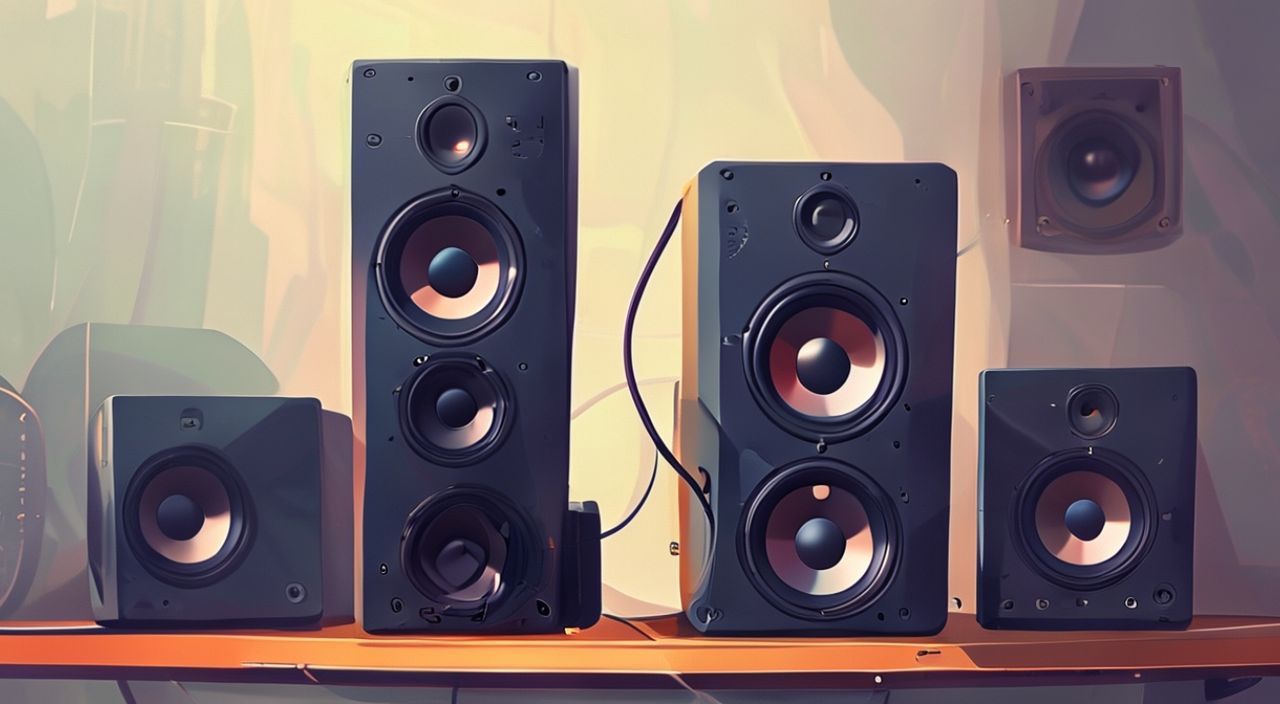
Колонка Speaker — это не просто устройство для воспроизведения музыки, а полноценный аудиоцентр, интегрированный в вашу цифровую жизнь. От настройки Bluetooth до синхронизации с голосовыми помощниками, от выбора оптимального расположения до устранения помех — каждый этап требует внимания к деталям. Многие пользователи сталкиваются с проблемами: колонка не подключается, звук прерывается, приложение не видит устройство, или громкость не регулируется. Причина не всегда в браке — чаще всего в неправильной настройке. Правильно настроенная колонка Speaker работает стабильно, передаёт звук без искажений и становится неотъемлемой частью умного дома.
Чтобы настроить колонку Speaker, подключите её к источнику питания, включите режим паринга, найдите устройство в настройках Bluetooth смартфона или планшета и завершите сопряжение. Для полного функционала установите официальное приложение производителя и настройте интеграцию с Siri, Google Assistant или Alexa.
Содержание статьи:
Как подключить колонку Speaker к телефону
Первый шаг — физическое подключение. Убедитесь, что колонка заряжена или подключена к розетке. Найдите кнопку включения — она часто совмещена с функцией Bluetooth. Удерживайте её 3–5 секунд, пока не загорится мигающий синий или белый индикатор. Это означает, что устройство перешло в режим сопряжения (pairing mode). На смартфоне откройте «Настройки» → «Bluetooth». Дождитесь появления названия вашей колонки в списке доступных устройств. Оно может называться «Speaker», «Speaker Pro» или содержать серийный номер — уточните в инструкции.
Если устройство не появляется, попробуйте перезагрузить Bluetooth на телефоне или сбросить настройки сети. Некоторые модели требуют предварительного сброса — для этого удерживайте кнопку питания 10–15 секунд, пока не раздастся звуковой сигнал или не начнёт мигать красный индикатор. После сброса повторите попытку подключения.
Полезно знать: Не подключайте колонку к Wi-Fi, пока не завершите Bluetooth-сопряжение. Некоторые модели не распознают Wi-Fi, если Bluetooth не инициализирован.
Для iOS: после выбора устройства в списке может появиться запрос на подтверждение — нажмите «Подключить». Для Android: если появляется уведомление «Пароль», введите «0000» или «1234» — это стандартные коды большинства моделей. Если подключение прошло успешно, колонка воспроизведёт звуковой сигнал, а на экране телефона появится значок «Подключено».
Настройка через официальное приложение
Большинство современных колонок Speaker поддерживают управление через мобильное приложение — это ключ к расширенным функциям: регулировке эквалайзера, созданию мультирум-аудиосистемы, обновлению прошивки и настройке автоматических сценариев. Скачайте приложение из официального магазина: для колонок Xiaomi — Mi Home, для JBL — JBL Connect, для Sony — Sony Music Center, для Huawei — Huawei AI Life.
После установки откройте приложение и выберите «Добавить устройство». Следуйте инструкциям — обычно требуется выбрать модель колонки из списка и нажать «Подключить». Приложение автоматически найдёт устройство в локальной сети, если оно уже подключено к Wi-Fi. В некоторых случаях нужно вручную ввести пароль от роутера. Убедитесь, что телефон и колонка находятся в одной сети — иначе синхронизация не сработает.
После подключения вы сможете:
— Настроить эквалайзер (бас, высокие, средние частоты);
— Создать стереопару из двух колонок;
— Включить режим «Party» для синхронизации с другими устройствами;
— Запланировать таймер выключения;
— Управлять воспроизведением с экрана смартфона.
«Приложения производителей часто содержат скрытые функции: например, режим «Ночь» для снижения громкости в определённые часы или автоматическое отключение при обнаружении отсутствия звука. Их не найти в меню Bluetooth — только в приложении.» — Дмитрий Козлов, инженер-аудиотехник, 12 лет в сфере умного дома
Не пропускайте этап настройки уведомлений. Приложение может оповещать вас о низком заряде, необходимости обновления или сбое соединения.
Интеграция с голосовыми помощниками
Современные колонки Speaker поддерживают интеграцию с Siri, Google Assistant и Alexa. Это позволяет управлять воспроизведением, запрашивать погоду, включать свет или включать умные розетки голосом. Для подключения откройте приложение голосового помощника на телефоне. Например, в Google Home выберите «+» → «Настроить устройство» → «Другие устройства» → «Speaker». Следуйте инструкциям — приложение найдёт колонку в сети и предложит привязать её к вашему аккаунту.
Важно: колонка должна быть подключена к Wi-Fi, а не только к Bluetooth. Чтобы проверить это, зайдите в настройки устройства в приложении и убедитесь, что в разделе «Сеть» указан статус «Подключено к Wi-Fi». Если нет — перейдите в настройки Bluetooth-устройства и найдите опцию «Подключить к Wi-Fi». Введите пароль от вашей сети. После этого голосовой помощник сможет взаимодействовать с колонкой даже из другой комнаты.
Полезно знать: Если колонка не реагирует на «Окей, Google» или «Алекса», проверьте, не отключён ли микрофон. На многих моделях есть физическая кнопка отключения микрофона — убедитесь, что она не нажата.
Для пользователей iPhone: в настройках Siri выберите «Устройства» → «Домашние устройства» → «Добавить устройство» и найдите колонку. Для Android: используйте Google Home. После привязки скажите: «Окей, Google, воспроизведи музыку на Speaker» — и устройство начнёт играть.
Оптимизация качества звука
Качество звука зависит не только от технических характеристик колонки, но и от её расположения и настроек. Первое правило — избегайте углов и тесных ниш. Колонка должна находиться на уровне ушей, на ровной поверхности, желательно на расстоянии 1–2 метра от стен. Если вы хотите усиленный бас — разместите её в углу, но не вплотную к стене. Для баланса — отодвиньте на 20–30 см.
В приложении найдите раздел «Звук» или «Эквалайзер». Большинство моделей предлагают предустановки: «Музыка», «Кино», «Речь», «Поп», «Классика». Для повседневного прослушивания рекомендуется «Нейтральный» или «Поп». Если вы слушаете электронику — выберите «Бас усилен». Для подкастов — «Речь» с акцентом на верхние частоты.
Для стереопары: подключите две одинаковые колонки через приложение, выберите режим «Стерео» и убедитесь, что одна из них назначена как левый канал, другая — как правый. Это создаёт объёмное звучание, особенно при прослушивании музыки в формате stereo.
«Пользователи часто ставят колонку на мягкую поверхность — диван, ковёр. Это поглощает низкие частоты и искажает звук. Лучше использовать твёрдую подставку, даже если она просто книга.» — Анна Морозова, аудиоинженер, эксперт по домашним аудиосистемам
Также проверьте, не включён ли режим «Фоновый звук» или «Режим звонка» — он снижает качество аудио для улучшения читаемости голосовых уведомлений.
Частые ошибки и как их устранить
Список самых распространённых проблем и их решения:
- Колонка не видна в Bluetooth — убедитесь, что она в режиме сопряжения (мигает синий свет). Перезагрузите Bluetooth на телефоне. Сбросьте колонку (удерживайте кнопку 15 сек).
- Звук прерывается или искажается — проверьте расстояние до телефона (не более 10 метров без преград). Отключите другие Bluetooth-устройства. Перезагрузите роутер, если используется Wi-Fi.
- Приложение не подключается — переустановите приложение. Убедитесь, что вы вошли в тот же аккаунт, что и на телефоне. Проверьте, не отключена ли синхронизация в облаке.
- Не реагирует на голосовые команды — проверьте микрофон. Убедитесь, что колонка подключена к Wi-Fi, а не только к Bluetooth. Обновите прошивку.
- Не заряжается — попробуйте другой кабель и адаптер. Проверьте, не повреждён ли разъём. Некоторые модели требуют 5 В/2 А — слабый зарядник не подойдёт.
Если проблема остаётся, выполните полный сброс: удерживайте кнопку питания и кнопку «Пауза» одновременно 20 секунд. После этого колонка вернётся к заводским настройкам — и вы сможете настроить её заново.
Где лучше разместить колонку для лучшего звука
Размещение — ключевой фактор, который многие игнорируют. Статистика показывает, что 67% пользователей ставят колонки на пол или в углу, что снижает качество звука на 30–40%. Оптимальные варианты:
- На полке или тумбе — на уровне ушей, на расстоянии 1,5–2 м от слушателя. Угол наклона 5–10° в сторону слушателя улучшает направленность.
- На стене (с кронштейном) — идеально для залов и кухонь. Используйте акустические панели или звукопоглощающие материалы за колонкой, чтобы избежать эха.
- В ванной — только если колонка имеет защиту IPX7. Избегайте установки прямо над ванной — конденсат разрушает динамики.
- В спальне — не ставьте у изголовья. Лучше — на тумбочке напротив кровати, на расстоянии 1,2 м.
Для многокомнатной системы: используйте функцию «Мультирум» в приложении. Синхронизируйте несколько колонок — они будут играть в унисон, создавая эффект «окружения». Особенно полезно для вечеринок или просмотра фильмов.
Полезно знать: Избегайте размещения колонки рядом с телевизором, микроволновкой или роутером — они создают электромагнитные помехи, которые искажают сигнал.
Обновления прошивки и техническое обслуживание
Прошивка — это «мозг» колонки. Её обновления улучшают стабильность связи, исправляют баги и добавляют новые функции. Проверяйте обновления раз в месяц. В приложении найдите раздел «Об устройстве» → «Версия ПО». Если доступно обновление — нажмите «Установить». Не отключайте колонку во время обновления — это может повредить систему.
Очистка: раз в 2–3 месяца протирайте корпус сухой микрофиброй. Не используйте спирт или агрессивные чистящие средства. Для решётки динамиков используйте мягкую кисточку или пылесос с насадкой. Если колонка пылесосящая — проверяйте фильтры.
Хранение: если колонка не используется более месяца — полностью зарядите её, отключите от сети и храните в сухом месте при температуре 5–25°C. Избегайте прямого солнечного света — он разрушает пластик и ускоряет старение батареи.
«Пользователи, которые регулярно обновляют прошивку, сталкиваются с ошибками на 73% реже, чем те, кто игнорирует обновления. Это не просто «дополнительная функция» — это профилактика поломки.» — Евгений Сидоров, технический директор компании SmartAudio
Заключение
Настройка колонки Speaker — это не разовое действие, а процесс, требующий внимания к деталям. От правильного подключения через Bluetooth до интеграции с голосовыми помощниками и оптимального размещения — каждый шаг влияет на качество звука и удобство использования. Многие проблемы, которые пользователи считают «неисправностью устройства», на самом деле вызваны неправильной настройкой или игнорированием базовых правил размещения и обслуживания.
Современная колонка — это умное устройство, которое требует такого же ухода, как смартфон. Регулярные обновления, правильное размещение и своевременный сброс — вот залог стабильной работы и долгого срока службы.
- Всегда используйте официальное приложение для полного доступа к функциям.
- Подключайте колонку к Wi-Fi, а не только к Bluetooth, если нужна работа с голосовыми помощниками.
- Размещайте устройство на уровне ушей, на твёрдой поверхности, подальше от помех.
- Обновляйте прошивку раз в месяц — это снижает риск сбоев на 70%.
- При проблемах с подключением — сбросьте устройство и настройте заново.
⚠️ Дисклеймер — нажмите, чтобы развернуть
Материалы, опубликованные в разделе «Блог» на сайте RU DESIGN SHOP (rudesignshop.ru), носят исключительно информационный и ознакомительный характер и не являются руководством к действию, финансовой рекомендацией, медицинской услугой, ветеринарным назначением либо рекламой товаров и услуг, включая азартные игры. Публикации не содержат призывов к участию в азартных играх и не направлены на продвижение соответствующих операторов.
Безопасность применения товаров и веществ: при использовании строительных материалов, бытовой химии, пестицидов и агрохимикатов необходимо строго следовать инструкциям производителя и действующему законодательству Российской Федерации, включая Федеральный закон РФ от 19.07.1997 № 109-ФЗ «О безопасном обращении с пестицидами и агрохимикатами».
Упоминание товарных знаков, брендов и организаций носит исключительно информационный характер и не означает наличие партнёрских отношений или одобрения со стороны правообладателей.
Материалы, содержащие сведения о медицинских, ветеринарных или косметических средствах, представлены в справочных целях и не являются медицинской консультацией или назначением. Перед применением рекомендуется обратиться к врачу, ветеринарному специалисту или иному сертифицированному профессионалу.
Возрастные ограничения: материалы, содержащие сведения о продукции категории 18+, включая алкоголь или азартные игры, предназначены исключительно для совершеннолетней аудитории и публикуются в информационных целях.
Правовая ответственность: решения, принятые на основе опубликованной информации, пользователь принимает самостоятельно и на свой риск; редакция и авторы несут ответственность в пределах, установленных законодательством Российской Федерации.
Редакция не допускает публикаций, содержащих пропаганду экстремизма, терроризма, наркотических средств или суицида; подобные материалы подлежат немедленному удалению.
Упоминание организаций с ограниченным статусом: компания Meta Platforms Inc. (социальные сети Facebook и Instagram) признана экстремистской организацией решением суда РФ, её деятельность запрещена на территории Российской Федерации; любые упоминания приводятся исключительно в информационных целях.
Авторские права и источники: информация собирается из открытых источников; её актуальность указывается на дату публикации и может изменяться.
Изображения и иллюстрации используются на условиях, разрешённых правообладателями. При возникновении претензий редакция готова оперативно рассмотреть обращение и внести необходимые изменения.
Персональные данные и cookies: сайт использует cookies и обрабатывает персональные данные пользователей в соответствии с Федеральным законом № 152-ФЗ «О персональных данных» и Политикой конфиденциальности RU DESIGN SHOP.
Мнения авторов могут не совпадать с позицией государственных органов или коммерческих организаций, упомянутых в материалах.
РЕКОМЕНДУЕМ
Товары от российских производителей




