Скидка 5% на первый заказ — RDS5




Как настроить колонку станция миди
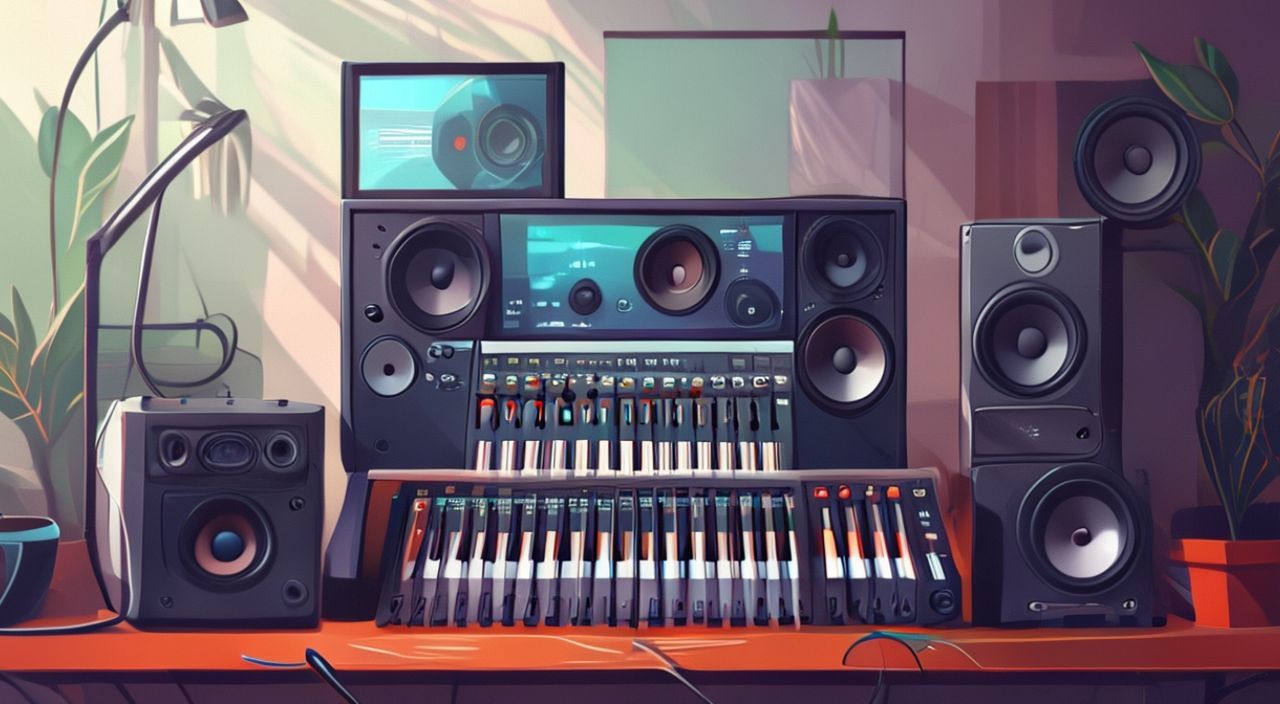
Колонка с поддержкой MIDI — это не просто акустическая система, а полноценный инструмент для музыкантов, звукорежиссеров и продюсеров. Настройка такой колонки требует понимания как технических характеристик оборудования, так и принципов работы протокола MIDI. Правильная настройка позволяет использовать устройство для управления виртуальными инструментами, DAW (цифровыми аудиостанциями), световыми эффектами и другими компонентами студии или живого выступления.
Чтобы настроить колонку со станцией MIDI, необходимо подключить устройство через MIDI-интерфейс или USB, выбрать правильный вход/выход в программе и убедиться в совместимости протоколов. Главное — проверить кабели, драйверы и настройки портов в системе.
Содержание статьи:
- Что такое MIDI-колонка и зачем она нужна
- Как работает MIDI в контексте аудиосистемы
- Подготовка оборудования: что нужно для настройки
- Проверка совместимости устройств
- Подключение к компьютеру: способы и особенности
- Пошаговое подключение через USB
- Настройка в операционной системе: Windows, macOS, Linux
- Windows: использование MIDI-OX и драйверов
- macOS: Audio MIDI Setup и стабильность
- Linux: ALSA и QjackCtl
- Интеграция с DAW: шаг за шагом
- Шаг 1: Выбор MIDI-устройства в настройках
- Шаг 2: Назначение MIDI-CC для управления параметрами
- Шаг 3: Тестирование и сохранение пресета
- Решение распространённых проблем при настройке
- Устройство не определяется компьютером
- MIDI-сигнал не проходит
- Задержки или лаги
- Экспертное мнение
- Вопросы и ответы
- Заключение
Что такое MIDI-колонка и зачем она нужна
Термин «MIDI-колонка» может вызывать путаницу. Строго говоря, колонка не передаёт и не принимает MIDI-сигналы напрямую — это функция электронных музыкальных инструментов, интерфейсов и контроллеров. Однако на практике под «MIDI-колонкой» часто понимают активную акустическую систему, интегрированную с MIDI-контроллером или частью цифровой звуковой станции (DAS), способной управлять внешними устройствами через MIDI.
Такие устройства используются в домашних студиях, мобильных сценах и лайв-шоу. Они объединяют функции усилителя мощности, DSP-обработки звука и MIDI-интерфейса. Например, некоторые модели активных мониторов от Yamaha, PreSonus или Behringer оснащены MIDI-входами/выходами и позволяют управлять параметрами эквалайзера, компрессии или переключать пресеты через MIDI-команды.
Представьте ситуацию: вы играете на синтезаторе, и каждый раз, когда нажимаете определённую ноту, колонка автоматически изменяет тембр обработки или включает реверберацию. Это возможно благодаря MIDI-синхронизации между источником сигнала и акустической системой.
Полезно знать: Настоящая «MIDI-колонка» — это скорее гибридный девайс, сочетающий аудиовыход и MIDI-интерфейс. Чистая акустика без цифрового управления MIDI не бывает.
Как работает MIDI в контексте аудиосистемы
MIDI (Musical Instrument Digital Interface) — это протокол, разработанный в 1983 году для связи музыкальных электронных устройств. Он передаёт не звук, а команды: какие ноты нажаты, с какой силой, какие педали используются, как меняются параметры модуляции и т.д.
Когда вы подключаете MIDI-контроллер к колонке с поддержкой MIDI, он может:
- Управлять громкостью или балансом через CC-сообщения (Control Change)
- Переключать пресеты эквалайзера по нажатию кнопки
- Запускать или останавливать проигрывание в DAW
- Синхронизировать темп с другими устройствами
Для этого колонка должна иметь встроенный процессор, способный интерпретировать MIDI-команды. В противном случае она остаётся пассивным звуковым устройством.
Подготовка оборудования: что нужно для настройки
Прежде чем начинать настройку, убедитесь, что у вас есть всё необходимое. Отсутствие одного из компонентов может сделать процесс невозможным.
Основные элементы:
- MIDI-совместимая колонка или активный монитор — уточните в документации, поддерживает ли устройство MIDI IN/OUT/THRU.
- MIDI-источник — клавишный синтезатор, драм-пад, MIDI-контроллер (например, Akai MPK, Novation Launchkey).
- MIDI-интерфейс — если ваш компьютер не имеет встроенных MIDI-портов (что актуально для большинства современных ПК).
- Кабели — 5-пиновые DIN-кабели для классического MIDI или USB-кабель, если используется USB-MIDI адаптер.
- DAW или MIDI-утилита — программа для тестирования и настройки (Ableton Live, Cubase, MIDI-OX, MIDITrail).
Если колонка подключается через USB и сама является MIDI-устройством, вам может не понадобиться отдельный интерфейс. Многие современные активные мониторы, такие как JBL 305P MkII с Bluetooth, не имеют MIDI, но модели серии KRK Rokit G4 могут управляться через DAW по USB, что косвенно связано с MIDI-функционалом.
«Всегда проверяйте спецификации производителя. Иногда MIDI-поддержка скрыта в разделе “расширенные функции” или “цифровое управление”.» — Алексей Котов, звукорежиссёр, 12 лет в студийной работе
Проверка совместимости устройств
Не все MIDI-устройства работают «из коробки». Убедитесь, что:
- Производитель колонки указал поддержку MIDI в руководстве.
- Версия MIDI-протокола совместима (обычно MIDI 1.0, обратно совместим с новыми версиями).
- Напряжение и тип сигнала соответствуют стандарту (5 В, токовая петля 5 мА).
Если вы используете старый синтезатор с выходом MIDI OUT и современную колонку, подключённую через USB, потребуется конвертер MIDI-to-USB или аудиоинтерфейс с MIDI-портом.
Подключение к компьютеру: способы и особенности
Существует три основных способа подключения MIDI-совместимой колонки к компьютеру:
- Через USB-кабель — наиболее простой и современный способ. Устройство определяется как MIDI-интерфейс и аудиоустройство одновременно.
- Через 5-пиновый MIDI и внешний интерфейс — классический метод, используемый в профессиональных студиях.
- Через Bluetooth MIDI — редко, но встречается в новых устройствах (например, некоторых моделях Korg или Yamaha Montage).
Для первого случая достаточно подключить колонку к USB-порту. ОС должна распознать её как MIDI-устройство. Во втором — подключите MIDI OUT синтезатора к MIDI IN интерфейса, а интерфейс — к компьютеру по USB.
Способ подключения |
Плюсы |
Минусы |
|---|---|---|
USB |
Простота, питание по кабелю, поддержка Plug-and-Play |
Ограниченная длина кабеля, возможны задержки без ASIO |
5-пиновый MIDI + интерфейс |
Надёжность, долгая дистанция, защита от помех |
Требуется дополнительное оборудование, больше кабелей |
Bluetooth MIDI |
Беспроводное подключение, мобильность |
Задержки, ограниченная совместимость, требуется iOS/macOS |
Пошаговое подключение через USB
- Отключите питание всех устройств.
- Подключите колонку к компьютеру с помощью USB-кабеля.
- Включите колонку — загорится индикатор готовности.
- Дождитесь, пока система установит драйверы (или установите их вручную с сайта производителя).
- Откройте утилиту для проверки MIDI-устройств (например, MIDI-OX на Windows или Audio MIDI Setup на macOS).
- Убедитесь, что устройство отображается в списке входов/выходов.
Полезно знать: Некоторые колонки требуют переключения режима (например, «Audio + MIDI» вместо «Speaker Only») через кнопку или меню. Проверьте руководство.
Настройка в операционной системе: Windows, macOS, Linux
Каждая ОС обрабатывает MIDI по-разному. Ниже — ключевые шаги для каждой платформы.
Windows: использование MIDI-OX и драйверов
Windows не всегда корректно определяет MIDI-устройства. Рекомендуется:
- Скачать и установить MIDI-OX — бесплатную утилиту для тестирования MIDI.
- Установить официальные драйверы с сайта производителя колонки.
- Проверить наличие устройства в «Диспетчере устройств» и «Звуке и аудиоустройствах».
Откройте MIDI-OX → Options → MIDI Configuration. Убедитесь, что ваша колонка отображается в списке входов и выходов. Нажмите на клавиатуре — вы должны увидеть активность в окне.
macOS: Audio MIDI Setup и стабильность
macOS имеет встроенную поддержку MIDI. Откройте:
- Audio MIDI Setup (в Папке «Утилиты»).
- Выберите «Show MIDI Studio».
- Найдите ваше устройство — оно должно быть зелёным (активным).
Если устройство серое — переподключите кабель или перезагрузите Mac. macOS редко требует дополнительных драйверов.
Linux: ALSA и QjackCtl
Linux использует систему ALSA (Advanced Linux Sound Architecture). Для удобства настройки:
- Установите QjackCtl — графический интерфейс для JACK (звукового сервера).
- Запустите QjackCtl, включите сервер, затем откройте alsamidi или kmidimon.
- Проверьте список MIDI-портов командой
aconnect -i -o.
«На Linux MIDI работает стабильно, но требует базовых знаний терминала. Если вы новичок — попробуйте Ubuntu Studio, где всё настроено из коробки.» — Дарья Петрова, инженер-звукорежиссёр, open-source энтузиаст
Интеграция с DAW: шаг за шагом
DAW (Digital Audio Workstation) — сердце вашей студии. Настройка MIDI-колонки в DAW позволяет управлять миксом, плагинами и маршрутизацией.
Шаг 1: Выбор MIDI-устройства в настройках
В Ableton Live:
- Options → Preferences → Link/MIDI.
- В разделе «Input» выберите вашу колонку (например, «KRK MIDI IN»).
- В «Output» — «KRK MIDI OUT», если нужно отправлять сигнал обратно.
В Cubase:
- Devices → Device Setup → VST Multitrack.
- Добавьте новое MIDI-устройство, выберите порт колонки.
Шаг 2: Назначение MIDI-CC для управления параметрами
Допустим, вы хотите, чтобы фейдер на контроллере управлял громкостью колонки. Это делается через Control Change (CC).
- В DAW создайте MIDI-трек.
- Включите мониторинг (record enable).
- Двигайте фейдер на контроллере — DAW покажет номер CC (например, CC#7).
- Назначьте этот CC параметру громкости или другому эффекту.
Если колонка поддерживает MIDI-управление, вы можете отправлять с DAW команды на изменение её настроек (например, включение режима мониторинга).
Шаг 3: Тестирование и сохранение пресета
После настройки:
- Отправьте тестовую ноту или CC-сообщение.
- Убедитесь, что колонка реагирует (например, меняется уровень или включается LED).
- Сохраните конфигурацию как шаблон проекта.
Полезно знать: Не все DAW поддерживают управление аппаратными параметрами колонок. Чаще всего MIDI используется для контроля DAW, а не самой акустики.
Решение распространённых проблем при настройке
Даже при правильной подготовке могут возникнуть трудности. Ниже — частые ошибки и пути их решения.
Устройство не определяется компьютером
- Проверьте кабель и порт USB.
- Попробуйте другой кабель или USB-порт.
- Убедитесь, что устройство включено до подключения.
- Установите драйверы вручную.
MIDI-сигнал не проходит
- Проверьте, включён ли MIDI IN на колонке (если есть переключатель).
- Убедитесь, что в DAW выбран правильный вход.
- Попробуйте отправить MIDI с другого устройства (например, с клавиатуры).
- Проверьте, не заблокирован ли порт в системе (через MIDI-OX или Audio MIDI Setup).
Задержки или лаги
- Используйте драйверы ASIO (Windows) или Core Audio (macOS).
- Уменьшите размер буфера в DAW (64–128 семплов).
- Отключите фоновые приложения.
- Избегайте длинных USB-кабелей без хабов с питанием.
Проблема |
Возможная причина |
Решение |
|---|---|---|
Нет звука, но MIDI виден |
Аудиовыход не выбран |
Проверьте аудиоустройство в настройках DAW |
Колонка не реагирует на MIDI |
Неправильный канал или CC |
Проверьте MIDI-канал (обычно 1) и тип сообщения |
Ошибка драйвера |
Устаревшая ОС или драйвер |
Обновите драйвер с сайта производителя |
Экспертное мнение
«Настройка MIDI-колонки — это не самоцель, а часть системы. Я рекомендую сначала настроить всю MIDI-цепочку в DAW, а уже потом интегрировать акустику. Часто музыканты хотят “умную” колонку, но забывают, что настоящий контроль даёт именно DAW. Используйте колонку как исполнительное устройство, а не центр управления.» — Михаил Волков, звуковой инженер, преподаватель курсов по DAW, 15 лет опыта
Он также отмечает: «Если ваша колонка не имеет встроенного MIDI-процессора, вы не сможете управлять ею напрямую. В этом случае MIDI используется только для синхронизации или запуска событий в программе, которая уже управляет звуком.»
Вопросы и ответы
Можно ли подключить MIDI-колонку к смартфону?
Да, если смартфон поддерживает USB OTG и имеет соответствующее приложение (например, GarageBand для iOS). Android требует приложений вроде MIDI Router. Убедитесь, что колонка получает достаточно питания.
Нужен ли отдельный MIDI-интерфейс, если колонка подключается по USB?
Нет, если колонка сама определяется как MIDI-устройство. В противном случае — да, особенно при использовании классических 5-пиновых MIDI-кабелей.
Почему MIDI-команды не сохраняются после перезагрузки?
MIDI — это потоковый протокол. Сама колонка должна поддерживать сохранение пресетов. Если нет — настройки нужно восстанавливать в DAW или внешнем контроллере.
Можно ли использовать MIDI для регулировки громкости колонки?
Только если колонка поддерживает управление по MIDI (например, через CC#7). В противном случае громкость регулируется аналогово или через DAW.
Какие колонки реально поддерживают MIDI?
Немногие. Примеры: модели с DSP-управлением от Genelec, ADAM Audio (через Ethernet и MIDI-эмуляцию), а также некоторые студийные мониторы с USB-управлением. Чистых «MIDI-колонок» на рынке почти нет — чаще это маркетинговый термин.
Заключение
Настройка колонки с поддержкой MIDI — процесс, требующий внимания к деталям, но при правильном подходе он становится простым и интуитивным. Ключевые моменты: проверка совместимости оборудования, корректное подключение и настройка в операционной системе и DAW. Помните, что «MIDI-колонка» — это скорее часть экосистемы, чем самостоятельное устройство.
Главное — понимать, что MIDI не передаёт звук, а управляющие команды. Ваша колонка может быть как исполнителем этих команд, так и просто точкой вывода звука, синхронизированного с MIDI-сетью.
- Убедитесь, что колонка действительно поддерживает MIDI, а не просто имеет USB-вход.
- Используйте качественные кабели и актуальные драйверы.
- Настройте MIDI-порты в DAW и протестируйте связь с помощью утилит.
- Решайте проблемы поэтапно: от подключения до программной интеграции.
- Помните: MIDI — это инструмент управления, а не замена аудиосигналу.
⚠️ Дисклеймер — нажмите, чтобы развернуть
Материалы, опубликованные в разделе «Блог» на сайте RU DESIGN SHOP (rudesignshop.ru), носят исключительно информационный и ознакомительный характер и не являются руководством к действию, финансовой рекомендацией, медицинской услугой, ветеринарным назначением либо рекламой товаров и услуг, включая азартные игры. Публикации не содержат призывов к участию в азартных играх и не направлены на продвижение соответствующих операторов.
Безопасность применения товаров и веществ: при использовании строительных материалов, бытовой химии, пестицидов и агрохимикатов необходимо строго следовать инструкциям производителя и действующему законодательству Российской Федерации, включая Федеральный закон РФ от 19.07.1997 № 109-ФЗ «О безопасном обращении с пестицидами и агрохимикатами».
Упоминание товарных знаков, брендов и организаций носит исключительно информационный характер и не означает наличие партнёрских отношений или одобрения со стороны правообладателей.
Материалы, содержащие сведения о медицинских, ветеринарных или косметических средствах, представлены в справочных целях и не являются медицинской консультацией или назначением. Перед применением рекомендуется обратиться к врачу, ветеринарному специалисту или иному сертифицированному профессионалу.
Возрастные ограничения: материалы, содержащие сведения о продукции категории 18+, включая алкоголь или азартные игры, предназначены исключительно для совершеннолетней аудитории и публикуются в информационных целях.
Правовая ответственность: решения, принятые на основе опубликованной информации, пользователь принимает самостоятельно и на свой риск; редакция и авторы несут ответственность в пределах, установленных законодательством Российской Федерации.
Редакция не допускает публикаций, содержащих пропаганду экстремизма, терроризма, наркотических средств или суицида; подобные материалы подлежат немедленному удалению.
Упоминание организаций с ограниченным статусом: компания Meta Platforms Inc. (социальные сети Facebook и Instagram) признана экстремистской организацией решением суда РФ, её деятельность запрещена на территории Российской Федерации; любые упоминания приводятся исключительно в информационных целях.
Авторские права и источники: информация собирается из открытых источников; её актуальность указывается на дату публикации и может изменяться.
Изображения и иллюстрации используются на условиях, разрешённых правообладателями. При возникновении претензий редакция готова оперативно рассмотреть обращение и внести необходимые изменения.
Персональные данные и cookies: сайт использует cookies и обрабатывает персональные данные пользователей в соответствии с Федеральным законом № 152-ФЗ «О персональных данных» и Политикой конфиденциальности RU DESIGN SHOP.
Мнения авторов могут не совпадать с позицией государственных органов или коммерческих организаций, упомянутых в материалах.
РЕКОМЕНДУЕМ
Товары от российских производителей

Светильник ROCK GARDEN Forstlight
Диапазон цен: 60830 руб. – 66920 руб.
Светильник Eclipse Type Wall Forstlight
Диапазон цен: 14830 руб. – 36930 руб.
Подвесной светильник 44° — 1° OYSTER
Диапазон цен: 50925 руб. – 98649 руб.
