Скидка 5% на первый заказ — RDS5




Как настроить колонку в умном доме
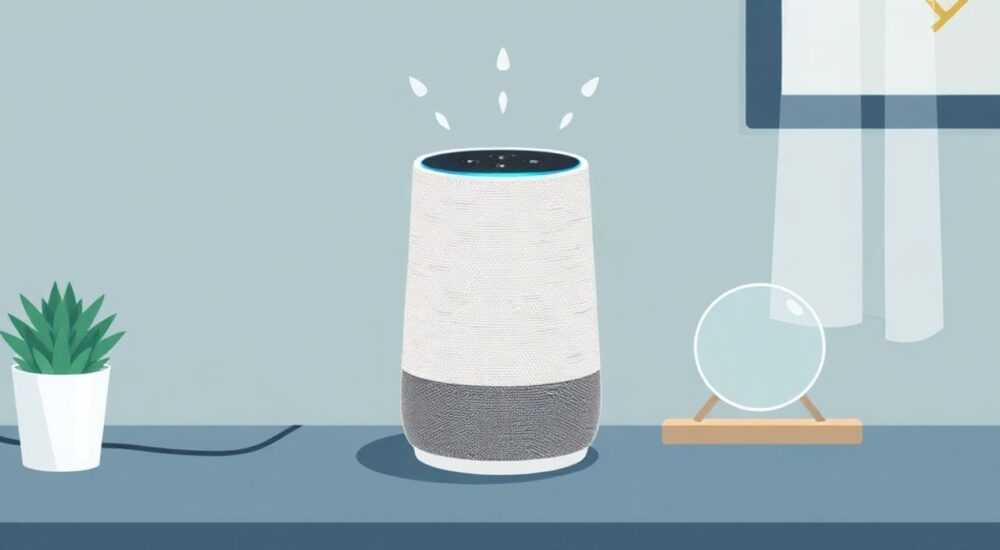
Умные колонки стали неотъемлемой частью современного умного дома, обеспечивая не только высококачественное звучание, но и интеграцию с другими устройствами, голосовым управлением и автоматизированными сценариями. Настройка акустической системы в единую экосистему требует понимания протоколов связи, совместимости платформ и базовых принципов работы голосовых помощников. Главное — правильно выбрать оборудование, подключить его к сети и синхронизировать с центральным хабом или приложением.
Для успешной настройки колонки в умном доме подключите её к Wi-Fi, добавьте в приложение умного дома (например, Яндекс, Google Home или Apple Home) и свяжите с голосовым помощником. Убедитесь, что устройство поддерживает нужный протокол и находится в одной сети.
Содержание статьи:
- Как выбрать подходящую колонку для умного дома
- Типы умных колонок по функционалу
- Подготовка к подключению: сеть, приложения и учётные записи
- Что проверить перед началом настройки
- Пошаговая настройка умной колонки
- Шаг 1: Физическое подключение и запуск
- Шаг 2: Запуск приложения и добавление устройства
- Шаг 3: Подключение к Wi-Fi
- Шаг 4: Регистрация и настройка имени
- Шаг 5: Обновление прошивки и тестирование
- Интеграция с системой умного дома
- Создание сценариев через голосовую команду
- Мультирум и синхронизация звука
- Распространённые ошибки и как их избежать
- Колонка не подключается к Wi-Fi
- Голосовой помощник не распознаёт команды
- Колонка не видит другие устройства умного дома
- Экспертное мнение
- Вопросы и ответы
- Заключение
Как выбрать подходящую колонку для умного дома
Перед тем как начать настройку, важно определиться с моделью колонки. Рынок предлагает множество решений от разных производителей: Яндекс, Google, Apple, Samsung, Xiaomi и другие. Каждое устройство работает в рамках своей экосистемы, поэтому выбор зависит от уже имеющихся у вас гаджетов и предпочтительного голосового помощника.
Ключевые параметры при выборе — поддержка протоколов (Wi-Fi, Bluetooth, Zigbee), совместимость с платформами умного дома (Яндекс.Дом, Google Home, HomeKit), качество звука и наличие дополнительных функций, таких как экран, датчики или возможность мультирум-воспроизведения. Например, если вы активно используете iPhone и Mac, логичнее выбрать HomePod mini, чтобы получить максимальную интеграцию с Apple-сервисами.
Для пользователей российского рынка особенно актуальны устройства с поддержкой Яндекса — «Алиса» быстро адаптируется к локальным сервисам, понимает русскую речь и легко взаимодействует с бытовыми приборами от отечественных брендов. Колонки серии Яндекс Станция, например, поддерживают мультирум, видеозвонки и могут управлять светом, шторами и климатом через одну команду.
- Определите предпочитаемый голосовой помощник: Алиса, Google Assistant, Siri или Alexa.
- Проверьте, какие устройства уже есть в вашем умном доме — они должны быть совместимы с выбранной платформой.
- Обратите внимание на технические характеристики: мощность, поддержка 5 ГГц Wi-Fi, наличие Ethernet-порта, микрофонный массив.
Полезно знать: Некоторые колонки, например Xiaomi Mi Smart Speaker, работают только через облачные сервисы и могут быть недоступны без стабильного интернет-соединения.
Типы умных колонок по функционалу
- Базовые колонки — воспроизводят музыку, отвечают на вопросы, управляют простыми сценариями. Пример: Яндекс Мини.
- Мультимедийные — имеют экран, поддерживают видеозвонки и навигацию. Пример: Станция Макс.
- Мультирум-системы — позволяют синхронизировать звук в нескольких комнатах. Подходят для создания домашнего кинотеатра. Пример: Sonos One.
- Гибридные хабы — выполняют функции центрального контроллера, управляя другими устройствами по Zigbee или Wi-Fi. Пример: Aqara Hub M2 с поддержкой колонки.
Модель |
Голосовой помощник |
Протоколы |
Особенности |
|---|---|---|---|
Яндекс Станция |
Алиса |
Wi-Fi, Bluetooth |
Высокое качество звука, поддержка мультирум, интеграция с Яндекс.Услугами |
Google Nest Audio |
Google Assistant |
Wi-Fi, Bluetooth |
Отличная интеграция с Android, поддержка Chromecast |
HomePod mini |
Siri |
Wi-Fi, Thread, AirPlay |
Компактный размер, отличная экосистема Apple, поддержка HomeKit |
Sonos One |
Alexa / Google Assistant |
Wi-Fi, AirPlay 2 |
Профессиональный звук, мультирум, поддержка нескольких ассистентов |
Подготовка к подключению: сеть, приложения и учётные записи
Перед физическим подключением колонки необходимо подготовить инфраструктуру. Устройство должно находиться в зоне действия стабильного Wi-Fi-сигнала, желательно на частоте 2,4 ГГц, так как большинство умных колонок не поддерживают 5 ГГц. Убедитесь, что роутер работает корректно, а DHCP-сервер активен — это позволяет автоматически назначать IP-адреса новым устройствам.
Скачайте официальное приложение, соответствующее вашей экосистеме: «Яндекс», «Google Home», «Apple Home» или сторонние решения вроде «Smart Life» или «Mi Home». Приложение станет центром управления всеми функциями колонки. Для входа потребуется учётная запись — аккаунт Яндекса, Google или Apple ID. Если у вас его ещё нет, зарегистрируйте заранее.
Полезно знать: Используйте один аккаунт для всех устройств умного дома — это упрощает синхронизацию и минимизирует конфликты доступа.
Подключение происходит через смартфон или планшет, который должен быть подключён к той же Wi-Fi-сети. Отключите мобильные данные, чтобы избежать перебоев. Также рекомендуется временно отключить VPN и антивирусы, которые могут блокировать соединение с серверами производителя.
Что проверить перед началом настройки
- Наличие свободной электрической розетки рядом с местом установки.
- Стабильность Wi-Fi-сети (минимум 2 Мбит/с для потокового аудио).
- Обновлённая версия приложения и операционной системы на смартфоне.
- Правильное имя и пароль Wi-Fi — чувствительны к регистру и спецсимволам.
«Перед настройкой перезагрузите роутер и убедитесь, что он не перегружен большим количеством подключённых устройств. Это снижает скорость обнаружения новых гаджетов.» — Алексей Петров, сетевой инженер, 8 лет опыта
Пошаговая настройка умной колонки
Настройка умной колонки — процесс, который можно разделить на несколько этапов: физическое подключение, запуск, сопряжение с приложением и первоначальная конфигурация. Даже если вы делаете это впервые, следуя инструкции, всё займёт не более 10–15 минут.
Шаг 1: Физическое подключение и запуск
Подключите колонку к питанию с помощью оригинального блока питания. После включения устройство войдёт в режим настройки — загорится индикатор, начнётся звуковая индикация (обычно писк или голосовое приветствие). Подождите 30–60 секунд, пока колонка загрузится и активирует режим подключения.
Шаг 2: Запуск приложения и добавление устройства
Откройте приложение (например, «Яндекс») и найдите кнопку «Добавить устройство» или значок «+». Приложение начнёт поиск доступных гаджетов в сети. Убедитесь, что смартфон подключён к Wi-Fi. Если колонка не определяется, нажмите «Не нашли устройство?» — система предложит ручной ввод или перезапуск процесса.
Шаг 3: Подключение к Wi-Fi
Приложение попросит выбрать сеть и ввести пароль. Введите данные точно — ошибка в одном символе приведёт к сбою. После отправки колонка попытается подключиться. В этот момент может прерваться звук, индикатор начнёт мигать — это нормально. Процесс занимает до 2 минут.
Шаг 4: Регистрация и настройка имени
После успешного подключения устройство появится в списке. Назовите его понятным именем: «Колонка на кухне», «Спальня», «Гостиная». Это упростит голосовое управление. Вы также можете выбрать комнату в интерфейсе приложения — это важно для сценариев и мультирум-воспроизведения.
Шаг 5: Обновление прошивки и тестирование
Приложение может предложить установить последнюю прошивку. Сделайте это — обновления улучшают стабильность и добавляют новые функции. После завершения скажите: «Алиса, включи музыку» или «Hey Google, what’s the weather today?». Если колонка отвечает — настройка прошла успешно.
Полезно знать: Если колонка не реагирует на голос, проверьте уровень громкости и положение переключателя микрофона (если есть).
Интеграция с системой умного дома
После базовой настройки колонку можно использовать как центр управления умным домом. Она способна включать свет, регулировать температуру, запускать сценарии и даже сообщать о тревожных событиях (например, срабатывании датчика движения).
Для этого добавьте в приложение другие устройства: лампы, розетки, термостаты. Убедитесь, что они поддерживают тот же протокол (Wi-Fi, Zigbee, Z-Wave) и ту же платформу. Например, лампочки «Лифхайт» работают с Алисой, а датчики Aqara — с Apple Home через HomeKit.
Создание сценариев через голосовую команду
Сценарии — это автоматизированные действия, запускаемые одной фразой. Например:
- «Доброе утро» — включает свет, рассказывает прогноз погоды и запускает любимый плейлист.
- «Пора спать» — выключает все розетки, задергивает шторы и снижает яркость ламп.
- «Пришли гости» — включает фоновую музыку и поднимает температуру в гостиной.
В приложении «Яндекс» сценарии создаются в разделе «Сценарии». Вы выбираете триггер (голосовая команда, время или событие), затем указываете действия для каждого устройства. Аналогично в Google Home и Apple Home.
«Сценарии лучше тестировать вручную перед активацией. Иногда задержки в сети могут нарушить последовательность действий.» — Марина Ковалёва, эксперт по умным домам, 6 лет в IoT
Мультирум и синхронизация звука
Если у вас несколько колонок, их можно объединить в мультирум-группу. Это позволяет слушать одну и ту же музыку во всех комнатах с идеальной синхронизацией. В приложении создайте группу, добавьте нужные устройства и выберите основную колонку.
Мультирум особенно полезен для вечеринок, утренних пробуждений или фонового звучания в больших квартирах. Некоторые платформы, такие как Sonos и Яндекс, поддерживают разные треки в разных комнатах — например, детская слушает сказку, а родители — джаз.
Распространённые ошибки и как их избежать
Даже при чётком следовании инструкциям могут возникнуть проблемы. Ниже — самые частые ошибки и способы их устранения.
Колонка не подключается к Wi-Fi
- Проверьте правильность пароля. Попробуйте подключиться другому устройству.
- Убедитесь, что роутер не использует скрытую SSID — некоторые колонки не видят такие сети.
- Перезагрузите колонку и роутер.
- Попробуйте подключиться к гостевой сети — она часто менее защищена и проще в настройке.
Голосовой помощник не распознаёт команды
- Проверьте уровень шума в помещении — фоновые звуки мешают распознаванию.
- Обновите язык и регион в настройках приложения.
- Повторно обучите голосовому триггеру (например, произнесите «Алиса» несколько раз подряд).
- Убедитесь, что микрофон не заблокирован физически.
Колонка не видит другие устройства умного дома
- Устройства должны быть добавлены в то же приложение и под одной учётной записью.
- Проверьте, поддерживает ли колонка нужный протокол (например, Zigbee требует хаба).
- Перезапустите синхронизацию устройств в настройках.
Полезно знать: Некоторые устройства требуют ручного подтверждения доступа — например, подключение лампочки через QR-код или PIN-код.
Экспертное мнение
«Сегодня многие пользователи хотят “умный дом”, но не понимают, что ключ к успеху — не в количестве устройств, а в их совместимости. Лучше иметь 5 хорошо интегрированных гаджетов, чем 15, которые не “говорят” друг с другом. Начинайте с колонки — она станет вашим голосовым пультом.» — Дмитрий Смирнов, руководитель отдела IoT в крупной tech-компании, 12 лет опыта
По словам эксперта, будущее умных домов — в унифицированных стандартах, таких как Matter. Этот протокол, поддерживаемый Apple, Google и Amazon, позволяет устройствам разных брендов работать вместе без дополнительных хабов. Уже сейчас колонки вроде HomePod mini и Nest Hub поддерживают Matter, что значительно упрощает настройку и повышает надёжность.
Вопросы и ответы
Можно ли использовать умную колонку без интернета?
Базовое воспроизведение через Bluetooth возможно, но все функции голосового помощника, управление умным домом и стриминг будут недоступны. Устройство теряет “умность” без подключения к облаку.
Как защитить колонку от несанкционированного доступа?
Используйте сложный пароль от аккаунта, включите двухфакторную аутентификацию и отключите микрофон, когда не пользуетесь. Некоторые модели имеют физический выключатель микрофона — используйте его.
Почему колонка сама включается ночью?
Возможные причины: сработал сценарий по времени, пришло уведомление или кто-то случайно произнёс триггер-фразу. Проверьте журнал событий в приложении и отрегулируйте чувствительность микрофона.
Можно ли добавить колонку в существующую акустическую систему?
Да, если у неё есть аудиовыход (разъём 3.5 мм или оптический). Через него можно подключить внешний усилитель или Hi-Fi-систему для улучшения звука.
Поддерживает ли колонка многопользовательский режим?
Да, современные модели (например, Яндекс Станция Макс) могут распознавать голоса разных пользователей и показывать персонализированные данные: музыку, календарь, напоминания.
Заключение
Настройка умной колонки — это первый шаг к полноценной автоматизации дома. Современные устройства сочетают в себе высокое качество звука, интеллектуальное управление и глубокую интеграцию с другими гаджетами. Главное — выбрать подходящую модель, правильно подключить к сети и настроить сценарии, которые действительно упрощают жизнь.
Успешная интеграция колонки в умный дом зависит не столько от технических характеристик, сколько от продуманной экосистемы. Начните с малого: одна колонка, одна лампа, один сценарий. Со временем система будет расти естественно, становясь удобнее и умнее.
- Выбирайте колонку, совместимую с вашей экосистемой и уже имеющимися устройствами.
- Подключайте устройство к стабильному Wi-Fi и используйте официальное приложение.
- Настраивайте сценарии для автоматизации рутинных задач.
- Регулярно обновляйте прошивку и следите за безопасностью аккаунта.
- Используйте стандарты вроде Matter для лучшей совместимости в будущем.
⚠️ Дисклеймер — нажмите, чтобы развернуть
Материалы, опубликованные в разделе «Блог» на сайте RU DESIGN SHOP (rudesignshop.ru), носят исключительно информационный и ознакомительный характер и не являются руководством к действию, финансовой рекомендацией, медицинской услугой, ветеринарным назначением либо рекламой товаров и услуг, включая азартные игры. Публикации не содержат призывов к участию в азартных играх и не направлены на продвижение соответствующих операторов.
Безопасность применения товаров и веществ: при использовании строительных материалов, бытовой химии, пестицидов и агрохимикатов необходимо строго следовать инструкциям производителя и действующему законодательству Российской Федерации, включая Федеральный закон РФ от 19.07.1997 № 109-ФЗ «О безопасном обращении с пестицидами и агрохимикатами».
Упоминание товарных знаков, брендов и организаций носит исключительно информационный характер и не означает наличие партнёрских отношений или одобрения со стороны правообладателей.
Материалы, содержащие сведения о медицинских, ветеринарных или косметических средствах, представлены в справочных целях и не являются медицинской консультацией или назначением. Перед применением рекомендуется обратиться к врачу, ветеринарному специалисту или иному сертифицированному профессионалу.
Возрастные ограничения: материалы, содержащие сведения о продукции категории 18+, включая алкоголь или азартные игры, предназначены исключительно для совершеннолетней аудитории и публикуются в информационных целях.
Правовая ответственность: решения, принятые на основе опубликованной информации, пользователь принимает самостоятельно и на свой риск; редакция и авторы несут ответственность в пределах, установленных законодательством Российской Федерации.
Редакция не допускает публикаций, содержащих пропаганду экстремизма, терроризма, наркотических средств или суицида; подобные материалы подлежат немедленному удалению.
Упоминание организаций с ограниченным статусом: компания Meta Platforms Inc. (социальные сети Facebook и Instagram) признана экстремистской организацией решением суда РФ, её деятельность запрещена на территории Российской Федерации; любые упоминания приводятся исключительно в информационных целях.
Авторские права и источники: информация собирается из открытых источников; её актуальность указывается на дату публикации и может изменяться.
Изображения и иллюстрации используются на условиях, разрешённых правообладателями. При возникновении претензий редакция готова оперативно рассмотреть обращение и внести необходимые изменения.
Персональные данные и cookies: сайт использует cookies и обрабатывает персональные данные пользователей в соответствии с Федеральным законом № 152-ФЗ «О персональных данных» и Политикой конфиденциальности RU DESIGN SHOP.
Мнения авторов могут не совпадать с позицией государственных органов или коммерческих организаций, упомянутых в материалах.
РЕКОМЕНДУЕМ
Товары от российских производителей

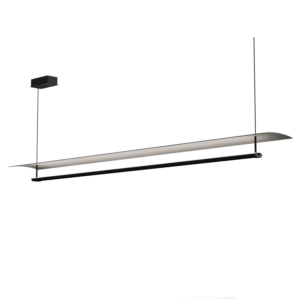
Люстра SimpLumen Shade Two GLODE
Диапазон цен: 44500 руб. – 46000 руб.