Скидка 5% на первый заказ — RDS5




Как настроить курсор в автокаде
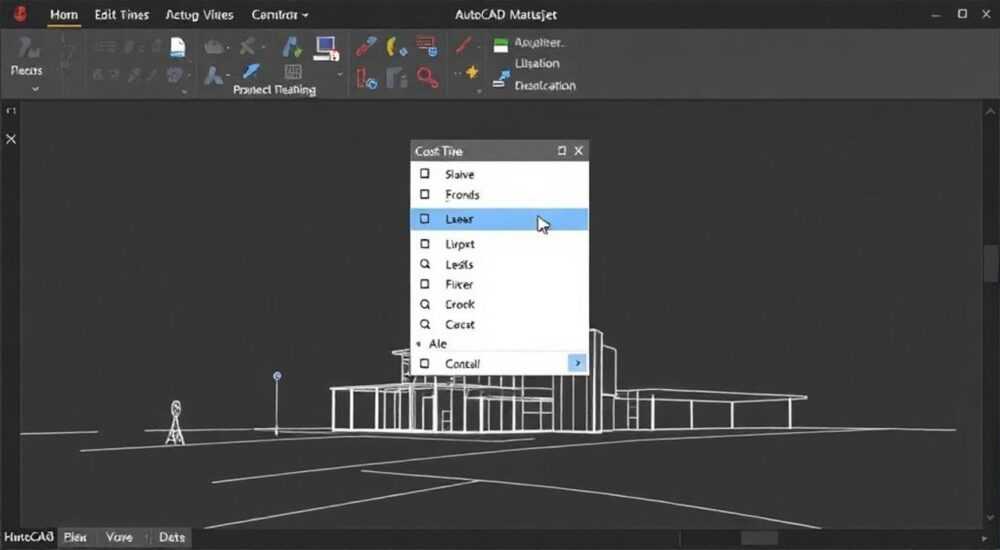
В AutoCAD курсор — это основной инструмент взаимодействия с чертежом. От его настройки зависит точность, скорость и комфорт работы. Неправильно настроенный курсор может вызывать задержки при построении, затруднять привязку к объектам или мешать визуальному восприятию. К счастью, Autodesk предоставляет широкие возможности для его кастомизации под конкретные задачи и предпочтения пользователя.
Настройка курсора в AutoCAD включает изменение размера, формы, режимов отображения и поведения при работе с привязками. Главное — найти баланс между видимостью и функциональностью, особенно при работе с плотными чертежами.
Содержание статьи:
Настройка внешнего вида курсора
Курсор в AutoCAD состоит из двух основных элементов: перекрестия (crosshair) и значка динамического ввода. Перекрестие — это основной указатель, используемый для выбора точек на чертеже. Его можно настроить так, чтобы он соответствовал масштабу рабочего пространства, типу проекта и личным предпочтениям.
По умолчанию перекрестие занимает около 5% высоты экрана. Однако при работе с мелкими деталями или при увеличении чертежа этот размер может оказаться слишком большим. Наоборот, при общем виде крупного плана — слишком маленьким. Автоматическая адаптация невозможна, поэтому ручная настройка необходима.
Чтобы изменить внешний вид курсора, откройте диалоговое окно Options (Опции), нажав `OP` в командной строке и Enter. Перейдите на вкладку Display (Отображение). Здесь вы найдете ползунок Crosshair Size (Размер перекрестия), позволяющий регулировать долю экрана, занимаемую перекрестием.
Полезно знать: Размер перекрестия не влияет на точность построения — только на визуальное восприятие. Однако слишком большой курсор может закрывать мелкие объекты, а слишком маленький — теряться на фоне чертежа.
Также на этой вкладке можно настроить цвет фона и элементов интерфейса. Если вы работаете на светлом фоне, рекомендуется выбрать тёмное перекрестие, и наоборот. Это обеспечит контраст и удобство визуального ориентирования.
Изменение цвета и стиля
Хотя AutoCAD не позволяет напрямую менять цвет перекрестия через стандартные настройки, вы можете скорректировать его косвенно. Например, выбрав темную тему интерфейса (Dark Theme), вы автоматически получите светлое перекрестие, которое хорошо читается на тёмном фоне.
Для пользователей, работающих с цветными слоями, важно помнить, что курсор всегда отображается в одном цвете — обычно белом или сером. Он не меняется в зависимости от текущего слоя, что делает его универсальным, но иногда менее заметным на одноцветных участках.
- Перекрестие всегда остаётся в фиксированном цвете, определяемом темой.
- Его форма — две пересекающиеся линии под углом 90° — не подлежит изменению в стандартной версии AutoCAD.
- Для анимации или эффектов требуется стороннее ПО или LISP-скрипты.
Регулировка размера перекрестия
Размер перекрестия — один из ключевых параметров, влияющих на удобство работы. Оптимальный размер зависит от разрешения монитора, масштаба чертежа и типа выполняемых операций.
Например, при создании архитектурных планов, где важны общие пропорции, лучше использовать меньшее перекрестие, чтобы не загромождать вид. При проектировании электронных плат или механических узлов, где требуется высокая точность, — увеличенное.
Тип проекта |
Рекомендуемый размер курсора (%) |
Пояснение |
|---|---|---|
Архитектурные чертежи |
3–5% |
Меньший размер помогает видеть больше контекста |
Механическое проектирование |
8–12% |
Увеличенное перекрестие улучшает точность позиционирования |
Электросхемы |
6–8% |
Баланс между точностью и обзором |
Ландшафтное проектирование |
4–6% |
Работа с большими площадями требует обзора |
Чтобы установить нужное значение:
- Введите в командной строке
OPTIONSи нажмите Enter. - Перейдите на вкладку Display.
- Найдите ползунок Crosshair Size.
- Перетяните его до нужного значения (например, 10 для увеличенного курсора).
- Нажмите OK, чтобы применить изменения.
«Размер курсора стоит тестировать в реальных условиях — на чертежах, аналогичных вашим типовым проектам. Лучше потратить 5 минут на настройку, чем терять по 10 секунд на каждую точку из-за плохой видимости.» — Алексей Миронов, CAD-менеджер, 12 лет опыта
Курсор и режимы привязки: OSNAP, ORTHO, POLAR
Курсор в AutoCAD тесно связан с режимами привязки. Эти режимы изменяют поведение указателя, заставляя его «цепляться» за ключевые точки или двигаться строго по заданным направлениям.
Режим Object Snap (OSNAP) позволяет точно указывать на конечные точки, центры окружностей, пересечения и другие геометрические особенности. При активации OSNAP рядом с курсором появляется маркер — например, квадрат для конечной точки или круг для центра.
- OSNAP включается через кнопку на нижней панели или клавишей F3.
- Можно настроить набор активных привязок: Endpoint, Midpoint, Center, Intersection и др.
- При быстром перемещении курсора система может «промахиваться» — тогда помогает приближение или использование Tab для переключения между возможными точками.
Режим ORTHO ограничивает движение курсора по горизонтали и вертикали. Полезен при черчении прямоугольников, стен или осевых линий. Активируется клавишей F8.
Полезно знать: В режиме ORTHO курсор двигается только под углами 0°, 90°, 180° и 270°. Это исключает случайное искривление линий, но может мешать при свободном рисовании.
Polar Tracking — более гибкая альтернатива ORTHO. Позволяет задавать собственные углы отслеживания (например, 30°, 45°, 60°). При движении курсора в этих направлениях появляется временная вспомогательная линия.
Как настроить Polar Tracking?
- Нажмите правой кнопкой мыши по кнопке POLAR в нижней строке состояния.
- Выберите Polar Tracking Settings.
- Установите нужный приращение угла (например, 30°).
- Добавьте пользовательские углы при необходимости.
- Включите режим и проверьте работу на чертеже.
Когда Polar активен, курсор «притягивается» к заданным направлениям, но при этом остаётся свободным в других плоскостях. Это даёт баланс между точностью и гибкостью.
Кастомизация курсора под специфику работы
Хотя стандартный курсор подходит для большинства задач, существуют способы его расширения с помощью скриптов, LISP-программ или шаблонов чертежей.
Например, можно создать LISP-функцию, которая изменяет внешний вид курсора в зависимости от текущего слоя. Такой подход используется в крупных проектах, где важно быстро определить, на каком слое вы работаете.
- LISP-скрипты могут менять цвет подсказок, добавлять звуковые сигналы при привязке.
- Некоторые фирмы используют кастомные .CUI-файлы для изменения поведения интерфейса, включая курсор.
- Через AutoLISP можно программно управлять размером перекрестия в реальном времени.
Также доступна настройка Dynamic Input, которая выводит рядом с курсором поля ввода координат и расстояний. Это позволяет не отрывать взгляд от области построения.
Полезно знать: Dynamic Input (динамический ввод) можно включить/выключить клавишей F12. При активации рядом с курсором появляются поля для ввода данных без перехода в командную строку.
Для пользователей с несколькими мониторами важно понимать, что размер курсора рассчитывается относительно активного окна AutoCAD. Если вы работаете в многомониторной конфигурации, убедитесь, что масштабирование Windows установлено на 100%, иначе курсор может отображаться некорректно.
Типичные проблемы с курсором и их решение
Даже правильно настроенный курсор может начать работать некорректно. Ниже — самые частые проблемы и способы их устранения.
- Курсор «плавает» или не реагирует на клики. Возможная причина — конфликт с графическим драйвером. Решение: обновите драйвер видеокарты или переключитесь на режим совместимости в настройках AutoCAD.
- Пропал курсор полностью. Часто происходит после переключения между полноэкранным режимом и оконным. Попробуйте нажать Ctrl+0 для переключения режима просмотра или перезапустите AutoCAD.
- Курсор отстаёт при движении. Может быть вызвано высокой нагрузкой на систему или включёнными эффектами визуализации. Отключите Hardware Acceleration в Options → System → Graphics Performance.
- Не работают привязки (OSNAP). Убедитесь, что режим включён (F3), а нужные типы привязок активированы в настройках OSNAP. Также проверьте, не находится ли курсор слишком далеко от объекта — привязка действует только в пределах определённого радиуса.
Проблема |
Вероятная причина |
Решение |
|---|---|---|
Курсор исчез |
Включён режим Clean Screen |
Нажмите Ctrl+0 или найдите кнопку Exit Clean Screen |
Медленное движение |
Включено аппаратное ускорение |
Отключите в Options → System |
Не видно перекрестие |
Маленький размер + низкий контраст |
Увеличьте Crosshair Size и смените тему |
OSNAP не срабатывает |
Отключён режим или нет ближайших точек |
Проверьте F3 и приблизьте чертёж |
Экспертное мнение
«За 15 лет работы в AutoCAD я перепробовал десятки настроек курсора. Сейчас использую размер 10% на 4K-мониторе, тёмную тему и включённый Polar Tracking с шагом 15°. Это идеальный баланс для архитектурных проектов. Главное — не копировать настройки коллег, а тестировать всё самому.» — Дмитрий Ковалёв, главный проектировщик BIM-студии «Арка», 15 лет в AutoCAD
Он также отмечает, что новички часто игнорируют настройку курсора, считая её второстепенной. Но на практике правильная визуальная среда экономит до 15% времени при ежедневной работе. Особенно это заметно при длительных сессиях — меньше усталости глаз, выше концентрация.
Вопросы и ответы
Можно ли изменить форму курсора на стрелку или точку?
В стандартном AutoCAD — нельзя. Форма перекрестия фиксирована. Однако через LISP или сторонние плагины можно эмулировать альтернативные указатели с помощью временных объектов.
Почему курсор прыгает при включённом ORTHO?
Это нормальное поведение. При включённом ORTHO курсор «привязывается» к горизонтальным и вертикальным направлениям. Если вы двигаетесь под углом, система выбирает ближайшее допустимое направление.
Как сделать курсор больше, чем позволяет ползунок?
Стандартный лимит — 100%. Но можно использовать переменную системной настройки: введите
CROSSHAIRSIZE, затем значение от 1 до 100. Значение 100 — максимальное, доступное через интерфейс.Влияет ли разрешение экрана на отображение курсора?
Да. На высоких разрешениях (например, 3840×2160) даже при размере 10% курсор может казаться маленьким. В таких случаях рекомендуется увеличивать значение CROSSHAIRSIZE до 20–30.
Можно ли сохранить настройки курсора в шаблоне?
Да. Все параметры отображения, включая размер перекрестия и цветовую схему, сохраняются в файле шаблона (.DWT). Создайте свой шаблон с нужными настройками и используйте его по умолчанию.
Заключение
Настройка курсора в AutoCAD — это не просто вопрос комфорта, а важный элемент производительности. Правильно настроенный указатель повышает точность, ускоряет выполнение команд и снижает утомляемость при длительной работе. От размера перекрестия до режимов привязки — каждый параметр можно адаптировать под конкретные задачи.
Автоматизация и стандартизация настроек позволяют новым сотрудникам быстрее включаться в работу, а опытным — сосредоточиться на проектировании, а не на технических мелочах. Используйте шаблоны, тестируйте настройки и не бойтесь экспериментировать.
- Размер курсора должен соответствовать типу проекта и разрешению экрана.
- Режимы OSNAP, ORTHO и POLAR кардинально меняют поведение курсора — используйте их осознанно.
- Проблемы с курсором часто решаются через настройки графики или обновление драйверов.
- Кастомизация через LISP и шаблоны позволяет автоматизировать рабочий процесс.
- Индивидуальные настройки — ключ к эффективной работе в AutoCAD.
⚠️ Дисклеймер — нажмите, чтобы развернуть
Материалы, опубликованные в разделе «Блог» на сайте RU DESIGN SHOP (rudesignshop.ru), носят исключительно информационный и ознакомительный характер и не являются руководством к действию, финансовой рекомендацией, медицинской услугой, ветеринарным назначением либо рекламой товаров и услуг, включая азартные игры. Публикации не содержат призывов к участию в азартных играх и не направлены на продвижение соответствующих операторов.
Безопасность применения товаров и веществ: при использовании строительных материалов, бытовой химии, пестицидов и агрохимикатов необходимо строго следовать инструкциям производителя и действующему законодательству Российской Федерации, включая Федеральный закон РФ от 19.07.1997 № 109-ФЗ «О безопасном обращении с пестицидами и агрохимикатами».
Упоминание товарных знаков, брендов и организаций носит исключительно информационный характер и не означает наличие партнёрских отношений или одобрения со стороны правообладателей.
Материалы, содержащие сведения о медицинских, ветеринарных или косметических средствах, представлены в справочных целях и не являются медицинской консультацией или назначением. Перед применением рекомендуется обратиться к врачу, ветеринарному специалисту или иному сертифицированному профессионалу.
Возрастные ограничения: материалы, содержащие сведения о продукции категории 18+, включая алкоголь или азартные игры, предназначены исключительно для совершеннолетней аудитории и публикуются в информационных целях.
Правовая ответственность: решения, принятые на основе опубликованной информации, пользователь принимает самостоятельно и на свой риск; редакция и авторы несут ответственность в пределах, установленных законодательством Российской Федерации.
Редакция не допускает публикаций, содержащих пропаганду экстремизма, терроризма, наркотических средств или суицида; подобные материалы подлежат немедленному удалению.
Упоминание организаций с ограниченным статусом: компания Meta Platforms Inc. (социальные сети Facebook и Instagram) признана экстремистской организацией решением суда РФ, её деятельность запрещена на территории Российской Федерации; любые упоминания приводятся исключительно в информационных целях.
Авторские права и источники: информация собирается из открытых источников; её актуальность указывается на дату публикации и может изменяться.
Изображения и иллюстрации используются на условиях, разрешённых правообладателями. При возникновении претензий редакция готова оперативно рассмотреть обращение и внести необходимые изменения.
Персональные данные и cookies: сайт использует cookies и обрабатывает персональные данные пользователей в соответствии с Федеральным законом № 152-ФЗ «О персональных данных» и Политикой конфиденциальности RU DESIGN SHOP.
Мнения авторов могут не совпадать с позицией государственных органов или коммерческих организаций, упомянутых в материалах.
РЕКОМЕНДУЕМ
Товары от российских производителей




