Скидка 5% на первый заказ — RDS5




Как настроить линейку в фигме
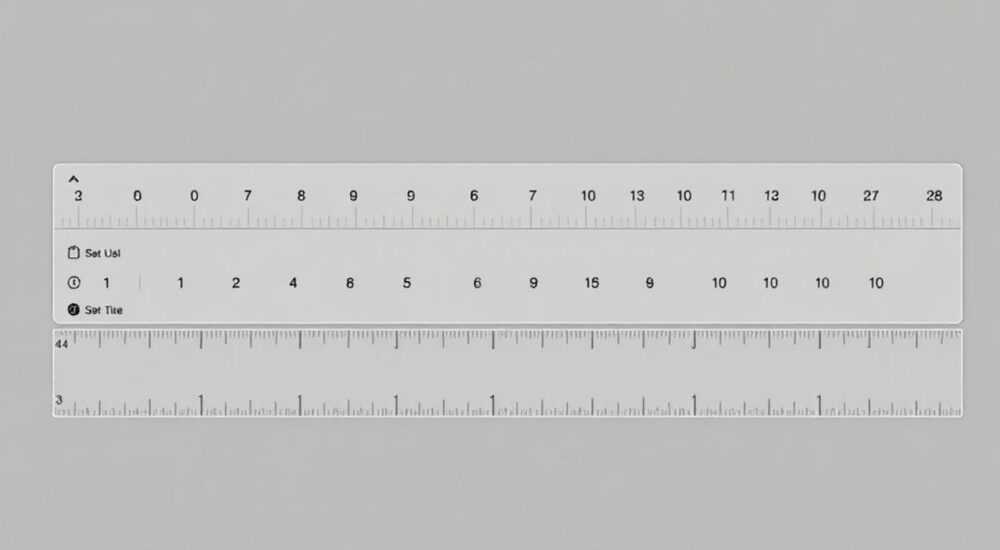
Линейка в Figma — это важный инструмент для точного позиционирования элементов, измерения расстояний и соблюдения геометрической согласованности интерфейса. Она помогает дизайнерам выравнивать объекты, проверять отступы и создавать макеты с высокой степенью аккуратности. Настройка линейки не требует сложных действий, но требует понимания её функциональных возможностей и особенностей работы.
Чтобы включить линейку в Figma, нажмите Ctrl+R (или Cmd+R на Mac) — она появится сразу. Линейка привязывается к началу страницы или выбранному фрейму, а её можно настроить под нужды проекта: изменить единицы измерения, включить привязку и использовать направляющие.
Содержание статьи:
- Что такое линейка в Figma и зачем она нужна
- Как включить и настроить линейку в Figma
- Шаги для быстрого включения линейки:
- Работа с направляющими: создание, редактирование, удаление
- Как редактировать направляющие:
- Расширенные настройки: привязка, сетка, единицы измерения
- Настройки привязки:
- Типичные ошибки и как их избежать
- Чек-лист для корректной настройки линейки:
- Экспертное мнение
- Вопросы и ответы
- Заключение
Что такое линейка в Figma и зачем она нужна
Линейка в Figma — это невидимая в финальном макете, но крайне полезная визуальная вспомогательная система, которая отображается вдоль верхнего и левого краёв холста. Она позволяет точно определять координаты, размеры и расстояния между объектами. В отличие от графических редакторов прошлого, где линейка была статичной, в Figma она динамична и может быть привязана к разным контекстам: странице, фрейму или компоненту.
Основное назначение линейки — обеспечить точность при проектировании интерфейсов. Дизайнеры используют её для выравнивания текстовых блоков, иконок, кнопок и других элементов. Без линейки сложно добиться равномерных отступов, что особенно важно при работе с дизайн-системами и адаптивными макетами.
Линейка также служит основой для создания направляющих — горизонтальных и вертикальных линий, которые можно перетаскивать на холст. Направляющие остаются на месте даже при перемещении объектов, что делает их идеальными для контроля сетки и пропорций.
Полезно знать: Линейка в Figma работает только в режиме редактирования. При экспорте макета или просмотре в Figma View она не отображается.
Как включить и настроить линейку в Figma
Включение линейки — это простая операция, доступная через сочетание клавиш. Чтобы активировать линейку, нажмите Ctrl+R (на Windows) или Cmd+R (на Mac). После этого появятся две линейки: горизонтальная вдоль верхнего края холста и вертикальная — вдоль левого.
Если линейка не отображается, убедитесь, что вы находитесь в режиме редактирования (не в режиме презентации), и что в настройках проекта не отключены вспомогательные элементы. Также проверьте, не скрыта ли панель холста — иногда пользователи случайно сворачивают боковые панели, из-за чего линейка становится менее заметной.
По умолчанию линейка привязана к началу страницы (координаты 0,0). Однако вы можете изменить её привязку, чтобы она соответствовала конкретному фрейму или группе. Для этого кликните правой кнопкой мыши по линейке и выберите пункт «Привязать к фрейму» («Snap to Frame»). Теперь линейка будет отсчитывать значения от верхнего левого угла выбранного фрейма.
Шаги для быстрого включения линейки:
- Откройте проект в Figma.
- Убедитесь, что вы находитесь на нужной странице или в нужном фрейме.
- Нажмите Ctrl+R (Windows) или Cmd+R (Mac).
- Линейки появятся автоматически.
- При необходимости щёлкните по линейке правой кнопкой и выберите «Привязать к фрейму».
«Всегда включайте линейку в начале работы над макетом — это помогает с самого начала соблюдать порядок и точность.» — Мария Костенко, UX-дизайнер, 7 лет опыта
Работа с направляющими: создание, редактирование, удаление
Направляющие — это линии, которые можно создавать на основе линейки. Они помогают выравнивать объекты и контролировать отступы. Чтобы создать направляющую, зажмите левую кнопку мыши на линейке и потяните в сторону холста. Появится пунктирная линия, которую можно разместить в любом месте.
После создания направляющая остаётся на своём месте, пока вы её не удалите. Она не влияет на экспорт и не видна в прототипе, но остаётся в файле Figma. Это удобно для командной работы — коллеги будут видеть те же направляющие.
Вы можете создавать как вертикальные (тянуть с горизонтальной линейки), так и горизонтальные направляющие (тянуть с вертикальной линейки). Чтобы точно задать положение, удерживайте Shift при перетаскивании — направляющая будет двигаться только по одной оси.
Как редактировать направляющие:
- Переместить: кликните по направляющей и перетащите её в новое место.
- Изменить цвет: кликните правой кнопкой по направляющей и выберите цвет из палитры.
- Зафиксировать: направляющие по умолчанию «плавающие», но можно заблокировать их, чтобы случайно не сдвинуть.
Удалить направляющую можно двумя способами: перетащить её обратно на линейку или кликнуть по ней правой кнопкой и выбрать «Удалить направляющую». Также все направляющие можно скрыть временно, нажав Ctrl+; (точка с запятой).
Полезно знать: Направляющие могут быть привязаны к конкретному фрейму. Если вы создали направляющую внутри фрейма, она будет двигаться вместе с ним.
Расширенные настройки: привязка, сетка, единицы измерения
Figma позволяет глубоко настраивать поведение линейки и связанных с ней инструментов. Одним из ключевых параметров является привязка (snapping). Когда она включена, объекты автоматически выравниваются по направляющим, другим объектам или сетке. Привязку можно включить или отключить через значок магнита в верхней панели.
Единицы измерения в линейке по умолчанию — пиксели (px), что соответствует стандартам веб- и мобильной разработки. Однако в будущем Figma может добавить поддержку других единиц, например, rem или dp, особенно при интеграции с плагинами.
Также важно понимать взаимодействие линейки с другими вспомогательными системами:
Инструмент |
Функция |
Взаимодействие с линейкой |
|---|---|---|
Сетка (Grid) |
Помогает организовать контент по колонкам и строкам |
Может отображаться параллельно линейке; используется совместно для точной верстки |
Привязка к объектам |
Автоматическое выравнивание при перемещении |
Активируется при приближении к направляющим, созданным по линейке |
Размеры и отступы (Auto Layout) |
Динамическое изменение фреймов |
Линейка помогает визуально контролировать внутренние отступы |
Для максимальной точности рекомендуется использовать линейку в сочетании с Auto Layout и Constraints. Например, если вы задаёте отступ 16 px, линейка поможет проверить, действительно ли он соблюдён.
Настройки привязки:
- Привязка к направляющим — объекты «прилипают» к вашим направляющим.
- Привязка к объектам — помогает выравнивать элементы относительно друг друга.
- Привязка к сетке — полезно при работе с колонками и растровыми макетами.
«Комбинируйте линейку, направляющие и Auto Layout — это триада точности в современном UI-дизайне.» — Артём Лебедев, продуктовый дизайнер, 5 лет в Figma
Типичные ошибки и как их избежать
Новички часто сталкиваются с проблемами при работе с линейкой. Самая частая ошибка — отсутствие понимания, к чему привязана линейка. Если вы создали направляющую, а она «прыгает» при перемещении фрейма, скорее всего, линейка привязана к странице, а не к фрейму.
Другая распространённая ошибка — чрезмерное количество направляющих. Это загромождает рабочее пространство и затрудняет работу. Рекомендуется удалять временные направляющие после завершения этапа выравнивания.
Также дизайнеры забывают, что направляющие не передаются в прототип. Если вы тестируете макет с пользователями, они не увидят ваших направляющих — это нормально, но важно помнить об этом при демонстрации.
Чек-лист для корректной настройки линейки:
- Включена ли линейка (Ctrl+R / Cmd+R)?
- Правильно ли выбрана привязка (к странице или фрейму)?
- Включена ли привязка к направляющим?
- Нет ли лишних направляющих?
- Соответствуют ли отступы дизайн-системе?
Полезно знать: Если линейка не реагирует, попробуйте перезагрузить Figma или проверить, не включен ли режим «View only».
Экспертное мнение
«В профессиональном дизайне нет места неточности. Линейка — это не просто вспомогательный инструмент, а часть методологии. Я начинаю каждый макет с настройки линейки и базовой сетки. Это экономит часы времени на исправления.» — Дарья Фролова, руководитель отдела дизайна в продуктовой компании, 9 лет опыта
По словам эксперта, многие команды недооценивают важность вспомогательных инструментов. «Когда я пришла в новую команду, там вообще не использовали направляющие. Через неделю мы внедрили единые правила: все макеты создаются с включённой линейкой, привязкой к фрейму и базовой сеткой 8px. Разница в качестве выросла на 40%», — добавляет она.
Современные дизайн-системы, такие как Material Design или Apple Human Interface Guidelines, основаны на строгих сетках. Линейка в Figma — это тот инструмент, который позволяет воплотить эти принципы в жизнь.
Вопросы и ответы
Можно ли скрыть линейку временно?
Да, нажмите Ctrl+R (Cmd+R) ещё раз. Линейка исчезнет, но все направляющие останутся. Их можно временно скрыть комбинацией Ctrl+; (точка с запятой).
Почему направляющие не привязываются к объектам?
Убедитесь, что включена привязка. Значок магнита в верхней панели должен быть активным. Также проверьте, не отключена ли привязка к направляющим в настройках.
Можно ли экспортировать направляющие в PDF или PNG?
Нет, направляющие и линейка — это внутренние инструменты Figma. Они не экспортируются и не видны в прототипах.
Работают ли направляющие в Figma Mirror или на мобильных устройствах?
Нет, в мобильных приложениях Figma направляющие не отображаются. Они доступны только в десктопной и веб-версии редактора.
Поддерживаются ли направляющие в плагинах?
Некоторые плагины, например, «Constraints Helper» или «Guides Manager», позволяют управлять направляющими программно. Это полезно для автоматизации рутинных задач.
Заключение
Настройка линейки в Figma — это простой, но мощный шаг к профессиональному уровню дизайна. Она помогает соблюдать единообразие, ускоряет работу и снижает количество ошибок при выравнивании элементов. Главное — понимать, как она работает, и использовать её в комплексе с другими инструментами: направляющими, сеткой и Auto Layout.
Точность в дизайне начинается с малого — с включённой линейки и правильно выставленных отступов. Инвестируйте время в настройку рабочего пространства, и вы получите более качественные результаты при меньших усилиях.
- Линейка включается сочетанием Ctrl+R (Cmd+R).
- Её можно привязать к странице или фрейму для точной работы.
- Направляющие — ключевой инструмент для выравнивания и контроля отступов.
- Используйте привязку и сетку для максимальной точности.
- Регулярно очищайте лишние направляющие, чтобы не загромождать макет.
⚠️ Дисклеймер — нажмите, чтобы развернуть
Материалы, опубликованные в разделе «Блог» на сайте RU DESIGN SHOP (rudesignshop.ru), носят исключительно информационный и ознакомительный характер и не являются руководством к действию, финансовой рекомендацией, медицинской услугой, ветеринарным назначением либо рекламой товаров и услуг, включая азартные игры. Публикации не содержат призывов к участию в азартных играх и не направлены на продвижение соответствующих операторов.
Безопасность применения товаров и веществ: при использовании строительных материалов, бытовой химии, пестицидов и агрохимикатов необходимо строго следовать инструкциям производителя и действующему законодательству Российской Федерации, включая Федеральный закон РФ от 19.07.1997 № 109-ФЗ «О безопасном обращении с пестицидами и агрохимикатами».
Упоминание товарных знаков, брендов и организаций носит исключительно информационный характер и не означает наличие партнёрских отношений или одобрения со стороны правообладателей.
Материалы, содержащие сведения о медицинских, ветеринарных или косметических средствах, представлены в справочных целях и не являются медицинской консультацией или назначением. Перед применением рекомендуется обратиться к врачу, ветеринарному специалисту или иному сертифицированному профессионалу.
Возрастные ограничения: материалы, содержащие сведения о продукции категории 18+, включая алкоголь или азартные игры, предназначены исключительно для совершеннолетней аудитории и публикуются в информационных целях.
Правовая ответственность: решения, принятые на основе опубликованной информации, пользователь принимает самостоятельно и на свой риск; редакция и авторы несут ответственность в пределах, установленных законодательством Российской Федерации.
Редакция не допускает публикаций, содержащих пропаганду экстремизма, терроризма, наркотических средств или суицида; подобные материалы подлежат немедленному удалению.
Упоминание организаций с ограниченным статусом: компания Meta Platforms Inc. (социальные сети Facebook и Instagram) признана экстремистской организацией решением суда РФ, её деятельность запрещена на территории Российской Федерации; любые упоминания приводятся исключительно в информационных целях.
Авторские права и источники: информация собирается из открытых источников; её актуальность указывается на дату публикации и может изменяться.
Изображения и иллюстрации используются на условиях, разрешённых правообладателями. При возникновении претензий редакция готова оперативно рассмотреть обращение и внести необходимые изменения.
Персональные данные и cookies: сайт использует cookies и обрабатывает персональные данные пользователей в соответствии с Федеральным законом № 152-ФЗ «О персональных данных» и Политикой конфиденциальности RU DESIGN SHOP.
Мнения авторов могут не совпадать с позицией государственных органов или коммерческих организаций, упомянутых в материалах.
РЕКОМЕНДУЕМ
Товары от российских производителей




