Скидка 5% на первый заказ — RDS5




Как настроить лист для печати в автокаде
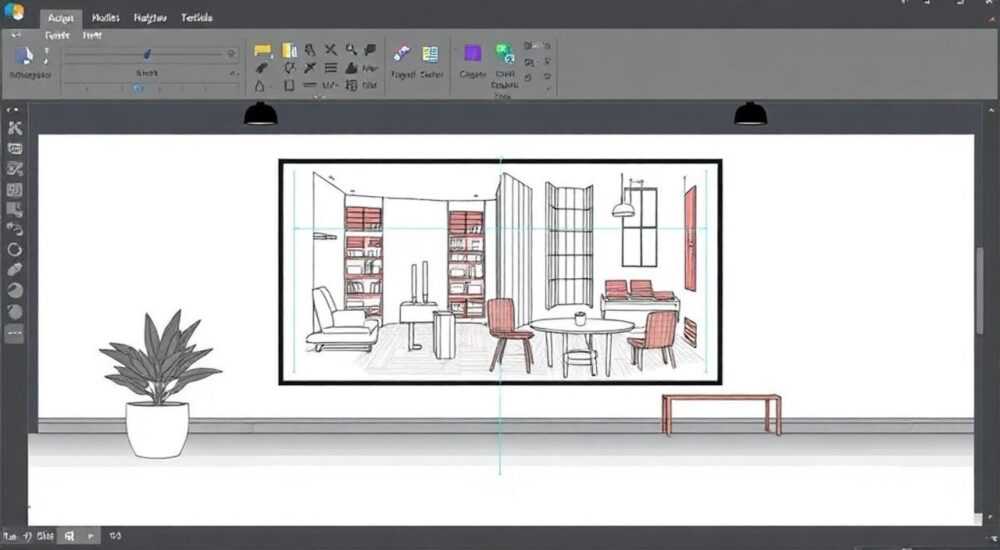
Печать чертежей в AutoCAD — критически важный этап подготовки проектной документации. Неправильная настройка листа может привести к искажению масштабов, обрезке содержимого или несоответствию выходного формата требованиям заказчика. Чтобы избежать ошибок, необходимо корректно настроить пространство листа (Layout), задать нужный размер бумаги, масштаб отображения видовых экранов и параметры печати.
Для точной печати в AutoCAD настройте пространство листа, выберите нужный формат бумаги, установите масштаб видового экрана 1:1 и используйте шаблон печати с правильными полями. Всегда проверяйте результат через предварительный просмотр.
Содержание статьи:
- Основные понятия: пространство модели и листа
- Чем отличается Model от Layout?
- Подготовка листа к печати
- Как создать новый лист?
- Настройка видовых экранов в пространстве листа
- Работа с несколькими видовыми экранами
- Установка масштаба чертежа
- Параметры печати и шаблоны CTB/STB
- Как создать и применить CTB-файл?
- Типичные ошибки и как их избежать
- Ошибка 1: Чертёж не помещается на листе
- Ошибка 2: Объекты напечатаны слишком тонкими линиями
- Ошибка 3: Текст и размеры выглядят слишком мелкими или крупными
- Экспертное мнение
- Вопросы и ответы
- Заключение
Основные понятия: пространство модели и листа
AutoCAD работает в двух основных режимах: пространстве модели (Model Space) и пространстве листа (Paper Space). В пространстве модели вы создаёте чертёж в реальных единицах измерения — миллиметрах, метрах или дюймах. Это рабочая зона для проектирования, где объекты имеют натуральные размеры.
Пространство листа имитирует физический лист бумаги. Здесь вы компонуете чертежи, добавляете рамки, штампы, надписи и настраиваете видовые экраны — окна, через которые просматривается содержимое модели. Именно в этом пространстве определяется, что и как будет напечатано.
Каждый лист в AutoCAD может содержать несколько видовых экранов, каждый из которых показывает разные части модели в нужном масштабе. Это позволяет выводить на один лист план, разрез и детали с разными увеличениями. Правильное разделение между Model и Layout — ключ к гибкой и точной печати.
Полезно знать: Переключение между пространствами осуществляется по вкладкам внизу интерфейса: «Модель», «Лист1», «Лист2» и т.д. Двойной щелчок внутри видового экрана переводит вас в пространство модели для редактирования.
Чем отличается Model от Layout?
- Model Space — место создания геометрии. Все объекты находятся в натуральную величину.
- Paper Space — зона компоновки. Здесь вы управляете тем, как чертёж будет представлен на бумаге.
- Видовые экраны в Layout работают как «окна» в модель, позволяя масштабировать и позиционировать изображение независимо от реального размера объектов.
Подготовка листа к печати
Перед настройкой печати необходимо выбрать подходящий формат листа. Стандартные форматы (A4, A3, A2, A1, A0) определены ГОСТ 2.301–68. Выбор зависит от сложности чертежа и требований заказчика. Например, для архитектурных планов чаще используют A1 и A0, а для деталей — A3 и A4.
Формат листа задаётся через менеджер печати. Для этого откройте вкладку «Лист», перейдите во вкладку «Аннотации» → «Печать» → «Менеджер печати». Выберите принтер или PDF-драйвер (например, DWG to PDF.pc3), затем назначьте размер бумаги. Убедитесь, что ориентация (книжная или альбомная) соответствует вашему чертежу.
Поля листа также играют важную роль. По ГОСТу внутреннее поле слева — 20 мм, остальные — 5 мм. Эти границы нельзя использовать для размещения основного содержимого, так как при печати на плоттере возможна подача с небольшим смещением. Лучше оставлять запас 10–15 мм от края.
Формат |
Размер (мм) |
Область печати (пример) |
Рекомендуемое использование |
|---|---|---|---|
A4 |
210 × 297 |
190 × 277 |
Спецификации, мелкие детали |
A3 |
297 × 420 |
277 × 400 |
Планы этажей, узлы |
A2 |
420 × 594 |
400 × 574 |
Крупные планы, разрезы |
A1 |
594 × 841 |
574 × 821 |
Архитектурные проекты, генпланы |
A0 |
841 × 1189 |
821 × 1169 |
Комплексные проекты, презентации |
Как создать новый лист?
- Щёлкните правой кнопкой по вкладке «Лист1» → «Новый лист».
- Выберите шаблон листа (если есть) или создайте пустой.
- Настройте параметры печати: принтер, формат, ориентацию.
- Добавьте рамку и штамп — можно вставить как блок или создать с нуля.
Полезно знать: Используйте шаблоны чертежей (.dwt), в которых уже настроены листы, стили, слои и рамки. Это экономит до 70% времени при запуске нового проекта.
Настройка видовых экранов в пространстве листа
Видовой экран (viewport) — это окно, через которое отображается содержимое пространства модели. Он позволяет контролировать, какая часть чертежа видна, в каком масштабе и с какими свойствами слоёв.
Для создания видового экрана перейдите в пространство листа, выберите вкладку «Вид» → «Видовые экраны» → «Одиночный». Затем укажите углы прямоугольника, который станет областью просмотра. После создания вы можете перемещать, изменять размер и настраивать масштаб каждого экрана.
Важно: все видовые экраны должны быть заблокированы после настройки. Если экран разблокирован, при прокрутке вы можете случайно изменить положение вида. Блокировка выполняется через панель «Свойства» (Ctrl+1) — найдите параметр «Заблокировать» и установите значение «Да».
Работа с несколькими видовыми экранами
- Используйте команду MVIEW для быстрого создания видовых экранов.
- Через контекстное меню (ПКМ) можно быстро переключаться между экранами, управлять их видимостью и слоями.
- Для точного позиционирования применяйте объектную привязку (OSNAP) и сетку (SNAP).
«Всегда создавайте видовые экраны на отдельном слое (например, VPORTS) и выключайте его при печати. Так вы избежите случайной печати границ экранов.» — Алексей Миронов, главный инженер-проектировщик, 12 лет опыта в AutoCAD
Установка масштаба чертежа
Масштаб — одно из самых важных понятий при печати. В пространстве листа вы задаёте масштаб видового экрана, чтобы чертёж правильно отображался на бумаге. Например, план здания в масштабе 1:100 означает, что 1 мм на бумаге = 100 мм в реальности.
Чтобы установить масштаб:
- Дважды щёлкните внутри видового экрана, чтобы активировать его.
- В строке состояния найдите поле масштаба (например, «Пользовательский»).
- Выберите нужный масштаб из списка (1:50, 1:100, 1:200 и т.д.) или введите вручную.
- При необходимости переместите содержимое, используя панорамирование (PAN).
Если стандартных масштабов недостаточно, вы можете добавить свои. Перейдите в «Аннотации» → «Масштаб» → «Управление масштабами». Нажмите «Добавить», укажите имя (например, «1:75»), задайте отношение (1 ед. бумаги = 75 ед. модели).
Полезно знать: При работе с аннотативными объектами (текст, размеры, штриховки) используйте аннотативные масштабы. Они автоматически подстраиваются под текущий масштаб видового экрана, сохраняя читаемость.
Параметры печати и шаблоны CTB/STB
После настройки листа и видовых экранов переходим к финальным параметрам печати. Откройте диалог печати: Ctrl+P или «Аннотации» → «Печать» → «Печать».
Здесь важно указать:
- Устройство вывода (принтер, плоттер или PDF).
- Формат бумаги и ориентацию.
- Область печати — выберите «Окно» и укажите границы, либо «Расширение» или «Границы листа».
- Масштаб печати: установите 1 мм = 1 единице чертежа (для точного соответствия).
- Цвета: используйте таблицу цветов (CTB) для управления толщиной линий и цветом печати.
Шаблоны CTB (цветозависимые) и STB (стилезависимые) определяют, как слои и объекты будут выглядеть на бумаге. Например, в CTB-файле вы можете назначить красному цвету толщину линии 0.3 мм, а серому — 0.1 мм. Это критично для соблюдения ГОСТов.
Как создать и применить CTB-файл?
- Откройте «Менеджер печати» → «Настроить стиль печати».
- Создайте новый файл CTB на основе monochrome.ctb (чёрно-белая печать).
- Назначьте каждому цвету нужную толщину и цвет печати.
- Сохраните и примените в настройках печати.
Цвет в AutoCAD |
Цвет печати |
Толщина линии (мм) |
Назначение |
|---|---|---|---|
1 (красный) |
Чёрный |
0.30 |
Контур, основная линия |
2 (жёлтый) |
Чёрный |
0.18 |
Осевые, разрезы |
3 (зелёный) |
Чёрный |
0.10 |
Размеры, выноски |
7 (белый) |
Белый |
0.00 |
Фон, скрытие |
«Всегда используйте monochrome.ctb для чертежей. Цветная печать дорогая, а чёрно-белая — стандарт для строительной документации.» — Ольга Петрова, BIM-координатор, 9 лет в проектировании
Типичные ошибки и как их избежать
Даже опытные пользователи допускают ошибки при настройке печати. Ниже — самые распространённые проблемы и способы их решения.
Ошибка 1: Чертёж не помещается на листе
- Причина: неверно задана область печати или масштаб.
- Решение: используйте «Окно» в параметрах печати и точно выделите нужную область. Проверьте масштаб видового экрана.
Ошибка 2: Объекты напечатаны слишком тонкими линиями
- Причина: не настроен CTB-файл или используется цвет 7 (белый).
- Решение: проверьте таблицу стилей печати и назначьте корректные толщины линий.
Ошибка 3: Текст и размеры выглядят слишком мелкими или крупными
- Причина: отсутствие аннотативных масштабов.
- Решение: включите аннотативность для текста и размеров, добавьте нужные масштабы.
Полезно знать: Перед печатью всегда используйте «Предварительный просмотр» (Preview). Это поможет увидеть, как документ будет выглядеть на бумаге, и избежать лишней траты времени и ресурсов.
Экспертное мнение
«Сегодня многие компании переходят на DWFx и PDF как основной формат обмена. Но правильная настройка печати в AutoCAD остаётся базой. Я рекомендую всем новичкам: потратьте 2 часа на изучение пространства листа и CTB-файлов — это сэкономит сотни часов в будущем.» — Дмитрий Ковалёв, руководитель отдела CAD-стандартизации, международная инжиниринговая компания
По его словам, ключевая ошибка — это попытка печатать напрямую из Model Space. «Это как пытаться разрезать торт ножом без разделочной доски. Пространство листа — ваша доска. Без него вы потеряете контроль над компоновкой, масштабом и качеством вывода.»
Вопросы и ответы
Можно ли печатать сразу несколько листов?
Да. Используйте менеджер публикации: «Файл» → «Публиковать». Выберите все листы, задайте параметры и экспортируйте в PDF или отправьте на печать пакетом.
Почему при печати исчезают некоторые слои?
Возможно, слои выключены в настройках видового экрана. Щёлкните ПКМ по экрану → «Свойства видового экрана» → «Слои» и проверьте видимость.
Как сделать, чтобы рамка листа не печаталась?
Поместите рамку на отдельный слой и выключите его в настройках печати, либо установите для этого слоя цвет 255 (не печатается по умолчанию).
Что делать, если масштаб не сохраняется?
Убедитесь, что видовой экран заблокирован. Разблокированный экран теряет настройки при переключении.
Как экспортировать чертёж в PDF с высоким качеством?
Используйте плоттер DWG To PDF.pc3, в настройках выберите «Максимальное качество», масштаб 1:1 и разрешение 1200 dpi.
Заключение
Настройка листа для печати в AutoCAD — это не просто техническая процедура, а важный этап подготовки профессиональной документации. От правильной компоновки, масштаба и параметров печати зависит, насколько точно и читаемо будет воспринято ваше проектное решение.
Главное — последовательно пройти все этапы: выбор формата, создание видовых экранов, установка масштаба, настройка CTB и проверка через предварительный просмотр. Автоматизация этих процессов через шаблоны и стили сэкономит время и минимизирует ошибки.
- Всегда работайте в пространстве листа (Layout) для печати.
- Используйте видовые экраны с фиксированным масштабом и блокировкой.
- Настраивайте печать через CTB-файлы для контроля толщин линий.
- Проверяйте результат через предварительный просмотр перед выводом.
- Создавайте шаблоны листов для стандартизации проектов.
⚠️ Дисклеймер — нажмите, чтобы развернуть
Материалы, опубликованные в разделе «Блог» на сайте RU DESIGN SHOP (rudesignshop.ru), носят исключительно информационный и ознакомительный характер и не являются руководством к действию, финансовой рекомендацией, медицинской услугой, ветеринарным назначением либо рекламой товаров и услуг, включая азартные игры. Публикации не содержат призывов к участию в азартных играх и не направлены на продвижение соответствующих операторов.
Безопасность применения товаров и веществ: при использовании строительных материалов, бытовой химии, пестицидов и агрохимикатов необходимо строго следовать инструкциям производителя и действующему законодательству Российской Федерации, включая Федеральный закон РФ от 19.07.1997 № 109-ФЗ «О безопасном обращении с пестицидами и агрохимикатами».
Упоминание товарных знаков, брендов и организаций носит исключительно информационный характер и не означает наличие партнёрских отношений или одобрения со стороны правообладателей.
Материалы, содержащие сведения о медицинских, ветеринарных или косметических средствах, представлены в справочных целях и не являются медицинской консультацией или назначением. Перед применением рекомендуется обратиться к врачу, ветеринарному специалисту или иному сертифицированному профессионалу.
Возрастные ограничения: материалы, содержащие сведения о продукции категории 18+, включая алкоголь или азартные игры, предназначены исключительно для совершеннолетней аудитории и публикуются в информационных целях.
Правовая ответственность: решения, принятые на основе опубликованной информации, пользователь принимает самостоятельно и на свой риск; редакция и авторы несут ответственность в пределах, установленных законодательством Российской Федерации.
Редакция не допускает публикаций, содержащих пропаганду экстремизма, терроризма, наркотических средств или суицида; подобные материалы подлежат немедленному удалению.
Упоминание организаций с ограниченным статусом: компания Meta Platforms Inc. (социальные сети Facebook и Instagram) признана экстремистской организацией решением суда РФ, её деятельность запрещена на территории Российской Федерации; любые упоминания приводятся исключительно в информационных целях.
Авторские права и источники: информация собирается из открытых источников; её актуальность указывается на дату публикации и может изменяться.
Изображения и иллюстрации используются на условиях, разрешённых правообладателями. При возникновении претензий редакция готова оперативно рассмотреть обращение и внести необходимые изменения.
Персональные данные и cookies: сайт использует cookies и обрабатывает персональные данные пользователей в соответствии с Федеральным законом № 152-ФЗ «О персональных данных» и Политикой конфиденциальности RU DESIGN SHOP.
Мнения авторов могут не совпадать с позицией государственных органов или коммерческих организаций, упомянутых в материалах.
РЕКОМЕНДУЕМ
Товары от российских производителей



