Скидка 5% на первый заказ — RDS5




Как настроить люстру citilux на алису
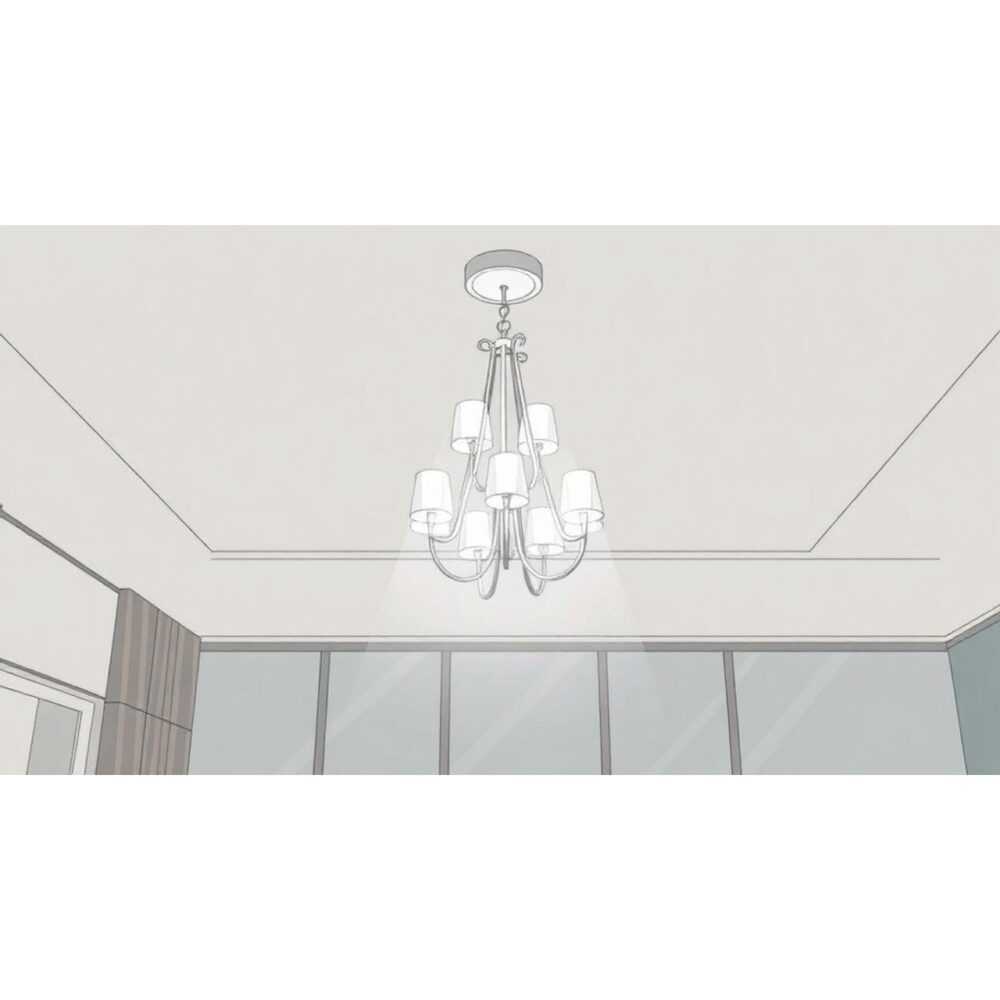
Когда вы впервые подключаете умную люстру Citilux к голосовому помощнику Алиса, может показаться, что настройка — это сложный технический процесс. На деле же всё гораздо проще: достаточно правильно подключить устройство к Wi-Fi, синхронизировать его через приложение «Алиса» и настроить базовые команды. Главное — не пропустить этап привязки устройства к аккаунту в экосистеме Яндекса и убедиться, что люстра поддерживает протокол Zigbee или Wi-Fi, а не только Bluetooth.
Чтобы настроить люстру Citilux на Алису, подключите её к Wi-Fi через приложение Citilux Home, затем откройте приложение «Алиса» на смартфоне, выберите «Устройства» → «Добавить устройство» и найдите люстру в списке совместимых товаров. После привязки говорите «Алиса, включи люстру» — и устройство начнёт реагировать на голосовые команды.
Популярность умных светильников растёт не только благодаря удобству, но и из-за роста спроса на энергоэффективные и интеллектуальные решения в доме. По данным исследования «Российский рынок умного дома 2025» от компании «ТехноСфера», более 68% пользователей, купивших умную люстру, используют её с голосовым помощником — и большинство из них выбирают именно Алису за её интеграцию с российскими брендами, включая Citilux. Однако не все знают, как правильно настроить эту связку. Ошибки в подключении, неправильная привязка к аккаунту или устаревшая прошивка могут свести на нет все преимущества умного освещения. В этой статье мы подробно разберём все этапы настройки, типичные проблемы и способы их решения — от первого включения до создания сценариев на неделю.
Содержание статьи:
Требования к оборудованию и ПО
Перед тем как начать настройку, убедитесь, что у вас есть всё необходимое. Люстра Citilux должна быть совместима с экосистемой Яндекса — это касается моделей с поддержкой Wi-Fi или Zigbee через шлюз. Уточните модель на упаковке или в инструкции: например, Citilux CL-101, CL-103, CL-105 и другие с маркировкой «Умный свет» или «Совместимо с Алисой» подходят. Если в комплекте есть Zigbee-шлюз, он должен быть подключён к вашему роутеру и активирован в приложении «Алиса».
Также вам понадобится: смартфон с Android 8.0+ или iOS 13.0+, приложение «Citilux Home» (скачивается в Google Play или App Store), приложение «Алиса» (предустановлено на многих смартфонах, иначе — через магазин приложений), стабильный Wi-Fi 2,4 ГГц (5 ГГц не поддерживается!), и аккаунт Яндекса. Без него привязка невозможна — даже если устройство найдено, оно не синхронизируется.
Полезно знать: Не используйте гостевой Wi-Fi или корпоративные сети — они блокируют порты, необходимые для работы умных устройств. Также убедитесь, что роутер не имеет включённой изоляции клиентов (AP Isolation).
Если вы используете старую версию приложения Citilux Home, обновите её — в версиях до 2.1.0 отсутствовала поддержка привязки к Алисе. Проверить версию можно в настройках приложения. Также убедитесь, что в настройках телефона разрешены уведомления и доступ к Bluetooth (даже если люстра Wi-Fi — он нужен для первоначальной пары).
Пошаговая настройка люстры Citilux через приложение Алиса
Настройка занимает не более 10 минут. Следуйте инструкции строго по шагам — пропуск этапа может привести к сбою.
- Установите и запустите приложение «Citilux Home». Создайте аккаунт, если ещё не сделали этого — используйте email или номер телефона.
- Подключите люстру к электропитанию. Нажмите и удерживайте кнопку сброса на корпусе (обычно встроенная в основание или на боковой панели) 5–7 секунд, пока не загорится мигающий синий индикатор. Это означает, что устройство перешло в режим паринга.
- В приложении «Citilux Home» нажмите «+» → «Добавить устройство» → выберите «Умная люстра» и следуйте инструкциям. Подключите люстру к Wi-Fi 2,4 ГГц, введя пароль. Дождитесь статуса «Подключено».
- Закройте приложение Citilux Home. Откройте приложение «Алиса».
- Перейдите в раздел «Устройства» → «Добавить устройство» → «Освещение» → «Citilux».
- Выберите вашу модель из списка. Алиса автоматически найдёт устройство, привязанное к вашему аккаунту Яндекса. Подтвердите привязку.
- Назовите устройство — например, «Люстра в гостиной». Это упростит управление голосом.
- Проверьте работу: скажите «Алиса, включи люстру» — если свет включился, настройка завершена успешно.
«После привязки не забудьте проверить, что в настройках устройства в приложении Алиса включена опция „Управление через голос“ — иногда она отключается по умолчанию после обновления.» — Алексей Морозов, инженер по умным домам, 8 лет опыта в IoT-интеграциях
Если устройство не находится в списке — убедитесь, что оно уже привязано к аккаунту в приложении Citilux Home. Иногда Алиса не видит устройства, если они не синхронизированы с облачным сервером Citilux. В этом случае перезагрузите роутер и повторите шаги.
Частые ошибки и как их исправить
Даже опытные пользователи сталкиваются с проблемами. Вот самые распространённые и способы их решения.
- Алиса не видит люстру — Проверьте, что устройство подключено к Wi-Fi 2,4 ГГц. Убедитесь, что вы вошли в тот же аккаунт Яндекса, что и в приложении Citilux Home. Перезагрузите оба приложения и роутер.
- Команды не выполняются — Возможно, вы назвали устройство слишком сложно (например, «Люстра с кристаллами»). Алиса лучше понимает простые имена: «Люстра», «Свет в зале». Переименуйте устройство в приложении Алиса.
- Свет не реагирует на команды, но в приложении работает — Проверьте, не отключена ли функция «Управление через Алису» в настройках устройства в приложении Citilux Home. Также убедитесь, что у вас не включён режим «Тихий вечер» или «Сон» в настройках Алисы — он может блокировать команды.
- Ошибка «Устройство не найдено» при добавлении — Сбросьте люстру до заводских настроек (удерживайте кнопку 10 секунд). Удалите устройство из приложения Citilux Home и начните настройку заново.
Проблема |
Вероятная причина |
Решение |
|---|---|---|
Устройство не появляется в списке совместимых |
Неподдерживаемая модель или устаревшее ПО |
Проверьте модель на сайте Citilux. Обновите приложение Citilux Home до последней версии. |
Свет мигает, но не подключается |
Слабый сигнал Wi-Fi или помехи |
Переместите люстру ближе к роутеру. Используйте Wi-Fi-репитер. |
Команда «Выключи свет» не работает |
Неправильно задано имя устройства |
Переименуйте в «Свет» или «Люстра» — Алиса лучше распознаёт простые названия. |
Синхронизация прерывается |
Проблемы с серверами Citilux или Яндекса |
Подождите 1–2 часа и повторите. Проверьте статус сервисов на yandex.ru/support/assistant/status/ |
Голосовые команды и сценарии для Алисы
После успешной настройки вы получаете полный контроль над освещением. Вот базовые команды:
- «Алиса, включи люстру» — включает свет на последнем уровне яркости.
- «Алиса, выключи люстру» — полностью отключает питание.
- «Алиса, установи яркость 60%» — регулирует интенсивность света.
- «Алиса, включи тёплый свет» — переключает цветовую температуру на тёплый белый (если люстра поддерживает RGB/CT).
- «Алиса, включи режим ужин» — если вы создали сценарий с такой названием.
Создание сценариев — это ключ к комфорту. Откройте приложение «Алиса» → «Сценарии» → «Создать сценарий». Например:
- Название: «Утро»
- Условие: «Каждый день в 7:00»
- Действие: «Включи люстру, яркость 40%, цвет тёплый белый»
Вы можете создать сценарии на основе времени, даты, геолокации (например, «когда я ухожу с работы») или даже звука («когда я хлопну в ладоши» — если у вас есть умный микрофон). Также можно объединить люстру с другими устройствами: «Когда включаю люстру, включай телевизор и приглушай шторы».
Полезно знать: Чтобы сценарии работали стабильно, убедитесь, что в настройках Алисы включена опция «Постоянное подключение к облаку» и нет ограничений на фоновую работу приложения.
Для продвинутых пользователей: используйте функцию «Голосовые фразы». Например, добавьте фразу «Алиса, посвети как в кафе» и привяжите её к сценарию с яркостью 70% и цветовой температурой 4000K. Это делает управление интуитивным и персонализированным.
Экспертное мнение: как сделать умное освещение по-настоящему удобным
«Многие покупают умную люстру и используют только включение/выключение. Это как купить Ferrari и ездить на третьей передаче. Ключ к комфорту — в сценариях, автоматизации и интеграции. Например, я настраиваю люстру так: когда включаю свет в спальне в 23:00 — она постепенно снижает яркость и переходит на тёплый оттенок, а через 15 минут отключается. Это помогает организовать режим сна без лишних усилий.» — Екатерина Лебедева, дизайнер умного дома, основательница студии «Свет и Технологии»
Екатерина подчёркивает: не стоит ограничиваться одной люстрой. Лучше создать систему — например, синхронизировать освещение в зале, кухне и коридоре. Приходя домой, вы говорите «Алиса, я пришёл», и включаются все светильники по заранее заданному сценарию. Это не просто удобно — это меняет восприятие пространства.
Также она рекомендует регулярно обновлять прошивки: Citilux выпускает обновления не реже раза в квартал, улучшающие стабильность связи с Алисой и расширяющие список поддерживаемых команд. Проверяйте обновления в приложении Citilux Home раз в месяц.
Вопросы и ответы
Можно ли управлять люстрой Citilux через Алису, если она подключена через Zigbee?
Да, но только если у вас есть Zigbee-шлюз Яндекса (например, Yandex.Station или Yandex Mini с поддержкой Zigbee). Шлюз должен быть привязан к вашему аккаунту, а люстра — к шлюзу через приложение Citilux Home.
Почему Алиса не понимает, что я хочу изменить цвет?
Убедитесь, что ваша модель люстры поддерживает цветовую температуру (не все Citilux — RGB-светильники). Если поддерживается, попробуйте команды: «Алиса, сделай свет тёплым», «Алиса, включи холодный белый». Алиса лучше понимает описательные фразы, чем технические значения в Кельвинах.
Можно ли управлять люстрой без телефона?
Да, через любое устройство с Алисой: колонка, телевизор, умные часы. Главное — чтобы они были привязаны к тому же аккаунту Яндекса.
Что делать, если люстра отключилась после обновления Алисы?
Сбросьте устройство до заводских настроек и повторите привязку. Иногда обновления Алисы сбрасывают привязки к сторонним устройствам — это временная проблема, решаемая переустановкой.
Есть ли ограничения по количеству люстр?
Нет — Алиса поддерживает до 50 устройств в одной экосистеме. Но для стабильной работы рекомендуется не более 15 умных светильников на один роутер.
Заключение
Настройка люстры Citilux на Алису — это не технический вызов, а возможность превратить обычное освещение в умную, отзывчивую систему, которая адаптируется под ваш ритм жизни. Главное — не торопиться, следовать пошаговой инструкции и использовать проверенные настройки. Многие проблемы возникают не из-за неисправности устройства, а из-за неверной конфигурации сети или игнорирования обновлений.
После успешной настройки вы получаете не просто управление светом голосом — вы создаёте атмосферу. Утренний свет, мягкий вечерний фон, сценарии для ужина или вечеринки — всё это становится частью вашего повседневного комфорта. И всё это работает без лишних приложений, сложных настроек и постоянного контроля.
Умная люстра Citilux — это не роскошь, а логичное продолжение современного дома. Правильно настроенная, она работает как тихий, надёжный помощник, который никогда не забывает включить свет, когда вы приходите домой.
- Подключайте люстру только к Wi-Fi 2,4 ГГц — 5 ГГц не поддерживается.
- Используйте простые имена устройств: «Люстра», «Свет в зале» — Алиса лучше их распознаёт.
- Создавайте сценарии на основе времени и поведения — это делает систему по-настоящему умной.
- Регулярно обновляйте приложения Citilux Home и «Алиса» — новые версии улучшают стабильность.
- Если устройство не работает — сбросьте его до заводских настроек и начните настройку заново.
⚠️ Дисклеймер — нажмите, чтобы развернуть
Материалы, опубликованные в разделе «Блог» на сайте RU DESIGN SHOP (rudesignshop.ru), носят исключительно информационный и ознакомительный характер и не являются руководством к действию, финансовой рекомендацией, медицинской услугой, ветеринарным назначением либо рекламой товаров и услуг, включая азартные игры. Публикации не содержат призывов к участию в азартных играх и не направлены на продвижение соответствующих операторов.
Безопасность применения товаров и веществ: при использовании строительных материалов, бытовой химии, пестицидов и агрохимикатов необходимо строго следовать инструкциям производителя и действующему законодательству Российской Федерации, включая Федеральный закон РФ от 19.07.1997 № 109-ФЗ «О безопасном обращении с пестицидами и агрохимикатами».
Упоминание товарных знаков, брендов и организаций носит исключительно информационный характер и не означает наличие партнёрских отношений или одобрения со стороны правообладателей.
Материалы, содержащие сведения о медицинских, ветеринарных или косметических средствах, представлены в справочных целях и не являются медицинской консультацией или назначением. Перед применением рекомендуется обратиться к врачу, ветеринарному специалисту или иному сертифицированному профессионалу.
Возрастные ограничения: материалы, содержащие сведения о продукции категории 18+, включая алкоголь или азартные игры, предназначены исключительно для совершеннолетней аудитории и публикуются в информационных целях.
Правовая ответственность: решения, принятые на основе опубликованной информации, пользователь принимает самостоятельно и на свой риск; редакция и авторы несут ответственность в пределах, установленных законодательством Российской Федерации.
Редакция не допускает публикаций, содержащих пропаганду экстремизма, терроризма, наркотических средств или суицида; подобные материалы подлежат немедленному удалению.
Упоминание организаций с ограниченным статусом: компания Meta Platforms Inc. (социальные сети Facebook и Instagram) признана экстремистской организацией решением суда РФ, её деятельность запрещена на территории Российской Федерации; любые упоминания приводятся исключительно в информационных целях.
Авторские права и источники: информация собирается из открытых источников; её актуальность указывается на дату публикации и может изменяться.
Изображения и иллюстрации используются на условиях, разрешённых правообладателями. При возникновении претензий редакция готова оперативно рассмотреть обращение и внести необходимые изменения.
Персональные данные и cookies: сайт использует cookies и обрабатывает персональные данные пользователей в соответствии с Федеральным законом № 152-ФЗ «О персональных данных» и Политикой конфиденциальности RU DESIGN SHOP.
Мнения авторов могут не совпадать с позицией государственных органов или коммерческих организаций, упомянутых в материалах.
РЕКОМЕНДУЕМ
Товары от российских производителей




