Скидка 5% на первый заказ — RDS5




Как настроить люстру citilux на телефоне
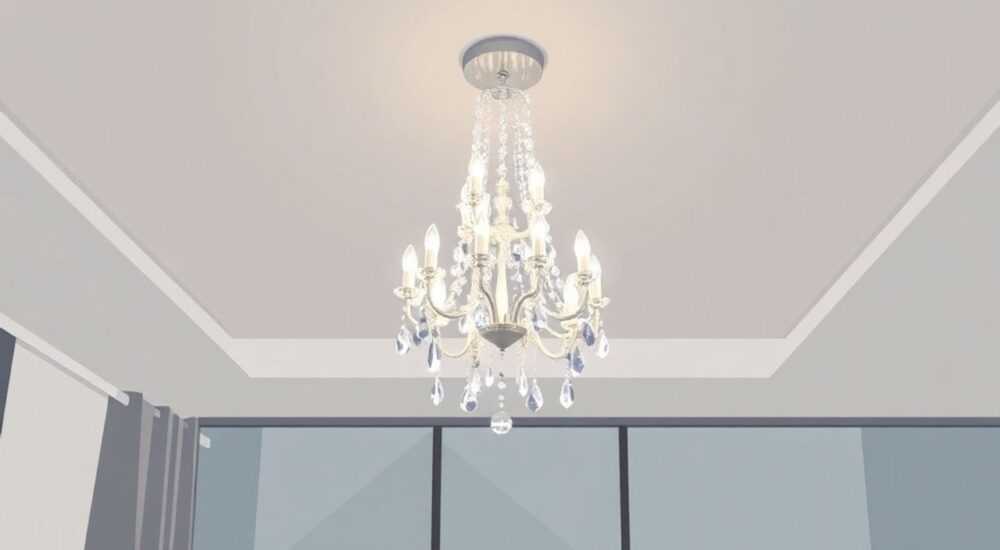
Умные люстры Citilux — это современное решение для комфортного управления освещением в доме. Благодаря интеграции с мобильными приложениями, вы можете настраивать яркость, цветовую температуру и даже расписание работы света прямо со смартфона. Процесс подключения зависит от модели люстры: одни работают через Wi-Fi напрямую, другие требуют шлюз (хаб), а третьи используют Bluetooth-соединение.
Чтобы настроить люстру Citilux на телефоне, установите приложение CL Home или выбранной платформы (например, Smart Life), подключите устройство к питанию и переведите его в режим парирования. Далее следуйте инструкциям в приложении для добавления устройства по Wi-Fi или через хаб.
Содержание статьи:
- Какие модели люстр Citilux можно подключить к телефону
- Примеры популярных моделей
- Подготовка к подключению: что нужно знать и проверить
- Что понадобится для настройки
- Как подключить люстру Citilux к телефону через Wi-Fi
- Пошаговая инструкция
- Подключение через шлюз: особенности и инструкция
- Что делать, если шлюз не видит люстру
- Распространённые ошибки и как их исправить
- Таблица типичных ошибок и решений
- Дополнительные функции умной люстры после настройки
- Экспертное мнение
- Вопросы и ответы
- Заключение
Какие модели люстр Citilux можно подключить к телефону
Citilux предлагает широкий ассортимент умных светильников, совместимых с мобильными приложениями. Среди них — серии CL-COLOR, CL-WHITE, CL-DIM и некоторые модели линейки Smart Home. Эти устройства поддерживают управление через Wi-Fi или Bluetooth, а также интегрируются с голосовыми помощниками: Alexa, Google Assistant и Яндекс.Алиса.
Модели с RGB-подсветкой позволяют менять не только яркость, но и цвет свечения — от тёплого белого до насыщенных оттенков радуги. Устройства с регулировкой цветовой температуры (CCT) идеальны для гостиных и спален, где важно создавать разную атмосферу в течение дня. Некоторые люстры могут работать автономно, но большинство требует стабильного интернет-подключения.
Поддержка протоколов Wi-Fi 2.4 ГГц является обязательным условием для большинства моделей. Если ваш роутер работает в диапазоне 5 ГГц, убедитесь, что он также поддерживает 2.4 ГГц, иначе подключение не удастся. Также стоит проверить, есть ли в модели встроенный модуль Wi-Fi или требуется внешний хаб.
Полезно знать: Модели с маркировкой «Wi-Fi» подключаются напрямую к приложению, а те, что помечены как «Zigbee», требуют шлюз Citilux Gateway или совместимый хаб.
Примеры популярных моделей
- Citilux CL-COLOR-6W — шестирожковая RGB-люстра с управлением через приложение CL Home.
- Citilux CL-WHITE-400 — четырёхрожковая модель с регулировкой яркости и цветовой температуры.
- Citilux CL-DIM-LED — диммируемая люстра с плавной регулировкой яркости через смартфон.
- Citilux Smart Chandelier Zigbee — модель, работающая через шлюз на протоколе Zigbee.
Модель |
Тип подключения |
Цветовая температура |
RGB |
Приложение |
|---|---|---|---|---|
CL-COLOR-6W |
Wi-Fi |
Не регулируется |
Да |
CL Home / Smart Life |
CL-WHITE-400 |
Wi-Fi |
2700–6500 К |
Нет |
CL Home |
CL-DIM-LED |
Wi-Fi |
3000 К |
Нет |
Smart Life |
Smart Chandelier Zigbee |
Zigbee + хаб |
2700–6000 К |
Опционально |
Citilux Gateway App |
Подготовка к подключению: что нужно знать и проверить
Перед началом настройки важно убедиться, что все условия для успешного подключения соблюдены. Во-первых, люстра должна быть правильно установлена и подключена к электросети. После включения питания устройство должно войти в режим парирования — обычно это происходит при трёхкратном включении/выключении с помощью обычного выключателя.
Во-вторых, убедитесь, что ваш смартфон поддерживает необходимые технологии. Для Wi-Fi-устройств нужна поддержка сети 2.4 ГГц. iOS-устройства начиная с iPhone 5s и Android-смартфоны с версией ОС от 5.0 и выше подходят для большинства приложений. Также проверьте, достаточно ли свободного места в памяти для установки приложения.
В-третьих, подготовьте данные для подключения к Wi-Fi: имя сети (SSID) и пароль. Сеть должна быть активной, а сигнал — стабильным. Лучше всего находиться в пределах 3–5 метров от роутера во время настройки. Если вы используете двухдиапазонный роутер, убедитесь, что 2.4 ГГц включён и виден в списке сетей.
«Перед началом подключения перезагрузите роутер и отключите режим энергосбережения на смартфоне. Это снижает риск сбоев при передаче данных между устройствами.» — Алексей, специалист по умному дому
Что понадобится для настройки
- Смартфон с установленным приложением (CL Home, Smart Life, Tuya Smart и др.).
- Стабильное Wi-Fi-подключение (2.4 ГГц).
- Правильная модель люстры (поддержка умного управления).
- Инструкция от производителя (на случай нестандартных действий).
- Доступ к электрическому выключателю для активации режима сопряжения.
Полезно знать: Некоторые модели начинают мигать светодиодами при входе в режим парирования. Это визуальный индикатор готовности к подключению.
Как подключить люстру Citilux к телефону через Wi-Fi
Процесс подключения умной люстры Citilux через Wi-Fi стандартен для большинства моделей. Первым шагом станет установка приложения. Для устройств Citilux рекомендуется использовать официальное приложение CL Home, доступное в App Store и Google Play. Альтернативно можно использовать Smart Life или Tuya Smart, если люстра зарегистрирована под этой платформой.
После установки приложения создайте аккаунт или войдите в существующий. Далее нажмите кнопку «Добавить устройство» (обычно значок «+» в правом верхнем углу). Приложение предложит выбрать тип устройства — выберите «Люстра» или «Светильник». Затем переведите люстру в режим сопряжения: трижды включите и выключите её с помощью настенного выключателя за 5 секунд.
Когда люстра начнёт мигать или изменит режим свечения, приложение запросит данные вашей Wi-Fi-сети. Введите SSID и пароль. Убедитесь, что вы вводите данные именно сети 2.4 ГГц, даже если она называется так же, как сеть 5 ГГц. После отправки данных приложение начнёт процесс привязки. Это может занять от 30 секунд до 2 минут.
Если подключение прошло успешно, вы услышите звуковой сигнал, а в приложении появится новое устройство. Теперь вы можете переименовать люстру, задать группу (например, «Гостиная») и начать управление: включать/выключать, регулировать яркость, менять цвет (если поддерживается).
Пошаговая инструкция
- Установите приложение CL Home или Smart Life.
- Зарегистрируйте аккаунт и войдите в систему.
- Нажмите «+» → «Добавить устройство».
- Выберите категорию «Свет» или «Люстра».
- Активируйте режим сопряжения на люстре (3 включения/выключения).
- Введите данные Wi-Fi (2.4 ГГц).
- Дождитесь завершения подключения.
- Настройте имя и расположение устройства.
Полезно знать: Если приложение не видит устройство, попробуйте перезагрузить роутер и повторить процедуру. Иногда помогает сброс настроек люстры (удержание включённого состояния более 10 секунд).
Подключение через шлюз: особенности и инструкция
Некоторые модели люстр Citilux используют протокол Zigbee, который не поддерживает прямое подключение к Wi-Fi. Для таких устройств требуется шлюз (хаб) — например, Citilux Gateway. Этот блок подключается к роутеру по кабелю и служит мостом между люстрой и приложением.
Преимущества использования шлюза: стабильность сигнала, возможность управления несколькими устройствами, поддержка mesh-сетей. Zigbee потребляет меньше энергии и устойчив к помехам, что делает его идеальным для систем умного дома. Однако минус — дополнительная стоимость хаба и необходимость Ethernet-порта на роутере.
Для настройки сначала подключите шлюз к роутеру с помощью LAN-кабеля. Включите его и дождитесь, пока загорится индикатор готовности. Затем установите приложение Citilux Gateway или Smart Life, если хаб поддерживается этой платформой. Зарегистрируйтесь и добавьте шлюз в список устройств.
После успешного подключения шлюза к сети активируйте люстру: трижды включите/выключите. В приложении выберите опцию «Добавить устройство Zigbee» и дождитесь обнаружения. Как правило, процесс занимает до 30 секунд. После этого люстра появится в интерфейсе, и вы сможете ею управлять.
«Шлюзы Zigbee особенно эффективны в больших квартирах или домах, где Wi-Fi не везде устойчив. Они позволяют строить надёжную сеть из десятков устройств без потерь сигнала.» — Марина, инженер по автоматизации
Что делать, если шлюз не видит люстру
- Проверьте питание люстры — она должна быть включена.
- Убедитесь, что шлюз находится в зоне действия (до 10 метров без препятствий).
- Перезагрузите шлюз и повторите попытку.
- Сбросьте настройки люстры (удержание включённого состояния 15 секунд).
- Обновите прошивку шлюза через приложение.
Распространённые ошибки и как их исправить
Даже при чётком следовании инструкциям могут возникнуть проблемы. Самая частая — приложение не видит устройство. Причины: неправильный диапазон Wi-Fi (5 ГГц вместо 2.4 ГГц), слабый сигнал, ошибка ввода пароля. Решение — проверить сеть, переключиться на 2.4 ГГц и повторить.
Ещё одна распространённая ошибка — устройство подключается, но не реагирует на команды. Это может быть связано с потерей связи или зависанием микропрограммы. Попробуйте перезагрузить люстру: выключите на 10 секунд, затем включите. Также полезно перезапустить приложение и переподключиться к аккаунту.
Иногда пользователи сталкиваются с проблемой, когда люстра мигает, но не входит в режим сопряжения. Вероятно, циклы включения/выключения были сделаны слишком медленно. Требуется выполнить три включения/выключения за 5 секунд. Если не получается — попробуйте сделать это быстрее или используйте таймер.
Полезно знать: Некоторые модели имеют физическую кнопку сброса. Её можно найти под рассеивателем или на корпусе. Нажатие на 10–15 секунд сбрасывает все настройки и возвращает устройство к заводским параметрам.
Таблица типичных ошибок и решений
Ошибка |
Возможная причина |
Решение |
|---|---|---|
Устройство не найдено |
Неправильный Wi-Fi, режим сопряжения не активирован |
Проверьте 2.4 ГГц, повторите активацию |
Подключилось, но не работает |
Потеря связи, зависание |
Перезагрузите люстру и роутер |
Не меняется цвет или яркость |
Ограничения модели, баг приложения |
Обновите приложение, проверьте модель |
Шлюз не видит люстру |
Дальность, помехи, сбой |
Приблизьтесь к шлюзу, перезагрузите |
Пропало управление после обновления |
Изменение протокола, выход из сети |
Переподключите устройство |
Дополнительные функции умной люстры после настройки
После успешного подключения вы можете использовать весь функционал умной люстры. Помимо базового включения/выключения, доступны:
- Регулировка яркости — от 1% до 100%, идеально для создания уютной атмосферы.
- Смена цвета — для RGB-моделей, выбор из миллионов оттенков через цветовой круг.
- Режимы сцен — например, «Кино», «Чтение», «Расслабление» с предустановленными параметрами.
- Таймеры и расписание — автоматическое включение/выключение в заданное время.
- Голосовое управление — интеграция с Яндекс.Алисой, Google Assistant, Alexa.
Вы можете создавать сценарии, например: «Вечер в гостиной» — при включении света яркость устанавливается на 60%, цвет — тёплый белый. Или «Утро» — по будням в 7:00 люстра плавно включается, имитируя рассвет.
Также поддерживается управление через интернет — вы можете включить свет из любой точки мира, если приложение авторизовано. Это удобно для имитации присутствия, когда вы в отъезде.
«Используйте функцию “геозоны” — свет будет включаться автоматически, когда вы приближаетесь к дому. Это повышает комфорт и безопасность.» — Дмитрий, эксперт по IoT
Экспертное мнение
При настройке умных люстр важнее всего стабильность соединения и корректная конфигурация сети. Рекомендуется использовать отдельную сеть 2.4 ГГц с простым именем без кириллицы и спецсимволов. Это снижает риск ошибок при подключении.
Выбор приложения зависит от экосистемы. CL Home обеспечивает лучшую интеграцию с продукцией Citilux, но Smart Life и Tuya Smart предлагают больше возможностей для автоматизации и совместимости с другими брендами.
Важно регулярно обновлять прошивку устройств и приложений. Производители выпускают обновления, которые улучшают стабильность, добавляют функции и устраняют уязвимости безопасности.
Вопросы и ответы
Можно ли управлять люстрой Citilux без интернета?
Да, если используется локальный режим (через Bluetooth или шлюз). Однако удалённое управление и облачные функции будут недоступны.
Поддерживает ли Citilux Apple HomeKit?
Прямой поддержки HomeKit у большинства моделей нет. Но можно использовать Smart Life с интеграцией Homebridge для подключения к экосистеме Apple.
Почему люстра отключается сама по себе?
Возможные причины: перегрев, сбой питания, настройка таймера. Проверьте расписание в приложении и состояние проводки.
Как переименовать люстру в приложении?
Перейдите в настройки устройства, выберите «Имя» и введите новое. Изменения сохранятся автоматически.
Можно ли подключить несколько люстр к одному аккаунту?
Да, приложение позволяет добавлять неограниченное количество устройств. Их можно группировать по комнатам и управлять вместе.
Заключение
Настройка люстры Citilux на телефоне — это простой и быстрый процесс, если соблюдены все технические условия. Главное — выбрать правильное приложение, убедиться в поддержке Wi-Fi 2.4 ГГц и правильно активировать режим сопряжения. Современные модели предлагают широкие возможности для автоматизации и комфорта.
Интеграция умной люстры в экосистему дома открывает доступ к расписаниям, голосовому управлению и удалённому контролю. Это не просто свет — это элемент цифрового комфорта, который адаптируется под ваши привычки.
- Проверяйте совместимость модели с Wi-Fi или Zigbee перед покупкой.
- Используйте приложения CL Home, Smart Life или Tuya Smart для управления.
- Активируйте режим сопряжения через трёхкратное включение/выключение.
- Подключайтесь только к сети 2.4 ГГц для стабильной работы.
- Регулярно обновляйте прошивку и используйте сценарии для автоматизации.
⚠️ Дисклеймер — нажмите, чтобы развернуть
Материалы, опубликованные в разделе «Блог» на сайте RU DESIGN SHOP (rudesignshop.ru), носят исключительно информационный и ознакомительный характер и не являются руководством к действию, финансовой рекомендацией, медицинской услугой, ветеринарным назначением либо рекламой товаров и услуг, включая азартные игры. Публикации не содержат призывов к участию в азартных играх и не направлены на продвижение соответствующих операторов.
Безопасность применения товаров и веществ: при использовании строительных материалов, бытовой химии, пестицидов и агрохимикатов необходимо строго следовать инструкциям производителя и действующему законодательству Российской Федерации, включая Федеральный закон РФ от 19.07.1997 № 109-ФЗ «О безопасном обращении с пестицидами и агрохимикатами».
Упоминание товарных знаков, брендов и организаций носит исключительно информационный характер и не означает наличие партнёрских отношений или одобрения со стороны правообладателей.
Материалы, содержащие сведения о медицинских, ветеринарных или косметических средствах, представлены в справочных целях и не являются медицинской консультацией или назначением. Перед применением рекомендуется обратиться к врачу, ветеринарному специалисту или иному сертифицированному профессионалу.
Возрастные ограничения: материалы, содержащие сведения о продукции категории 18+, включая алкоголь или азартные игры, предназначены исключительно для совершеннолетней аудитории и публикуются в информационных целях.
Правовая ответственность: решения, принятые на основе опубликованной информации, пользователь принимает самостоятельно и на свой риск; редакция и авторы несут ответственность в пределах, установленных законодательством Российской Федерации.
Редакция не допускает публикаций, содержащих пропаганду экстремизма, терроризма, наркотических средств или суицида; подобные материалы подлежат немедленному удалению.
Упоминание организаций с ограниченным статусом: компания Meta Platforms Inc. (социальные сети Facebook и Instagram) признана экстремистской организацией решением суда РФ, её деятельность запрещена на территории Российской Федерации; любые упоминания приводятся исключительно в информационных целях.
Авторские права и источники: информация собирается из открытых источников; её актуальность указывается на дату публикации и может изменяться.
Изображения и иллюстрации используются на условиях, разрешённых правообладателями. При возникновении претензий редакция готова оперативно рассмотреть обращение и внести необходимые изменения.
Персональные данные и cookies: сайт использует cookies и обрабатывает персональные данные пользователей в соответствии с Федеральным законом № 152-ФЗ «О персональных данных» и Политикой конфиденциальности RU DESIGN SHOP.
Мнения авторов могут не совпадать с позицией государственных органов или коммерческих организаций, упомянутых в материалах.
РЕКОМЕНДУЕМ
Товары от российских производителей




