Скидка 5% на первый заказ — RDS5




Как настроить магнитолу через телефон
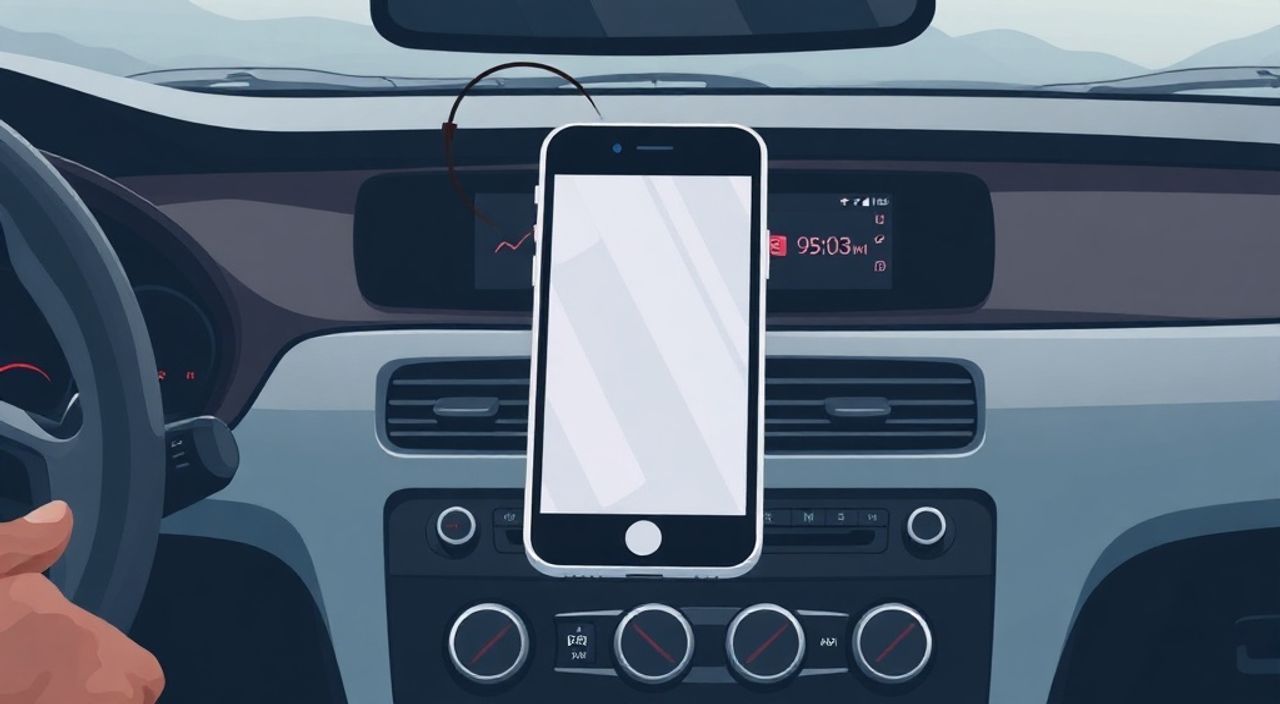
Современные автомобильные магнитолы всё чаще интегрируются с мобильными устройствами, превращая поездку в удобное и безопасное цифровое пространство. Управление музыкой, навигацией, звонками и голосовыми помощниками напрямую с телефона стало стандартом для водителей, ценящих комфорт и технологичность. Благодаря таким решениям, как Bluetooth, USB-подключения и смарт-интерфейсы, настройка магнитолы через телефон перестала быть сложной задачей даже для новичков.
Настроить магнитолу через телефон можно за несколько минут с помощью Bluetooth, USB или приложений вроде Android Auto и Apple CarPlay. Главное — убедиться в совместимости устройств и активировать нужные функции на обоих гаджетах.
Содержание статьи:
- Совместимость: проверьте, поддерживает ли ваша магнитола подключение к телефону
- Как проверить модель своей магнитолы
- Подключение по Bluetooth: пошаговая инструкция
- Что делать, если Bluetooth не работает
- USB-подключение и проводная синхронизация
- Почему телефон не определяется по USB
- Apple CarPlay и Android Auto: полный контроль с экрана магнитолы
- Как включить CarPlay или Android Auto
- Популярные приложения в CarPlay и Android Auto
- Wi-Fi и беспроводные технологии в современных магнитолах
- Другие беспроводные технологии
- Популярные приложения для управления магнитолой с телефона
- Типичные ошибки и как их исправить
- Ошибка: «Устройство подключено, но звука нет»
- Ошибка: «CarPlay/Android Auto не запускается»
- Ошибка: «Телефон не заряжается через USB»
- Экспертное мнение
- Вопросы и ответы
- Заключение
Совместимость: проверьте, поддерживает ли ваша магнитола подключение к телефону
Перед тем как пытаться настроить магнитолу через телефон, важно определить уровень её технологической оснащённости. Не все автомагнитолы одинаково способны взаимодействовать со смартфонами. Существует три основных категории устройств: штатные (оригинальные, установленные заводом), мультимедийные головные блоки нового поколения и старые модели без цифрового интерфейса.
Если ваша магнитола выпущена до 2015 года, она может не поддерживать современные протоколы, такие как Apple CarPlay или Android Auto. Однако даже такие устройства часто имеют базовую функцию Bluetooth для воспроизведения музыки и приёма звонков. Проверьте наличие маркировки «Bluetooth», «AUX IN», «USB» или логотипов CarPlay/Android Auto на передней панели или в меню.
Для владельцев автомобилей с штатной магнитолой рекомендуется изучить руководство пользователя или сайт производителя. Например, многие модели Toyota, Hyundai и Kia начали массово внедрять поддержку смарт-интерфейсов с 2017 года. Если ваша система не поддерживает CarPlay или Auto, можно установить универсальный адаптер или заменить головной блок на совместимый.
- Bluetooth — минимум для подключения телефона к магнитоле.
- USB-порт — необходим для проводного режима и зарядки.
- CarPlay / Android Auto — требуют поддержки на уровне железа и программного обеспечения.
- Wi-Fi — встречается в топовых моделях магнитол и позволяет подключать телефон без кабеля.
Полезно знать: Некоторые магнитолы поддерживают только проводной CarPlay, даже если есть Wi-Fi. Проверяйте спецификации производителя.
Как проверить модель своей магнитолы
Если вы не знаете точную модель устройства, посмотрите на заднюю часть панели — там обычно указан серийный номер и артикул. Также можно найти информацию в меню настроек, в разделах «О системе» или «Информация об устройстве». Для сторонних головных блоков популярны бренды Pioneer, Sony, Kenwood, Alpine — у них подробные таблицы совместимости на официальных сайтах.
Подключение по Bluetooth: пошаговая инструкция
Bluetooth остаётся самым доступным способом подключить телефон к магнитоле. Эта технология позволяет передавать аудио и управлять вызовами без проводов. Процесс занимает всего несколько минут, но требует внимательности на каждом этапе.
- Включите Bluetooth на телефоне: откройте «Настройки» → «Bluetooth» и активируйте его.
- Переключите магнитолу в режим поиска устройств: зайдите в меню, найдите пункт «Bluetooth» или «Подключение» и выберите «Поиск устройств».
- Найдите название вашей магнитолы в списке доступных устройств на телефоне (например, «Pioneer AVH-X5800BT»).
- Нажмите на имя устройства и подтвердите сопряжение. На некоторых магнитолах потребуется ввести PIN-код — чаще всего это 0000 или 1234.
- После успешного подключения выберите источник сигнала на магнитоле — «Bluetooth Audio» или аналогичный режим.
«Убедитесь, что на телефоне отключены другие Bluetooth-устройства, такие как наушники или колонки. Это предотвратит конфликты подключения.» — Алексей Миронов, инженер по автомобильной электронике, 12 лет опыта
После первого успешного сопряжения телефон и магнитола будут соединяться автоматически при включении зажигания. Однако если связь прерывается, проверьте, не исчезло ли устройство из списка «сопряжённых» — иногда помогает удаление и повторное подключение.
Что делать, если Bluetooth не работает
Проблемы могут возникать по разным причинам: устаревшая прошивка, помехи от других устройств, переполненный список парных гаджетов. В таком случае:
- Перезагрузите телефон и магнитолу.
- Удалите старые записи в списке Bluetooth на обоих устройствах.
- Обновите прошивку магнитолы — производители выпускают патчи для улучшения стабильности связи.
- Проверьте, не включён ли режим «Не беспокоить» или энергосберегающий режим на телефоне, который может ограничивать работу Bluetooth.
Проблема |
Возможная причина |
Решение |
|---|---|---|
Магнитола не видит телефон |
Bluetooth выключен или в режиме невидимости |
Активируйте видимость устройства в настройках |
Звук прерывается |
Помехи или слабый сигнал |
Уберите препятствия между устройствами, перезагрузите |
Нет звука после подключения |
Выбран не тот аудиоисточник |
Переключите вход на магнитоле на Bluetooth Audio |
Полезно знать: Некоторые магнитолы разделяют Bluetooth на два канала: один для звонков (HFP), другой — для музыки (A2DP). Убедитесь, что оба подключены.
USB-подключение и проводная синхронизация
USB-подключение — самый надёжный способ передачи данных и питания. Оно обеспечивает стабильное соединение, высокое качество звука и возможность использовать интерфейсы Apple CarPlay и Android Auto. Кроме того, телефон будет заряжаться во время поездки.
Для подключения используйте оригинальный кабель — дешёвые аналоги могут не передавать данные или вызывать сбои. Подключите один конец кабеля к USB-порту магнитолы (обычно на передней панели), другой — к телефону. Если всё сделано правильно, на экране магнитолы появится уведомление о подключении устройства.
- Для iPhone: разрешите доступ на экране доверия «Разрешить этому устройству?»
- Для Android: выберите режим «Файлы», «MTP» или «Передача файлов» в уведомлении о подключении.
После этого магнитола может автоматически запустить CarPlay или Android Auto, если они поддерживаются. Если нет — вы сможете прослушивать музыку через медиаплеер, а также заряжать телефон.
Почему телефон не определяется по USB
Частые причины:
- Кабель не поддерживает передачу данных (только зарядка).
- USB-порт на магнитоле повреждён или рассчитан только на питание.
- На телефоне включён режим «Только зарядка».
- Отсутствует поддержка OTG (у некоторых бюджетных Android-устройств).
«Если вы часто пользуетесь USB-подключением, установите качественный кабель с усиленными разъёмами. Они выдерживают многократные подключения и вибрацию в салоне.» — Дмитрий Костин, эксперт по автогаджетам, TechDrive Lab
Apple CarPlay и Android Auto: полный контроль с экрана магнитолы
Это наиболее продвинутый способ интеграции телефона с магнитолой. Apple CarPlay и Android Auto выводят интерфейс смартфона на экран автомагнитолы, позволяя управлять приложениями, музыкой, навигацией и сообщениями через сенсорный экран или кнопки руля.
CarPlay и Android Auto работают как «оболочки» — они не заменяют операционную систему магнитолы, а используют её как дисплей и контроллер. Все приложения запускаются на телефоне, но отображаются на большом экране.
Как включить CarPlay или Android Auto
- Подключите телефон по USB.
- На магнитоле выберите источник сигнала — «CarPlay» или «Android Auto».
- Подтвердите подключение на телефоне (для CarPlay — «Разрешить», для Android Auto — следуйте инструкции на экране).
- Готово: интерфейс появится на экране магнитолы.
Беспроводная версия доступна только на некоторых устройствах. Например, iPhone 8 и новее поддерживают беспроводной CarPlay, но только если магнитола тоже имеет эту функцию. Android Auto по Wi-Fi менее распространён — он требует стороннего ПО или модификации системы.
Полезно знать: После первого подключения CarPlay/Android Auto магнитола запоминает телефон и автоматически запускает интерфейс при каждом подключении.
Популярные приложения в CarPlay и Android Auto
- Навигация: Google Maps, Яндекс.Навигатор, Waze.
- Музыка: Spotify, Apple Music, YouTube Music, «Яндекс.Музыка».
- Голосовые помощники: Siri, Google Assistant.
- Общение: WhatsApp (через голос), Telegram (в некоторых реализациях).
Функция |
Apple CarPlay |
Android Auto |
|---|---|---|
Поддержка русского языка |
Полная |
Полная |
Голосовой помощник |
Siri |
Google Assistant |
Беспроводное подключение |
Да (iPhone 8+) |
Ограниченное (требует настройки) |
Поддержка Яндекс.Навигатора |
Да (с iOS 13+) |
Да (по умолчанию) |
Работа с рульными кнопками |
Да |
Да |
Wi-Fi и беспроводные технологии в современных магнитолах
Беспроводные магнитолы нового поколения используют Wi-Fi для подключения к телефону, особенно в режиме CarPlay и Android Auto. Это избавляет от необходимости каждый раз подключать кабель, делая процесс более удобным.
Чтобы использовать Wi-Fi-подключение, нужно:
- Убедиться, что магнитола и телефон поддерживают беспроводной режим.
- В первый раз подключиться по USB и выполнить настройку.
- Активировать функцию «Беспроводной CarPlay» или «Wireless Android Auto» в настройках магнитолы.
- Добавить сеть магнитолы в список Wi-Fi на телефоне (если требуется).
После настройки телефон будет автоматически подключаться к магнитоле при входе в зону действия. Однако скорость и стабильность зависят от качества сигнала и уровня помех в салоне.
«Беспроводной CarPlay потребляет больше энергии. Рекомендую использовать дополнительное зарядное устройство или поддержку Qi, чтобы телефон не разряжался.» — Елена Васильева, аналитик автотехнологий, DriveTech Review
Другие беспроводные технологии
- NFC — позволяет быстро подключить телефон к магнитоле одним касанием (поддерживается в некоторых моделях Sony и Hyundai).
- MirrorLink — устаревший стандарт, почти не используется.
- Wi-Fi Direct — применяется в некоторых китайских магнитолах для потоковой передачи видео и игр.
Популярные приложения для управления магнитолой с телефона
Помимо встроенных решений, существуют сторонние приложения, расширяющие функционал магнитолы. Они особенно полезны для владельцев универсальных головных блоков.
- Pioneer Smart Sync — управление магнитолой Pioneer с телефона, включая настройки эквалайзера и источников.
- Kenwood DDX — позволяет настраивать дисплей, камеры и аудио через смартфон.
- AutoMate — альтернатива Android Auto для старых магнитол.
- iCarMode — создаёт безопасный интерфейс для вождения с поддержкой голосовых команд.
Такие приложения могут добавлять функции, которых нет «из коробки» — например, кастомизацию интерфейса, управление светом или камерами заднего вида.
Полезно знать: Некоторые приложения требуют root-доступа на Android или jailbreak на iOS. Используйте их с осторожностью — это может повлиять на безопасность устройства.
Типичные ошибки и как их исправить
Даже при правильной настройке могут возникать сбои. Ниже — самые частые проблемы и способы их решения.
Ошибка: «Устройство подключено, но звука нет»
- Проверьте, выбран ли правильный источник на магнитоле (Bluetooth, USB, CarPlay).
- Убедитесь, что звук на телефоне не на минимуме и не отключён.
- Перезапустите приложение, которое воспроизводит музыку.
- Попробуйте переподключить устройство.
Ошибка: «CarPlay/Android Auto не запускается»
- Обновите операционную систему телефона и магнитолы.
- Используйте оригинальный кабель (особенно для iPhone).
- Удалите и заново добавьте устройство в настройках автомобиля.
- Проверьте, не включён ли режим «Экономии энергии» на телефоне.
Ошибка: «Телефон не заряжается через USB»
- Проверьте кабель — возможно, он повреждён.
- Убедитесь, что порт поддерживает зарядку (не все USB-порты в машине питающие).
- Очистите разъём от пыли и грязи.
- Попробуйте другой порт, если он есть.
«Если ничего не помогает — сделайте полный сброс настроек магнитолы. Это устраняет конфликты программного обеспечения.» — Артём Лебедев, технический консультант, CarElectro Service
Экспертное мнение
«Современная магнитола — это не просто проигрыватель CD, а центр управления автомобилем. Чем лучше она интегрирована с телефоном, тем безопаснее и комфортнее становится поездка. Особенно важно использовать голосовые команды — это снижает отвлечение от дороги.» — Марина Петрова, руководитель отдела автотехнологий, АвтоТренд.ру, 15 лет в индустрии
По её словам, будущее за беспроводными и облачными решениями. Уже сейчас некоторые производители тестируют магнитолы с eSIM, которые работают независимо от телефона, загружая карты и музыку через интернет.
Вопросы и ответы
Можно ли управлять магнитолой с телефона по Bluetooth?
Да, но только на уровне воспроизведения музыки и приёма звонков. Полный контроль возможен через CarPlay или Android Auto.
Нужно ли платить за использование CarPlay или Android Auto?
Нет, оба интерфейса бесплатны. Однако некоторые приложения внутри (например, Spotify) могут требовать подписки.
Почему после обновления телефона CarPlay перестал работать?
Иногда новые версии iOS или Android временно несовместимы с прошивкой магнитолы. Обновите магнитолу через сайт производителя.
Можно ли слушать музыку с флешки и одновременно подключить телефон?
Да, большинство магнитол позволяют переключаться между источниками, но одновременное воспроизведение невозможно.
Как защитить телефон от перегрева при длительном использовании в машине?
Избегайте прямых солнечных лучей, используйте вентилируемые держатели и отключайте ненужные функции (GPS, яркость экрана).
Заключение
Настройка магнитолы через телефон — это простой и эффективный способ сделать поездку удобнее, безопаснее и технологичнее. Современные решения, такие как Bluetooth, USB, Apple CarPlay и Android Auto, позволяют интегрировать смартфон в автомобильную систему за считанные минуты.
Главное — понимать возможности своей магнитолы, использовать качественные кабели и своевременно обновлять программное обеспечение. При правильной настройке вы получите доступ к любимой музыке, навигации и голосовым помощникам, не отвлекаясь от дороги.
- Проверьте совместимость магнитолы с вашим телефоном перед настройкой.
- Bluetooth подходит для звонков и музыки, но не даёт полного контроля.
- CarPlay и Android Auto — лучшие решения для полной интеграции.
- Используйте оригинальные кабели и регулярно обновляйте прошивку.
- При возникновении проблем — перезагрузите устройства и проверьте настройки подключения.
⚠️ Дисклеймер — нажмите, чтобы развернуть
Материалы, опубликованные в разделе «Блог» на сайте RU DESIGN SHOP (rudesignshop.ru), носят исключительно информационный и ознакомительный характер и не являются руководством к действию, финансовой рекомендацией, медицинской услугой, ветеринарным назначением либо рекламой товаров и услуг, включая азартные игры. Публикации не содержат призывов к участию в азартных играх и не направлены на продвижение соответствующих операторов.
Безопасность применения товаров и веществ: при использовании строительных материалов, бытовой химии, пестицидов и агрохимикатов необходимо строго следовать инструкциям производителя и действующему законодательству Российской Федерации, включая Федеральный закон РФ от 19.07.1997 № 109-ФЗ «О безопасном обращении с пестицидами и агрохимикатами».
Упоминание товарных знаков, брендов и организаций носит исключительно информационный характер и не означает наличие партнёрских отношений или одобрения со стороны правообладателей.
Материалы, содержащие сведения о медицинских, ветеринарных или косметических средствах, представлены в справочных целях и не являются медицинской консультацией или назначением. Перед применением рекомендуется обратиться к врачу, ветеринарному специалисту или иному сертифицированному профессионалу.
Возрастные ограничения: материалы, содержащие сведения о продукции категории 18+, включая алкоголь или азартные игры, предназначены исключительно для совершеннолетней аудитории и публикуются в информационных целях.
Правовая ответственность: решения, принятые на основе опубликованной информации, пользователь принимает самостоятельно и на свой риск; редакция и авторы несут ответственность в пределах, установленных законодательством Российской Федерации.
Редакция не допускает публикаций, содержащих пропаганду экстремизма, терроризма, наркотических средств или суицида; подобные материалы подлежат немедленному удалению.
Упоминание организаций с ограниченным статусом: компания Meta Platforms Inc. (социальные сети Facebook и Instagram) признана экстремистской организацией решением суда РФ, её деятельность запрещена на территории Российской Федерации; любые упоминания приводятся исключительно в информационных целях.
Авторские права и источники: информация собирается из открытых источников; её актуальность указывается на дату публикации и может изменяться.
Изображения и иллюстрации используются на условиях, разрешённых правообладателями. При возникновении претензий редакция готова оперативно рассмотреть обращение и внести необходимые изменения.
Персональные данные и cookies: сайт использует cookies и обрабатывает персональные данные пользователей в соответствии с Федеральным законом № 152-ФЗ «О персональных данных» и Политикой конфиденциальности RU DESIGN SHOP.
Мнения авторов могут не совпадать с позицией государственных органов или коммерческих организаций, упомянутых в материалах.
РЕКОМЕНДУЕМ
Товары от российских производителей

-5%
Светильник ROUND LIGHT Forstlight
Диапазон цен: 8730 руб. – 9820 руб.
-16%


