Скидка 5% на первый заказ — RDS5




Как настроить максимальную производительность ноутбука
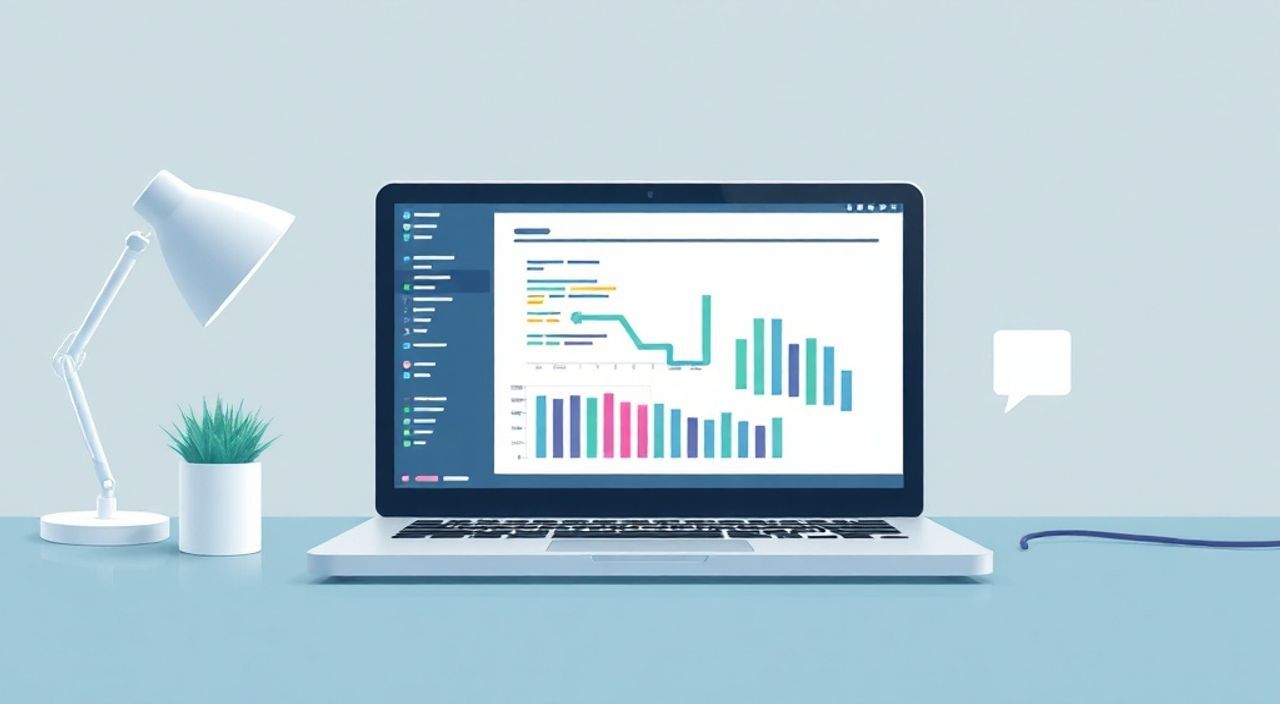
Современные ноутбуки — мощные устройства, способные справляться с задачами от офисной работы до профессионального монтажа видео и игр. Однако со временем их производительность может снижаться из-за накопления временных файлов, фоновых процессов, устаревшего программного обеспечения или неоптимальных настроек системы. Многие пользователи сталкиваются с замедлением запуска приложений, перегревом или быстрым разрядом батареи, не подозревая, что большинство этих проблем решаемы.
Чтобы максимально раскрыть производительность ноутбука, необходимо оптимизировать операционную систему, обновить драйверы, контролировать фоновые процессы и правильно настроить режим питания. Главное — начать с диагностики текущего состояния системы.
Содержание статьи:
- Диагностика: с чего начать
- Шаги диагностики
- Оптимизация операционной системы
- Что можно отключить без последствий
- Обновление драйверов и ПО
- Настройка режимов энергосбережения
- Апгрейд «железа»: когда и зачем
- Популярные апгрейды и их эффект
- Охлаждение и профилактика перегрева
- Экспертное мнение
- Вопросы и ответы
- Заключение
Диагностика: с чего начать
Перед тем как вносить изменения в систему, важно понять, где именно «узкие места». Диагностика помогает выявить причины замедления: это может быть недостаток оперативной памяти, медленный жесткий диск, перегруженный процессор или проблемы с охлаждением. Первый шаг — запустить встроенные инструменты Windows для анализа производительности.
Откройте Диспетчер задач (Ctrl+Shift+Esc) и перейдите на вкладку «Производительность». Здесь вы увидите загрузку ЦП, ОЗУ, диска и сети в реальном времени. Обратите внимание на показатели при обычной работе: если ЦП или диск постоянно загружены более чем на 70–80%, это тревожный сигнал. Также проверьте вкладку «Автозагрузка» — среди программ могут быть те, которые вам не нужны, но они тормозят запуск системы.
Для более глубокого анализа используйте средство «Монитор ресурсов» (resmon.exe) или сторонние утилиты вроде HWMonitor или Speccy. Они покажут температуру компонентов, состояние диска, версии драйверов и многое другое. Например, если температура процессора превышает 85°C под нагрузкой, это указывает на проблемы с охлаждением.
Полезно знать: Регулярная диагностика помогает предотвратить серьезные поломки. Проверяйте состояние системы хотя бы раз в месяц.
Шаги диагностики
- Запустите Диспетчер задач и оцените загрузку ресурсов.
- Проверьте список программ автозагрузки.
- Используйте «Монитор ресурсов» для детального анализа.
- Оцените температуру компонентов с помощью HWMonitor.
- Проверьте состояние SSD/HDD через CrystalDiskInfo.
Оптимизация операционной системы
Операционная система — основа производительности. Даже самый мощный ноутбук будет работать медленно, если Windows перегружена ненужными процессами, визуальными эффектами и фоновыми службами. Начните с деинсталляции неиспользуемых программ: многие из них работают в фоне, потребляя память и процессорное время.
Перейдите в «Параметры» → «Приложения» → «Приложения и возможности». Отсортируйте по размеру и удалите те, которыми вы не пользуетесь. Особое внимание — предустановленному ПО (bloatware), которое часто устанавливается производителями ноутбуков. Такие программы, как McAfee, Norton или trial-версии антивирусов, редко нужны пользователю.
Следующий шаг — отключение визуальных эффектов. Хотя анимации и прозрачность выглядят красиво, они нагружают графический процессор. Нажмите Win + R, введите `sysdm.cpl` и перейдите во вкладку «Дополнительно» → «Быстродействие» → «Параметры». Выберите «Обеспечение наилучшего быстродействия» или вручную отключите эффекты, такие как тени, анимация окон и прозрачность.
Также стоит проверить службы Windows. Некоторые из них можно отключить без риска для стабильности. Например, «Служба Superfetch» (SysMain) на SSD может быть бесполезной и даже вредной. Чтобы отключить её, откройте `services.msc`, найдите службу и установите тип запуска «Отключена».
«Не все службы необходимы. На SSD-системах отключение Superfetch может повысить отзывчивость на 10–15%.» — Алексей Котов, системный администратор, 12 лет опыта
Что можно отключить без последствий
- Служба печати (если нет принтера)
- Bluetooth-поддержка (при отсутствии устройств)
- Распознавание рукописного ввода (на обычных ноутбуках)
- Windows Search (если не используется поиск по файлам)
- Хост-процесс диспетчера теневой копии тома (VSS)
Обновление драйверов и ПО
Устаревшие драйверы — одна из самых частых причин потери производительности. Особенно это касается видеодрайверов, чипсета и сетевых адаптеров. Производители регулярно выпускают обновления, которые улучшают стабильность, исправляют ошибки и повышают производительность в играх и приложениях.
Лучший способ — посетить официальный сайт производителя вашего ноутбука (например, Lenovo, Dell, ASUS) и найти раздел поддержки. Введите модель устройства и скачайте последние версии драйверов. Не доверяйте сторонним программам вроде Driver Booster — они могут устанавливать неподходящие или устаревшие драйверы.
Для видеокарт NVIDIA и AMD можно использовать официальные утилиты: GeForce Experience и Radeon Software. Они автоматически уведомляют о новых версиях и предлагают оптимальные настройки для игр. После установки драйвера перезагрузите систему.
Также важно обновлять саму операционную систему. Microsoft регулярно выпускает патчи, улучшающие безопасность и производительность. Убедитесь, что в «Параметрах» → «Обновление и безопасность» установлены автоматические обновления.
Полезно знать: Перед обновлением драйверов создайте точку восстановления системы. Это поможет быстро вернуться к рабочему состоянию при возникновении проблем.
Настройка режимов энергосбережения
Многие пользователи не осознают, насколько сильно режим питания влияет на производительность. По умолчанию большинство ноутбуков работают в режиме «Сбалансированный», который ограничивает частоту процессора для экономии энергии. Для максимальной производительности нужно переключиться на «Высокая производительность».
Откройте «Панель управления» → «Электропитание». Выберите схему «Высокая производительность». Если её нет, нажмите «Создать элемент питания» и настройте параметры вручную: максимальная производительность ЦП — 100%, минимальная — 100%, отключение дисплея — «Никогда» (при питании от сети).
Для более тонкой настройки зайдите в «Настройку схемы электропитания» → «Изменить дополнительные параметры питания». Здесь можно:
- Отключить гибернацию (команда `powercfg /h off` в командной строке от имени администратора)
- Увеличить лимит времени бездействия перед переходом в спящий режим
- Настроить поведение процессора: минимальное состояние процессора — 100%, максимальное — 100%
«На игровых ноутбуках всегда используйте режим «Высокая производительность». Разница в FPS может достигать 20% по сравнению с «Сбалансированным» режимом.» — Дмитрий Романов, технический консультант, IT-магазин «Цифровик»
Режим питания |
Производительность |
Потребление энергии |
Рекомендуется для |
|---|---|---|---|
Высокая производительность |
Максимальная |
Высокое |
Игры, монтаж видео, работа с CAD |
Сбалансированный |
Средняя |
Умеренное |
Офисная работа, интернет-серфинг |
Энергосбережение |
Низкая |
Минимальное |
Просмотр документов, чтение |
Апгрейд «железа»: когда и зачем
Даже самые тщательные программные настройки не помогут, если «железо» устарело. Апгрейд — один из самых эффективных способов повысить производительность. Самые распространённые и оправданные модернизации:
- Замена HDD на SSD — даёт мгновенный прирост скорости загрузки системы и приложений.
- Увеличение ОЗУ — особенно актуально при работе с многозадачностью, виртуальными машинами или тяжёлыми программами вроде Photoshop.
- Замена термопасты — простая процедура, которая может снизить температуру CPU/GPU на 5–15°C.
SSD — это must-have. Даже бюджетный NVMe-накопитель работает в 3–5 раз быстрее, чем старый SATA HDD. Установка Windows на SSD сокращает время загрузки с 40–60 секунд до 10–15. Кроме того, SSD менее подвержены износу и не имеют движущихся частей.
Объём ОЗУ зависит от задач. Для базовой работы хватит 8 ГБ, но для современных игр, монтажа видео или программирования лучше иметь 16 ГБ и более. Перед покупкой проверьте, сколько слотов памяти доступно и какую максимальную частоту поддерживает материнская плата.
Полезно знать: Не все ноутбуки поддаются апгрейду. Ультрабуки и устройства Apple часто имеют впаяную память и неразборный корпус.
Популярные апгрейды и их эффект
- HDD → SSD: +70% к общей отзывчивости системы.
- 8 ГБ → 16 ГБ ОЗУ: устранение лагов при многозадачности.
- Новая термопаста: снижение температуры, отключение троттлинга.
- Внешний GPU (через Thunderbolt): для слабых ноутбуков — возможность играть в современные игры.
Охлаждение и профилактика перегрева
Перегрев — враг производительности. При достижении критической температуры процессор начинает «троттлить» — снижать свою частоту, чтобы не перегреться. Это приводит к просадкам FPS в играх и замедлению работы. Средняя безопасная температура CPU под нагрузкой — до 85°C, GPU — до 90°C.
Профилактика проста: регулярная чистка от пыли. Рекомендуется делать это раз в 6–12 месяцев, в зависимости от условий эксплуатации. Пыль забивает радиаторы и вентиляторы, снижая теплоотвод. Для чистки используйте баллон со сжатым воздухом, аккуратно продувая散热ники и вентиляторы.
Если ноутбук часто перегревается, рассмотрите использование охлаждающей подставки. Она не решит проблему коренной, но снизит температуру на 5–10°C. Более эффективный способ — замена термопасты. Со временем она высыхает и теряет свои свойства. Современные составы (например, Arctic MX-4, Noctua NT-H1) обеспечивают лучший теплоперенос.
«Замена термопасты — одна из самых недооценённых процедур. У 60% ноутбуков старше двух лет термопаста уже не выполняет своих функций.» — Елена Миронова, инженер по ремонту техники, сервисный центр «ТехноЛайн»
Экспертное мнение
Мы поговорили с Сергеем Лебедевым, инженером-оптимизатором из компании «НаноСистемы», который специализируется на настройке высокопроизводительных мобильных рабочих станций.
«Когда клиент приходит с ноутбуком, который «тормозит», первое, что я делаю — это диагностика. В 70% случаев проблема не в железе, а в настройках. Часто виноваты фоновые процессы, устаревшие драйверы или неправильный режим питания. Я рекомендую следовать простому алгоритму: диагностика → очистка системы → обновление драйверов → настройка питания → апгрейд при необходимости.
Особое внимание уделяю SSD и охлаждению. Даже если у пользователя мощный i7 и 16 ГБ ОЗУ, но стоит HDD и забитый пылью радиатор — производительность будет ниже ожидаемой. Также советую использовать профили питания: «Энергосбережение» для поездок, «Высокая производительность»
Вопросы и ответы
Можно ли ускорить ноутбук без апгрейда?
Да, в большинстве случаев. Оптимизация системы, удаление лишних программ, обновление драйверов и правильные настройки питания могут дать ощутимый прирост. Особенно эффективна замена HDD на SSD, даже если вы не меняете другие компоненты.
Почему ноутбук тормозит после обновления Windows?
Обновления иногда добавляют новые фоновые службы, изменяют параметры индексации или включают telemetry. Также возможны конфликты с драйверами. Решение: проверьте Диспетчер задач, отключите ненужные службы, обновите драйверы, выполните очистку диска.
Как часто нужно чистить ноутбук от пыли?
Раз в 6–12 месяцев. Если вы используете устройство в пыльной среде (строительство, мастерская), интервал сокращается до 3–4 месяцев. Признаки перегрева — шум вентиляторов, снижение производительности, автоматическое отключение.
Стоит ли отключать антивирус для увеличения скорости?
Нет. Современные антивирусы (включая встроенный Защитник Windows) почти не влияют на производительность. Отключение создаёт риск заражения. Вместо этого настройте исключения для важных папок и программ.
Почему ноутбук медленно запускается?
Основные причины: слишком много программ в автозагрузке, фрагментация диска (на HDD), устаревшая ОС или повреждённые системные файлы. Решение: отключите ненужные автозагрузки, установите SSD, выполните `sfc /scannow` в командной строке.
Заключение
Настроить максимальную производительность ноутбука — задача комплексная, но вполне выполнимая без глубоких технических знаний. Ключевые направления: диагностика текущего состояния, оптимизация операционной системы, обновление драйверов, правильные настройки питания и, при необходимости, апгрейд «железа». Особенно важны SSD и контроль температуры — эти два фактора чаще всего определяют общую отзывчивость устройства.
Не спешите покупать новый ноутбук, если старый начал тормозить. В 80% случаев его можно «воскресить» с помощью грамотной настройки и небольшого апгрейда.
- Начинайте с диагностики — используйте Диспетчер задач и мониторинг температур.
- Оптимизируйте Windows: удалите мусор, отключите визуальные эффекты и ненужные службы.
- Обновляйте драйверы и систему через официальные источники.
- Выбирайте режим «Высокая производительность» при работе с ресурсоёмкими задачами.
- Рассмотрите апгрейд: SSD и дополнительная ОЗУ дают наибольший прирост.
⚠️ Дисклеймер — нажмите, чтобы развернуть
Материалы, опубликованные в разделе «Блог» на сайте RU DESIGN SHOP (rudesignshop.ru), носят исключительно информационный и ознакомительный характер и не являются руководством к действию, финансовой рекомендацией, медицинской услугой, ветеринарным назначением либо рекламой товаров и услуг, включая азартные игры. Публикации не содержат призывов к участию в азартных играх и не направлены на продвижение соответствующих операторов.
Безопасность применения товаров и веществ: при использовании строительных материалов, бытовой химии, пестицидов и агрохимикатов необходимо строго следовать инструкциям производителя и действующему законодательству Российской Федерации, включая Федеральный закон РФ от 19.07.1997 № 109-ФЗ «О безопасном обращении с пестицидами и агрохимикатами».
Упоминание товарных знаков, брендов и организаций носит исключительно информационный характер и не означает наличие партнёрских отношений или одобрения со стороны правообладателей.
Материалы, содержащие сведения о медицинских, ветеринарных или косметических средствах, представлены в справочных целях и не являются медицинской консультацией или назначением. Перед применением рекомендуется обратиться к врачу, ветеринарному специалисту или иному сертифицированному профессионалу.
Возрастные ограничения: материалы, содержащие сведения о продукции категории 18+, включая алкоголь или азартные игры, предназначены исключительно для совершеннолетней аудитории и публикуются в информационных целях.
Правовая ответственность: решения, принятые на основе опубликованной информации, пользователь принимает самостоятельно и на свой риск; редакция и авторы несут ответственность в пределах, установленных законодательством Российской Федерации.
Редакция не допускает публикаций, содержащих пропаганду экстремизма, терроризма, наркотических средств или суицида; подобные материалы подлежат немедленному удалению.
Упоминание организаций с ограниченным статусом: компания Meta Platforms Inc. (социальные сети Facebook и Instagram) признана экстремистской организацией решением суда РФ, её деятельность запрещена на территории Российской Федерации; любые упоминания приводятся исключительно в информационных целях.
Авторские права и источники: информация собирается из открытых источников; её актуальность указывается на дату публикации и может изменяться.
Изображения и иллюстрации используются на условиях, разрешённых правообладателями. При возникновении претензий редакция готова оперативно рассмотреть обращение и внести необходимые изменения.
Персональные данные и cookies: сайт использует cookies и обрабатывает персональные данные пользователей в соответствии с Федеральным законом № 152-ФЗ «О персональных данных» и Политикой конфиденциальности RU DESIGN SHOP.
Мнения авторов могут не совпадать с позицией государственных органов или коммерческих организаций, упомянутых в материалах.
Читайте также

РЕКОМЕНДУЕМ
Товары от российских производителей