Скидка 5% на первый заказ — RDS5




Как настроить маршрутизатор роутера
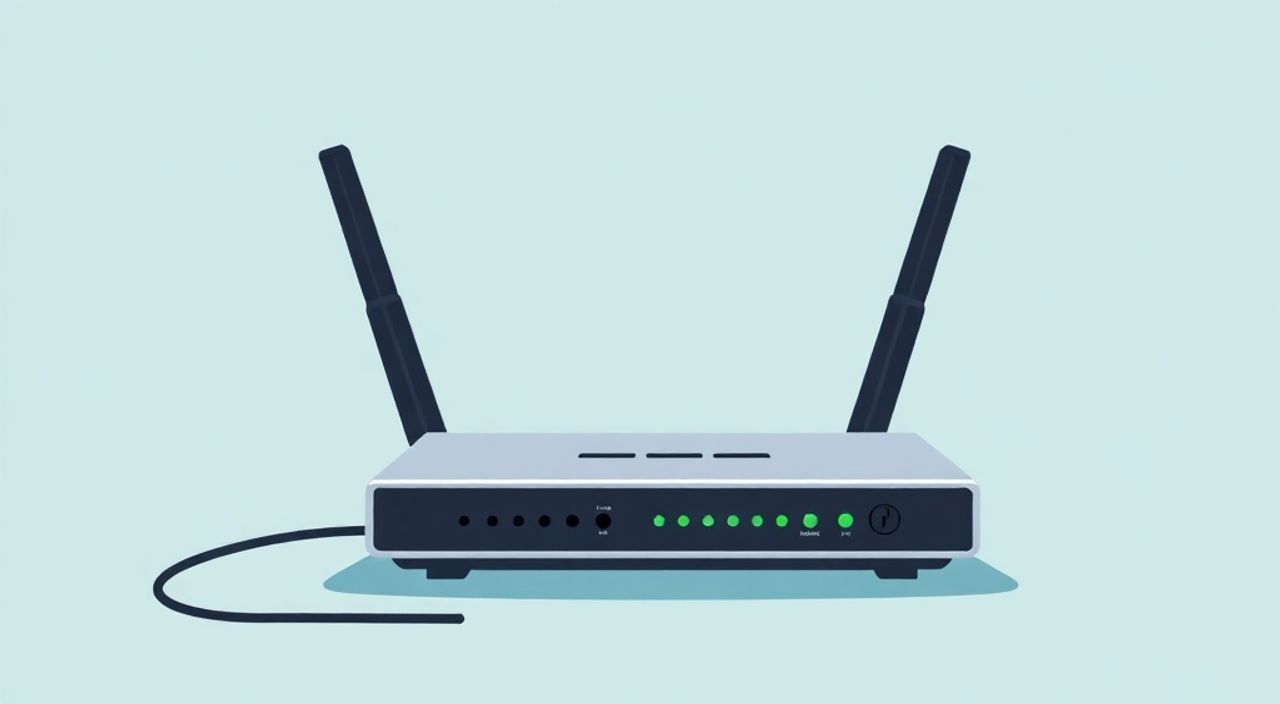
Настроить роутер можно самостоятельно, даже без технического опыта. Достаточно подключить устройство к интернету, войти в веб-интерфейс через браузер и следовать инструкциям мастера настройки. Главное — знать IP-адрес маршрутизатора, логин и пароль для доступа, а также иметь данные от провайдера.
Чтобы настроить роутер, подключите его к компьютеру или модему, зайдите в интерфейс управления по адресу 192.168.0.1 или 192.168.1.1 и введите логин и пароль. Используйте мастер настройки, чтобы задать тип подключения, Wi-Fi сеть и пароль.
Содержание статьи:
- Основные этапы настройки роутера
- Пошаговый алгоритм первичной настройки
- Подключение к интерфейсу управления
- Альтернативные способы доступа
- Настройка интернет-подключения
- Пример настройки PPPoE на роутере TP-Link
- Безопасность Wi-Fi и пароли
- Как усилить защиту сети
- Дополнительные возможности роутеров
- Популярные функции и их применение
- Типичные ошибки и их решение
- Экспертное мнение
- Вопросы и ответы
- Заключение
Основные этапы настройки роутера
Настройка роутера — это процесс, который превращает простое сетевое устройство в центр домашней или офисной сети. Он обеспечивает распределение интернета между всеми вашими гаджетами: смартфонами, ноутбуками, телевизорами и умными устройствами. Первый шаг — физическое подключение. Роутер должен быть подключен к источнику питания, а кабель от провайдера (или модема) — в WAN-порт, обычно выделенный цветом (чаще жёлтым или синим).
После включения устройства дождитесь полной загрузки индикаторов. Стабильный свет всех основных лампочек говорит о готовности к настройке. Теперь можно переходить к настройке через веб-интерфейс. Большинство современных роутеров поддерживают автоматический мастер начальной настройки, который проведёт вас по всем необходимым шагам. Однако важно понимать, что происходит на каждом этапе, чтобы избежать ошибок и повысить безопасность сети.
Процесс начинается с подключения вашего компьютера или смартфона к роутеру — по кабелю или по Wi-Fi. Сигнал Wi-Fi сразу после включения доступен, и его имя (SSID) указано на наклейке устройства. Там же находится заводской пароль. Подключившись, откройте браузер и перейдите к IP-адресу маршрутизатора. Это ключевой момент: если ввести неверный адрес, страница не откроется.
Полезно знать: Наиболее распространённые IP-адреса для входа в роутер — 192.168.0.1 и 192.168.1.1. Адрес и учётные данные указаны на наклейке устройства или в инструкции.
Пошаговый алгоритм первичной настройки
- Подключите роутер к электросети и активируйте питание.
- Вставьте кабель провайдера в WAN-порт (обычно он отличается по цвету).
- Подключите компьютер к LAN-порту роутера или соединитесь по Wi-Fi.
- Откройте браузер и введите IP-адрес роутера в адресную строку.
- Войдите в систему, используя логин и пароль (по умолчанию admin/admin или admin/пароль).
- Запустите мастер настройки и выберите тип подключения к интернету.
- Настройте параметры Wi-Fi: имя сети и пароль.
- Сохраните настройки и перезагрузите роутер.
Подключение к интерфейсу управления
Интерфейс управления роутером — это веб-страница, доступная через любой браузер. Она позволяет изменять все параметры сети: от имени Wi-Fi до продвинутых функций, таких как QoS, родительский контроль или проброс портов. Чтобы попасть внутрь, нужно знать точный IP-адрес шлюза. У большинства производителей — это 192.168.0.1 или 192.168.1.1. Некоторые модели TP-Link используют tplinklogin.net, а ASUS — router.asus.com.
Если стандартный адрес не работает, проверьте настройки сетевого подключения на вашем устройстве. Убедитесь, что IP-адрес получается автоматически (DHCP). Также можно найти правильный адрес через командную строку. В Windows нажмите Win + R, введите cmd, затем команду ipconfig. Найдите строку «Основной шлюз» — это и есть IP роутера.
После перехода по адресу откроется форма авторизации. Логин и пароль по умолчанию указаны на корпусе устройства. Если вы уже меняли их и забыли, поможет сброс настроек кнопкой Reset. Удерживайте её 10–15 секунд, пока индикаторы не начнут мигать — это вернёт роутер к заводским настройкам.
«Никогда не оставляйте заводские логин и пароль. Это самая частая ошибка, которая делает сеть уязвимой к взлому.» — Алексей Морозов, сетевой инженер, 12 лет опыта
Альтернативные способы доступа
- Мобильные приложения: многие бренды (TP-Link Tether, ASUS Router, Keenetic) предлагают приложения для быстрой настройки через смартфон.
- Cloud-сервисы: некоторые роутеры позволяют управлять сетью удалённо через облачные платформы.
- SSH/Telnet: для опытных пользователей — прямой доступ к консоли роутера (требует включения в настройках).
Настройка интернет-подключения
Тип подключения к интернету зависит от вашего провайдера. Самые распространённые варианты — DHCP, PPPoE, статический IP и L2TP. При запуске мастера настройки система предложит выбрать способ получения интернета. Если вы не знаете, какой тип использует провайдер, лучше позвонить в службу поддержки или проверить договор.
PPPoE — самый частый выбор для домашних пользователей. Вам потребуются логин и пароль, которые предоставляет провайдер. Эти данные вводятся вручную в настройках WAN. DHCP (динамический IP) не требует ввода данных — роутер автоматически получает адрес от сервера. Статический IP используется реже, в основном в корпоративных сетях, где нужен постоянный внешний адрес.
Полезно знать: После изменения типа подключения роутер может перезагружаться. Не прерывайте процесс — это может повредить прошивку.
Пример настройки PPPoE на роутере TP-Link
- Войдите в интерфейс роутера.
- Перейдите в раздел «Сеть» → «WAN».
- Выберите тип подключения PPPoE.
- Введите логин и пароль от провайдера.
- Установите режим соединения: «По запросу» или «Постоянное».
- Нажмите «Сохранить» и дождитесь переподключения.
Тип подключения |
Когда используется |
Требуемые данные |
|---|---|---|
DHCP (Динамический IP) |
Большинство провайдеров, особенно в новых домах |
Не требуется |
PPPoE |
Ростелеком, МТС, Билайн и другие |
Логин и пароль |
Статический IP |
Офисы, серверы, VoIP |
IP, маска, шлюз, DNS |
L2TP/PPTP |
VPN-доступ, редкие провайдеры |
Адрес сервера, логин, пароль |
Безопасность Wi-Fi и пароли
Настройка Wi-Fi — один из самых важных этапов. От этого зависит, кто сможет пользоваться вашим интернетом. Начните с выбора имени сети (SSID). Избегайте личных данных: имён, фамилий, номеров квартир. Лучше использовать нейтральное название, например, «Home_Network» или «Office_WiFi».
Пароль должен быть надёжным: минимум 12 символов, включая буквы верхнего и нижнего регистра, цифры и специальные символы. Не используйте «12345678» или «password». Современные роутеры поддерживают шифрование WPA2-PSK (AES) или WPA3 — это самые безопасные протоколы. Избегайте WEP — он устарел и легко взламывается.
«WPA3 — это будущее домашней безопасности. Он защищает даже при слабом пароле благодаря шифрованию SAE. Если ваш роутер его поддерживает — включайте обязательно.» — Елена Ковалёва, эксперт по кибербезопасности
Как усилить защиту сети
- Отключите WPS — функция удобна, но уязвима к перебору PIN-кода.
- Включите фильтрацию MAC-адресов, если доверяете только определённым устройствам.
- Создайте гостевую сеть — она изолирует посетителей от основной сети.
- Регулярно обновляйте прошивку роутера — производители закрывают уязвимости.
Полезно знать: Гостевая сеть — идеальное решение для кафе, офисов или дома с частыми визитами. Она ограничивает доступ к локальным файлам и принтерам.
Дополнительные возможности роутеров
Современные роутеры — это не просто раздача Wi-Fi. Они могут выполнять десятки функций, превращаясь в «умный хаб». Например, родительский контроль позволяет ограничить доступ детей к сайтам или задать время онлайн. QoS (Quality of Service) распределяет трафик: при включении видеозвонка или игры приоритет получает именно это соединение.
Многие модели поддерживают USB-порты. К ним можно подключить принтер (создав сетевую печать) или внешний жёсткий диск (организовав домашнее облако). Через интерфейс роутера можно настроить доступ к этим ресурсам по сети или даже удалённо через интернет.
Умные функции вроде расписания Wi-Fi, блокировки устройств или мониторинга трафика помогают эффективно управлять сетью. Например, можно настроить отключение Wi-Fi ночью — это сэкономит энергию и снизит электромагнитное излучение.
Популярные функции и их применение
- Port Forwarding (проброс портов): нужен для онлайн-игр, IP-камер или P2P-серверов.
- DDNS: позволяет подключаться к роутеру по доменному имени, даже при динамическом IP.
- VPN-сервер: создайте собственную зашифрованную сеть для удалённого доступа.
- Контроль родителей: ограничьте доступ к сайтам и времени использования интернета.
Полезно знать: Перед использованием проброса портов убедитесь, что на устройстве включены соответствующие службы. Иначе соединение работать не будет.
Типичные ошибки и их решение
Даже при следовании инструкциям могут возникнуть проблемы. Одна из самых частых — «Нет интернета, хотя Wi-Fi подключён». Причина может быть в неправильном типе подключения или ошибках в логине/пароле PPPoE. Проверьте данные у провайдера и перезапустите мастер настройки.
Ещё одна проблема — невозможность зайти в интерфейс роутера. Убедитесь, что вы подключены к нужной сети, и IP-адрес шлюза указан верно. Иногда помогает очистка кэша браузера или использование другого устройства.
Слабый сигнал Wi-Fi часто связан с местом установки роутера. Избегайте металлических поверхностей, холодильников, микроволновок. Лучшее место — центр квартиры, на возвышении, без преград.
Ошибка |
Возможная причина |
Решение |
|---|---|---|
Нет доступа к 192.168.0.1 |
Неверный IP, кэш браузера, неправильное подключение |
Проверьте ipconfig, очистите кэш, переподключитесь |
Wi-Fi есть, интернета нет |
Ошибки PPPoE, отсутствие DHCP, блокировка провайдером |
Проверьте логин/пароль, перезагрузите роутер, свяжитесь с провайдером |
Слабый сигнал |
Препятствия, помехи, устаревший стандарт |
Переместите роутер, обновите прошивку, используйте повторитель |
Роутер не включается |
Неисправность блока питания, сбой питания |
Проверьте кабель, розетку, попробуйте другой адаптер |
Экспертное мнение
«Большинство пользователей настраивают роутер один раз и забывают о нём. Но это ошибка. Регулярное обслуживание — обновление прошивки, смена паролей, анализ подключённых устройств — критически важно для стабильности и безопасности. Я рекомендую делать аудит сети раз в 3 месяца.» — Дмитрий Фролов, системный администратор, CCNA
Современные угрозы, такие как ботнеты Mirai, активно атакуют роутеры с открытыми интерфейсами и слабыми паролями. Эксперт отмечает: «Если вы заметили необычную активность — медленный интернет, перезагрузки роутера без причины — возможно, ваше устройство скомпрометировано. Полный сброс и обновление прошивки — первый шаг к восстановлению контроля.»
Вопросы и ответы
Как узнать, какой роутер мне нужен?
Выбор зависит от площади покрытия, количества устройств и скорости интернета. Для квартиры до 50 м² подойдёт односекционный Wi-Fi 5. Для больших помещений или дома — двухдиапазонный Wi-Fi 6 или mesh-система.
Можно ли настроить роутер без компьютера?
Да. Многие модели поддерживают настройку через мобильные приложения. Достаточно подключиться по Wi-Fi и следовать инструкциям на экране смартфона.
Что делать, если я забыл пароль от роутера?
Нажмите кнопку Reset на задней панели и удерживайте 10–15 секунд. Это сбросит все настройки, включая пароль, до заводских значений.
Зачем менять прошивку?
Прошивка содержит исправления уязвимостей, улучшения стабильности и новые функции. Обновляйте её через официальный сайт производителя, чтобы избежать «заливки» несовместимой версии.
Почему интернет медленный на Wi-Fi?
Причины: перегруженный канал, помехи от других устройств, старый стандарт связи. Попробуйте сменить канал в настройках, перейти на 5 ГГц или использовать кабельное подключение.
Заключение
Настройка роутера — это несложный, но ответственный процесс, от которого зависит качество и безопасность вашей сети. Следуя пошаговым инструкциям, вы сможете подключить интернет, настроить Wi-Fi и защитить сеть от посторонних. Главное — не останавливаться на базовых настройках, а использовать все возможности устройства: от родительского контроля до гостевых сетей.
Правильно настроенный роутер — это стабильный интернет, высокая скорость и защищённая домашняя сеть. Не забывайте регулярно обновлять прошивку, менять пароли и контролировать подключённые устройства.
- Всегда меняйте заводские логин и пароль роутера.
- Используйте шифрование WPA2 или WPA3 для Wi-Fi.
- Регулярно обновляйте прошивку для безопасности и стабильности.
- Настройте гостевую сеть для посетителей.
- Проверяйте подключение через мастер настройки и данные провайдера.
⚠️ Дисклеймер — нажмите, чтобы развернуть
Материалы, опубликованные в разделе «Блог» на сайте RU DESIGN SHOP (rudesignshop.ru), носят исключительно информационный и ознакомительный характер и не являются руководством к действию, финансовой рекомендацией, медицинской услугой, ветеринарным назначением либо рекламой товаров и услуг, включая азартные игры. Публикации не содержат призывов к участию в азартных играх и не направлены на продвижение соответствующих операторов.
Безопасность применения товаров и веществ: при использовании строительных материалов, бытовой химии, пестицидов и агрохимикатов необходимо строго следовать инструкциям производителя и действующему законодательству Российской Федерации, включая Федеральный закон РФ от 19.07.1997 № 109-ФЗ «О безопасном обращении с пестицидами и агрохимикатами».
Упоминание товарных знаков, брендов и организаций носит исключительно информационный характер и не означает наличие партнёрских отношений или одобрения со стороны правообладателей.
Материалы, содержащие сведения о медицинских, ветеринарных или косметических средствах, представлены в справочных целях и не являются медицинской консультацией или назначением. Перед применением рекомендуется обратиться к врачу, ветеринарному специалисту или иному сертифицированному профессионалу.
Возрастные ограничения: материалы, содержащие сведения о продукции категории 18+, включая алкоголь или азартные игры, предназначены исключительно для совершеннолетней аудитории и публикуются в информационных целях.
Правовая ответственность: решения, принятые на основе опубликованной информации, пользователь принимает самостоятельно и на свой риск; редакция и авторы несут ответственность в пределах, установленных законодательством Российской Федерации.
Редакция не допускает публикаций, содержащих пропаганду экстремизма, терроризма, наркотических средств или суицида; подобные материалы подлежат немедленному удалению.
Упоминание организаций с ограниченным статусом: компания Meta Platforms Inc. (социальные сети Facebook и Instagram) признана экстремистской организацией решением суда РФ, её деятельность запрещена на территории Российской Федерации; любые упоминания приводятся исключительно в информационных целях.
Авторские права и источники: информация собирается из открытых источников; её актуальность указывается на дату публикации и может изменяться.
Изображения и иллюстрации используются на условиях, разрешённых правообладателями. При возникновении претензий редакция готова оперативно рассмотреть обращение и внести необходимые изменения.
Персональные данные и cookies: сайт использует cookies и обрабатывает персональные данные пользователей в соответствии с Федеральным законом № 152-ФЗ «О персональных данных» и Политикой конфиденциальности RU DESIGN SHOP.
Мнения авторов могут не совпадать с позицией государственных органов или коммерческих организаций, упомянутых в материалах.
РЕКОМЕНДУЕМ
Товары от российских производителей