Скидка 5% на первый заказ — RDS5




Как настроить марусю колонку с телефона андроид
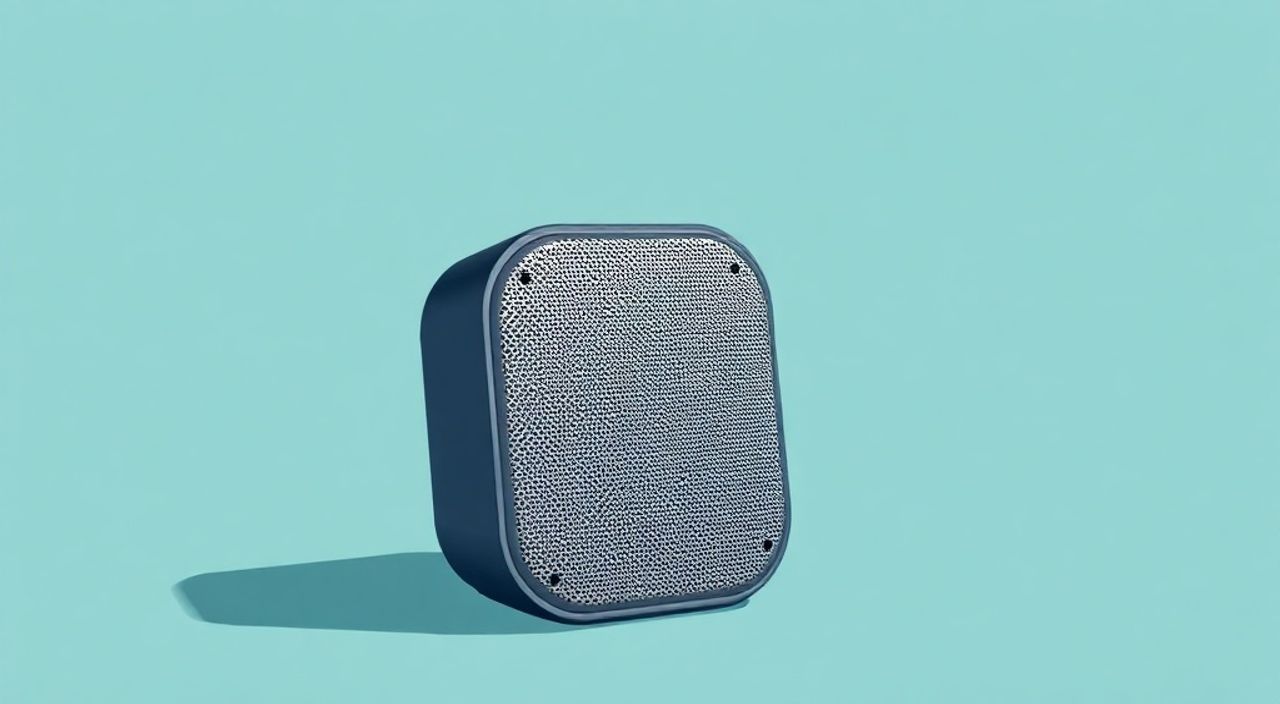
Маруся — это голосовой помощник от Яндекса, который работает на умных колонках и позволяет управлять домом, слушать музыку, получать информацию и взаимодействовать с другими устройствами. Настроить Марусю с телефона на базе Android можно быстро и без лишних усилий, если следовать правильному алгоритму. Главное — установить приложение «Яндекс», войти в аккаунт и подключить колонку через интерфейс приложения.
Чтобы настроить Марусю на колонке с телефона Android, установите приложение «Яндекс», войдите в свой аккаунт и добавьте устройство через раздел «Устройства». Убедитесь, что колонка включена, находится в режиме сопряжения и подключена к той же сети Wi-Fi, что и телефон.
Содержание статьи:
- Подготовка к настройке
- Проверка оборудования
- Установка приложения и вход в аккаунт
- Обновление приложения
- Добавление колонки через приложение
- Пошаговая инструкция подключения
- Основные функции после подключения
- Настройка голоса и языка
- Частые ошибки и их решение
- Типичные проблемы и решения
- Экспертное мнение
- Вопросы и ответы
- Заключение
Подготовка к настройке
Перед началом настройки умной колонки Маруся важно убедиться, что все необходимые условия выполнены. Основной шаг — наличие устройства с операционной системой Android, на котором будет установлено приложение Яндекс. Телефон должен быть подключен к стабильной сети Wi-Fi, желательно на 2,4 ГГц, так как большинство умных колонок не поддерживают диапазон 5 ГГц.
Также необходимо проверить, включена ли сама колонка и находится ли она в режиме сопряжения. Обычно для этого нужно нажать и удерживать кнопку микрофона или специальную кнопку на корпусе до появления звукового сигнала или световой индикации. Цветовое обозначение может отличаться в зависимости от модели, но чаще всего мигающий синий или белый свет означает готовность к подключению.
Не забудьте зарядить колонку. Хотя большинство моделей работают от сети, некоторые портативные версии питаются от аккумулятора, и его уровень должен быть достаточным. Проверьте, чтобы роутер был включен и стабильно передавал сигнал. Проблемы с интернетом — одна из самых частых причин сбоев при настройке.
Полезно знать: Перед началом настройки убедитесь, что ваша колонка поддерживает управление через приложение Яндекс. Все современные модели Маруся (Mini, Max, Station, Lite) полностью совместимы.
Проверка оборудования
- Колонка Маруся — включена и в режиме сопряжения.
- Телефон на базе Android — с актуальной ОС (рекомендуется Android 8.0 и выше).
- Стабильное Wi-Fi соединение — желательно без перебоев.
- Аккаунт Яндекс — зарегистрирован и активен.
- Доступ к роутеру — в случае необходимости смены настроек сети.
Установка приложения и вход в аккаунт
Первым шагом является загрузка официального приложения «Яндекс» из Google Play. Поищите «Яндекс» в магазине приложений, убедитесь, что разработчик — ООО «Яндекс», и установите последнюю версию. Приложение занимает относительно мало места и оптимизировано для работы на разных версиях Android.
После установки откройте приложение и войдите в свой аккаунт Яндекс. Если у вас его ещё нет, создайте его прямо в приложении. Регистрация бесплатна и требует только номера телефона или email. Аккаунт Яндекс даёт доступ ко всем сервисам компании: Почта, Диск, Карты, Музыка, а также к умным устройствам.
Вход в аккаунт критически важен, так как именно он связывает вашу колонку с профилем. Все настройки, предпочтения, истории запросов и привязанные сервисы будут синхронизироваться через него. Без авторизации добавить устройство невозможно.
«Всегда используйте один и тот же аккаунт Яндекс на всех своих устройствах. Это обеспечит бесшовную синхронизацию между телефоном, колонкой и другими гаджетами.» — Алексей Петров, технический консультант по умным домам, 7 лет опыта
Обновление приложения
Регулярно обновляйте приложение «Яндекс», чтобы иметь доступ к новым функциям и исправлениям ошибок. Иногда старые версии не распознают новые модели колонок или имеют проблемы с подключением. В Google Play можно включить автоматическое обновление, чтобы не пропустить важные обновления.
Добавление колонки через приложение
После входа в аккаунт перейдите в раздел управления устройствами. В приложении «Яндекс» нажмите на иконку меню (три полоски) в левом верхнем углу, затем выберите пункт «Устройства» или «Мои устройства». Здесь вы увидите список уже подключённых гаджетов и возможность добавить новое.
Нажмите кнопку «Добавить устройство» или значок «+». Система начнёт поиск доступных устройств в сети. Убедитесь, что колонка находится в режиме сопряжения — обычно это делается удержанием кнопки на корпусе до появления звукового сигнала или мигания индикатора.
Когда колонка появится в списке, нажмите на неё. Приложение предложит выбрать имя устройства (например, «Гостиная» или «Кухня»), что поможет в дальнейшем управлять несколькими колонками. Также можно указать комнату, где она находится, для интеграции с умным домом.
Пошаговая инструкция подключения
- Откройте приложение «Яндекс» на телефоне Android.
- Войдите в свой аккаунт, если ещё не вошли.
- Перейдите в раздел «Устройства» через меню.
- Нажмите «Добавить устройство».
- Убедитесь, что колонка включена и в режиме сопряжения.
- Дождитесь появления устройства в списке и выберите его.
- Присвойте имя и укажите комнату.
- Подтвердите подключение и дождитесь завершения настройки.
После успешного подключения вы можете протестировать работу колонки, произнеся фразу «Маруся, включи музыку» или «Маруся, какой сегодня день?». Колонка должна ответить, подтверждая корректную настройку.
Полезно знать: Если колонка не появляется в списке, попробуйте перезагрузить её, перезапустить приложение и проверить, в одной ли Wi-Fi сети находятся телефон и колонка.
Основные функции после подключения
После успешного подключения колонка становится частью экосистемы Яндекса. Вы можете использовать её для воспроизведения музыки, управления умным домом, получения информации и планирования дня. Например, скажите «Маруся, включи радио Maximum» или «Маруся, установи будильник на 7 утра».
Интеграция с Яндекс.Музыкой позволяет слушать любимые треки, плейлисты и подкасты. Можно создавать персональные рекомендации, сохранять песни в «Любимое» и управлять воспроизведением голосом. Также доступны сторонние сервисы, такие как Spotify и VK Музыка, при условии их привязки к аккаунту.
Колонка поддерживает управление умными устройствами: лампами, розетками, чайниками и другими гаджетами. Для этого нужно добавить устройства в приложение «Яндекс.Дом» и настроить сценарии. Например, фраза «Маруся, доброе утро» может включить свет, запустить новости и нагреть воду в чайнике.
Функция |
Описание |
Голосовая команда |
|---|---|---|
Музыка |
Воспроизведение треков, плейлистов, подкастов |
«Маруся, включи хит-парад» |
Новости |
Ежедневные сводки, прогноз погоды, курсы валют |
«Маруся, расскажи новости» |
Умный дом |
Управление светом, климатом, бытовой техникой |
«Маруся, выключи свет на кухне» |
Напоминания |
Создание задач, будильников, таймеров |
«Маруся, напомни позвонить маме в 18:00» |
Поиск |
Ответы на вопросы, поиск информации в интернете |
«Маруся, сколько метров в километре?» |
Настройка голоса и языка
В приложении можно изменить голос Маруси: выбрать мужской или женский вариант, настроить тембр и скорость речи. Также доступна смена языка интерфейса, хотя основная поддержка — на русском. Эти параметры находятся в разделе «Настройки устройства» → «Голос и язык».
Частые ошибки и их решение
Несмотря на простоту подключения, пользователи иногда сталкиваются с проблемами. Одна из самых распространённых — колонка не появляется в списке устройств. Причина чаще всего в том, что телефон и колонка находятся в разных Wi-Fi сетях или роутер блокирует подключение.
Если приложение зависает или не реагирует, попробуйте перезапустить его, очистить кеш (в настройках Android) или переустановить. Также проверьте, достаточно ли свободного места на устройстве и не включены ли ограничения батареи, которые могут мешать фоновой работе приложения.
Иногда после подключения колонка не реагирует на команды. Это может быть связано с неправильной настройкой микрофона или слишком высоким уровнем шума в помещении. Убедитесь, что индикатор активности горит, и произносите команды чётко, на расстоянии не более 3 метров.
Полезно знать: Если колонка не включается, проверьте блок питания и розетку. Используйте оригинальный адаптер, так как сторонние могут не обеспечивать нужное напряжение.
Типичные проблемы и решения
- Ошибка «Устройство не найдено» — проверьте, включена ли колонка, в режиме ли сопряжения и в одной ли сети Wi-Fi с телефоном.
- Подключение прерывается — перезагрузите роутер, убедитесь, что пароль Wi-Fi введён правильно.
- Маруся не понимает команды — проверьте уровень шума, произносите чётко, обновите приложение.
- Нет звука — проверьте громкость на колонке, не включён ли режим «Без звука», нет ли помех.
Экспертное мнение
«Настройка Маруси — это первый шаг к созданию умного дома. Многие пользователи недооценивают возможности колонки, но при правильной интеграции она становится центром управления домом. Особенно важно настроить сценарии: они экономят время и делают жизнь комфортнее.» — Екатерина Смирнова, руководитель отдела цифровых продуктов в smart-home компании, 10 лет в IT
По её словам, ключ к успеху — системный подход. Не стоит ограничиваться лишь включением музыки. Подключите лампочки, розетки, датчики движения. Создайте сценарии: «Ухожу из дома» (выключает свет, закрывает шторы, включает сигнализацию), «Пора спать» (гасит свет, включает белый шум, устанавливает будильник).
Также эксперт отмечает, что регулярное обновление прошивки колонки повышает стабильность и безопасность. Прошивка обновляется автоматически, но при проблемах можно принудительно проверить обновления в приложении.
Вопросы и ответы
Можно ли подключить Марусю без телефона?
Да, если у вас есть другой смартфон, планшет или компьютер с доступом в интернет и аккаунтом Яндекс. Однако телефон — самый удобный способ первоначальной настройки.
Что делать, если я сменил Wi-Fi и колонка перестала работать?
Зайдите в приложение «Яндекс», откройте настройки колонки и выберите «Переподключиться к Wi-Fi». Устройство запросит новый пароль.
Как удалить колонку из аккаунта?
Перейдите в «Устройства», выберите колонку, нажмите «Удалить устройство». Это освободит её для привязки к другому аккаунту.
Поддерживает ли Маруся Bluetooth?
Да, большинство моделей позволяют подключать внешние устройства по Bluetooth для прослушивания музыки напрямую.
Можно ли использовать Марусю без интернета?
Нет, колонка требует постоянного подключения к интернету для обработки голосовых команд и доступа к сервисам.
Заключение
Настройка умной колонки Маруся с телефона на Android — простой и интуитивный процесс, который занимает не более 10 минут. Главное — следовать пошаговой инструкции, проверить совместимость устройств и убедиться в стабильности Wi-Fi соединения. После подключения вы получаете доступ к широкому функционалу: от музыки до управления умным домом.
Маруся — это не просто колонка, а полноценный голосовой помощник, который делает повседневную жизнь удобнее. Чем больше вы интегрируете её в свою экосистему, тем выше будет отдача от использования.
- Для настройки нужен телефон с Android, приложение «Яндекс» и аккаунт.
- Колонка и телефон должны быть в одной Wi-Fi сети.
- После подключения настройте имя, голос и интеграцию с умным домом.
- Регулярно обновляйте приложение и следите за стабильностью соединения.
- Используйте сценарии для автоматизации повседневных задач.
⚠️ Дисклеймер — нажмите, чтобы развернуть
Материалы, опубликованные в разделе «Блог» на сайте RU DESIGN SHOP (rudesignshop.ru), носят исключительно информационный и ознакомительный характер и не являются руководством к действию, финансовой рекомендацией, медицинской услугой, ветеринарным назначением либо рекламой товаров и услуг, включая азартные игры. Публикации не содержат призывов к участию в азартных играх и не направлены на продвижение соответствующих операторов.
Безопасность применения товаров и веществ: при использовании строительных материалов, бытовой химии, пестицидов и агрохимикатов необходимо строго следовать инструкциям производителя и действующему законодательству Российской Федерации, включая Федеральный закон РФ от 19.07.1997 № 109-ФЗ «О безопасном обращении с пестицидами и агрохимикатами».
Упоминание товарных знаков, брендов и организаций носит исключительно информационный характер и не означает наличие партнёрских отношений или одобрения со стороны правообладателей.
Материалы, содержащие сведения о медицинских, ветеринарных или косметических средствах, представлены в справочных целях и не являются медицинской консультацией или назначением. Перед применением рекомендуется обратиться к врачу, ветеринарному специалисту или иному сертифицированному профессионалу.
Возрастные ограничения: материалы, содержащие сведения о продукции категории 18+, включая алкоголь или азартные игры, предназначены исключительно для совершеннолетней аудитории и публикуются в информационных целях.
Правовая ответственность: решения, принятые на основе опубликованной информации, пользователь принимает самостоятельно и на свой риск; редакция и авторы несут ответственность в пределах, установленных законодательством Российской Федерации.
Редакция не допускает публикаций, содержащих пропаганду экстремизма, терроризма, наркотических средств или суицида; подобные материалы подлежат немедленному удалению.
Упоминание организаций с ограниченным статусом: компания Meta Platforms Inc. (социальные сети Facebook и Instagram) признана экстремистской организацией решением суда РФ, её деятельность запрещена на территории Российской Федерации; любые упоминания приводятся исключительно в информационных целях.
Авторские права и источники: информация собирается из открытых источников; её актуальность указывается на дату публикации и может изменяться.
Изображения и иллюстрации используются на условиях, разрешённых правообладателями. При возникновении претензий редакция готова оперативно рассмотреть обращение и внести необходимые изменения.
Персональные данные и cookies: сайт использует cookies и обрабатывает персональные данные пользователей в соответствии с Федеральным законом № 152-ФЗ «О персональных данных» и Политикой конфиденциальности RU DESIGN SHOP.
Мнения авторов могут не совпадать с позицией государственных органов или коммерческих организаций, упомянутых в материалах.
РЕКОМЕНДУЕМ
Товары от российских производителей




