Скидка 5% на первый заказ — RDS5




Как настроить масштаб линий в автокаде
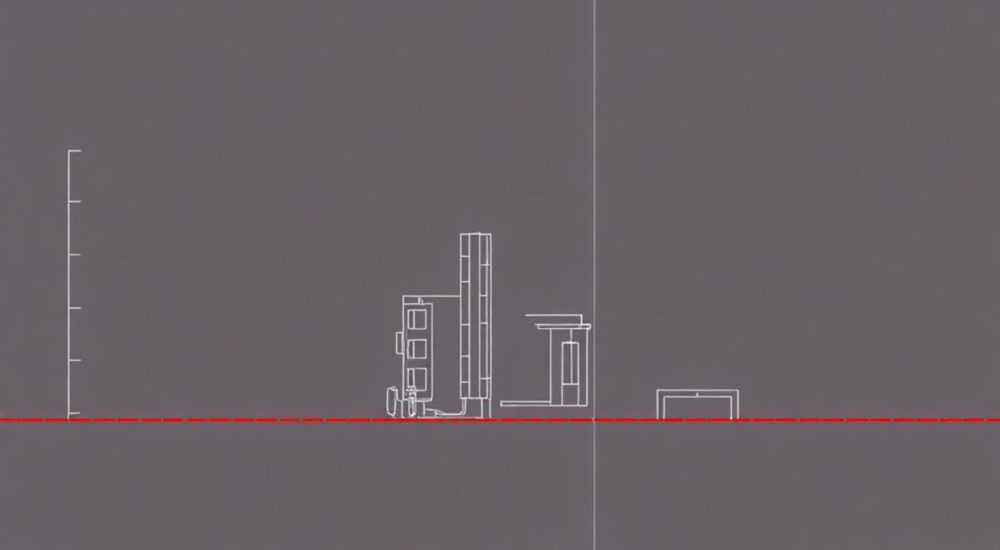
Настройка масштаба линий в AutoCAD — ключевой аспект подготовки чертежей, особенно при работе с аннотативными объектами и выводе на печать. Масштаб влияет на толщину линий, типы штриховок, размеры текста и выносок, обеспечивая корректное отображение при разных масштабах видов. Основная рекомендация: всегда используйте аннотативные стили для объектов, если чертёж будет выводиться в нескольких масштабах, и настраивайте масштаб линий через свойства слоя или непосредственно в параметрах объекта.
Для корректного отображения линий при разных масштабах в AutoCAD используйте аннотативные стили и настраивайте масштаб через диспетчер масштабов. Это гарантирует, что толщина линий, текст и размеры будут выглядеть одинаково чётко при любом масштабе вывода.
Создание точных и профессиональных чертежей в AutoCAD требует не только знания инструментов рисования, но и глубокого понимания системы масштабирования. Часто пользователи сталкиваются с проблемой: линии, которые отлично смотрятся в модели, на листе оказываются слишком тонкими или, наоборот, «жирными». Это происходит из-за неправильной настройки масштаба линий — параметра, который определяет, как объекты отображаются при различных масштабах представления. Особенно остро эта тема стоит при работе с аннотативными объектами, где AutoCAD автоматически подстраивает элементы под текущий масштаб вида. В этой статье мы детально разберём, как настроить масштаб линий в AutoCAD, какие инструменты использовать, какие ошибки допускают новички и как добиться идеального результата при любом масштабе вывода.
Содержание статьи:
- Что такое аннотативные объекты и зачем они нужны
- Как включить аннотативность для объектов
- Как настроить масштаб линий: пошаговая инструкция
- Шаг 1: Проверка текущего масштаба
- Шаг 2: Открытие диспетчера масштабов
- Шаг 3: Применение масштаба к объектам
- Масштаб линий через настройки слоя
- Как задать масштаб для слоя
- Глобальная настройка масштаба
- Распространённые ошибки и как их исправить
- Ошибка 1: Штриховые линии выглядят как сплошные
- Ошибка 2: Разный вид линий в разных видовых окнах
- Ошибка 3: Объекты теряют аннотативность при копировании
- Продвинутые советы по управлению масштабом
- Использование шаблонов с преднастроенными масштабами
- Автоматизация через LISP-скрипты
- Совместимость с другими CAD-системами
- Экспертное мнение
- Интервью с Дмитрием Смирновым, главным проектировщиком архитектурной мастерской «Линия»
- Вопросы и ответы
- Заключение
Что такое аннотативные объекты и зачем они нужны
Аннотативные объекты — это элементы чертежа (текст, размеры, штриховки, блоки), которые автоматически адаптируются под текущий масштаб вида. Они позволяют создавать чертежи, которые можно выводить в нескольких масштабах без необходимости вручную изменять размеры текста или толщину линий. Эта технология была внедрена в AutoCAD с версии 2008 и с тех пор стала стандартом для профессионального проектирования.
Когда вы создаёте аннотативный стиль, вы указываете, какие размеры должен иметь объект при определённом масштабе. Например, текст высотой 2.5 мм при масштабе 1:100 будет отображаться как 250 мм в пространстве модели, но при переключении на лист с масштабом 1:50 он автоматически уменьшится до нужного визуального размера. То же самое касается и линий — их толщина может быть привязана к масштабу, чтобы оставаться читаемой при любом увеличении.
Аннотативные объекты работают в связке с диспетчером масштабов. Этот инструмент позволяет задавать список стандартных масштабов (например, 1:50, 1:100, 1:200) и привязывать к ним соответствующие размеры. При создании нового вида на листе вы выбираете нужный масштаб, и все аннотативные объекты автоматически подстраиваются под него.
Полезно знать: Аннотативные объекты не влияют на геометрию чертежа — они меняют только способ отображения. Это значит, что вы можете свободно переключаться между масштабами без потери точности.
Как включить аннотативность для объектов
Чтобы сделать объект аннотативным, выполните следующие шаги:
- Откройте диалоговое окно свойств стиля (например, «Стиль текста» или «Стиль размеров»).
- Найдите опцию «Аннотативный» и установите флажок.
- Укажите базовый масштаб (обычно 1:1) и добавьте дополнительные масштабы через кнопку «Добавить».
- Подтвердите изменения и примените стиль к объектам.
После этого все новые объекты, созданные с этим стилем, будут автоматически адаптироваться под масштаб активного вида. Существующие объекты можно преобразовать, изменив их стиль в панели «Свойства».
Как настроить масштаб линий: пошаговая инструкция
Настройка масштаба линий — процесс, который включает несколько этапов: выбор режима масштабирования, настройку диспетчера масштабов и применение масштаба к объектам. Ниже приведён подробный алгоритм действий.
Шаг 1: Проверка текущего масштаба
Перед началом убедитесь, в каком пространстве вы работаете — модели или листа. Масштаб линий применяется только в пространстве листа, где создаются виды с определённым масштабом. Переключитесь на лист, выберите видовое окно и проверьте его масштаб в строке состояния или в панели «Вид».
Шаг 2: Открытие диспетчера масштабов
Для управления масштабами используется команда SCALELISTEDIT. Она открывает диалоговое окно «Диспетчер масштабов», где можно:
- Просматривать список доступных масштабов;
- Добавлять или удалять масштабы;
- Редактировать существующие значения (например, 1:25, 1:75);
- Устанавливать масштабы по умолчанию.
Рекомендуется использовать стандартные масштабы, соответствующие ГОСТ 2.302-68 (для России) или ISO 5457 (международный стандарт). Это обеспечивает совместимость чертежей с другими проектами и программами.
Шаг 3: Применение масштаба к объектам
Если вы используете аннотативные стили, масштаб применяется автоматически. Для обычных объектов масштаб линий регулируется через переменную PSLTSCALE (Paper Space LineType Scale).
Значение PSLTSCALE |
Эффект |
|---|---|
0 |
Масштаб линий не зависит от пространства листа. Штриховые линии могут выглядеть слишком плотно или растянуто. |
1 |
Масштаб штриховки и линий синхронизируется с масштабом видового окна. Рекомендуемое значение. |
2 |
Масштаб применяется ко всем видовым окнам, даже если они имеют разные масштабы. Используется редко. |
Чтобы установить значение, введите в командной строке:
PSLTSCALE
и выберите 1 для корректного отображения.
«Всегда устанавливайте PSLTSCALE=1, если работаете с несколькими видовыми окнами. Это исключает проблемы с отображением штриховых и пунктирных линий.» — Алексей Ковалёв, ведущий инженер-проектировщик, 12 лет опыта в AutoCAD
Масштаб линий через настройки слоя
Слои в AutoCAD — мощный инструмент управления внешним видом объектов. Вы можете задать масштаб линий на уровне слоя, что особенно полезно при работе с однотипными элементами (например, осевые линии, контуры, скрытые грани).
Как задать масштаб для слоя
- Откройте диспетчер слоёв (команда LAYER или значок на панели «Слои»).
- Выберите нужный слой и найдите колонку «Масштаб линий» (Linetype Scale).
- Введите множитель масштаба (например, 0.5 для уплотнения штриховки, 2.0 для растягивания).
- Нажмите «Применить» и закройте окно.
Объекты, находящиеся на этом слое, автоматически получат указанное значение масштаба линий. Однако учтите, что этот параметр суммируется с общим масштабом PSLTSCALE и масштабом аннотаций.
Полезно знать: Если вы используете аннотативные объекты, не задавайте масштаб линий на уровне слоя — это может привести к двойному масштабированию и некорректному отображению.
Глобальная настройка масштаба
Для единообразия всех линий в чертеже можно использовать команду LTSCALE (Global Linetype Scale). Она задаёт общий множитель для всех штриховых линий в пространстве модели.
- Введите LTSCALE в командной строке.
- Укажите значение (обычно 1, но может быть скорректировано под размер чертежа).
- Все объекты с штриховыми типами линий изменят масштаб отображения.
Этот параметр полезен при импорте чертежей из других источников, где масштаб линий был задан некорректно.
Распространённые ошибки и как их исправить
Даже опытные пользователи AutoCAD иногда сталкиваются с проблемами при настройке масштаба линий. Ниже — самые частые ошибки и способы их решения.
Ошибка 1: Штриховые линии выглядят как сплошные
Причина — слишком маленькое значение LTSCALE или PSLTSCALE = 0. Решение:
- Проверьте значение PSLTSCALE — должно быть 1.
- Увеличьте LTSCALE до 10–50 (в зависимости от масштаба чертежа).
- Обновите вид (команда REGEN).
Ошибка 2: Разный вид линий в разных видовых окнах
Если в одном окне линии нормальные, а в другом — растянутые, скорее всего, масштаб не синхронизирован. Убедитесь, что:
- Все видовые окна используют аннотативные стили;
- PSLTSCALE = 1;
- Масштаб каждого окна задан корректно.
Ошибка 3: Объекты теряют аннотативность при копировании
Иногда при копировании между чертежами аннотативные объекты теряют свои масштабы. Чтобы избежать этого:
- Используйте команду PURGE для удаления неиспользуемых стилей.
- При импорте используйте DesignCenter или Tool Palettes.
- Проверьте, включена ли аннотативность в свойствах объекта после вставки.
Полезно знать: Автоматическое масштабирование работает только в том случае, если масштаб вида точно соответствует одному из значений в списке аннотаций. Если масштаб 1:37, а в списке есть только 1:25 и 1:50, AutoCAD может выбрать ближайший — и результат будет неточным.
Продвинутые советы по управлению масштабом
Для профессионалов, работающих с большими проектами, есть несколько продвинутых методик, которые упрощают управление масштабом.
Использование шаблонов с преднастроенными масштабами
Создайте шаблон (.dwt), в котором уже настроены:
- Стандартные масштабы в диспетчере;
- Аннотативные стили текста и размеров;
- Слои с правильными типами линий и масштабами.
Это экономит время и снижает риск ошибок. Шаблон можно использовать для всех проектов вашей компании.
Автоматизация через LISP-скрипты
Для массовой настройки масштаба можно использовать простые LISP-скрипты. Например, скрипт, который устанавливает PSLTSCALE=1 во всех чертежах папки.
«Я написал скрипт, который при открытии чертежа проверяет наличие аннотативных масштабов и добавляет недостающие. Это сэкономило нам более 20 часов в месяц.» — Марина Петрова, BIM-координатор, 9 лет в строительном проектировании
Совместимость с другими CAD-системами
При обмене чертежами с пользователями Revit, Civil 3D или MicroStation важно, чтобы масштабы были стандартизированы. Используйте именованные масштабы (например, «1:50 — План этажа»), а не произвольные числа. Это упрощает совместную работу.
Экспертное мнение
Интервью с Дмитрием Смирновым, главным проектировщиком архитектурной мастерской «Линия»
— Как вы подходите к настройке масштаба линий в крупных проектах?
«Мы начинаем с создания единого шаблона. Все масштабы, стили, слои — заранее прописаны. При работе с клиентами мы согласовываем выходные масштабы: 1:100 для планов, 1:20 для узлов. Это позволяет избежать путаницы на этапе сдачи документации.»
— Какие инструменты считаете наиболее эффективными?
«Безусловно, аннотативные стили. Но главное — дисциплина. Мы проводим еженедельные проверки чертежей: смотрим, включён ли PSLTSCALE, правильно ли заданы масштабы. Также используем внешние проверки через AutoCAD Audit и сторонние плагины.»
— Есть ли подводные камни?
«Да. Самый опасный — когда кто-то вручную меняет масштаб линий через свойства объекта. Это ломает систему. Поэтому мы блокируем доступ к этим параметрам через роли пользователей в BIM 360.»
Вопросы и ответы
Можно ли использовать разные масштабы линий для одного объекта?
Нет, один объект может иметь только один тип линий и один масштаб. Однако вы можете разбить объект на части и назначить каждой свой слой с нужным масштабом.
Почему после экспорта в PDF линии стали тоньше?
Это может быть связано с настройками принтера или конфигурацией plot style (CTB/STB). Убедитесь, что толщина линий в таблице стилей печати соответствует реальным значениям.
Как быстро проверить, аннотативен ли объект?
Выделите объект, откройте панель «Свойства» (Ctrl+1) и найдите параметр «Аннотативный». Если стоит «Да» — объект аннотативный.
Что делать, если масштаб не отображается в списке?
Откройте SCALELISTEDIT, перейдите в «Добавить», введите имя и соотношение (например, 1:75 = 0.01333) и сохраните. Новый масштаб появится в списке.
Влияет ли масштаб линий на производительность?
Нет, масштаб — это параметр отображения. Он не увеличивает количество данных. Однако большое число аннотативных масштабов может замедлять перерисовку при частом переключении видов.
Заключение
Настройка масштаба линий в AutoCAD — не просто техническая операция, а важнейший элемент проектирования, влияющий на качество и читаемость чертежей. Правильно настроенный масштаб обеспечивает единообразие оформления, предотвращает ошибки при печати и ускоряет выпуск документации. Ключевые факторы успеха — использование аннотативных стилей, корректная настройка PSLTSCALE и LTSCALE, а также стандартизация через шаблоны.
Чтобы избежать проблем, начинайте каждый проект с проверки масштабов, используйте проверенные шаблоны и регулярно проводите аудит чертежей. Это сэкономит время и повысит профессиональный уровень вашей работы.
- Всегда устанавливайте PSLTSCALE = 1 для корректного отображения линий в пространстве листа.
- Используйте аннотативные стили для текста, размеров и штриховок при работе с несколькими масштабами.
- Настройте диспетчер масштабов на основе стандартов (ГОСТ, ISO).
- Применяйте масштаб линий через слои только для неаннотативных объектов.
- Создавайте шаблоны с преднастроенными параметрами масштабирования.
⚠️ Дисклеймер — нажмите, чтобы развернуть
Материалы, опубликованные в разделе «Блог» на сайте RU DESIGN SHOP (rudesignshop.ru), носят исключительно информационный и ознакомительный характер и не являются руководством к действию, финансовой рекомендацией, медицинской услугой, ветеринарным назначением либо рекламой товаров и услуг, включая азартные игры. Публикации не содержат призывов к участию в азартных играх и не направлены на продвижение соответствующих операторов.
Безопасность применения товаров и веществ: при использовании строительных материалов, бытовой химии, пестицидов и агрохимикатов необходимо строго следовать инструкциям производителя и действующему законодательству Российской Федерации, включая Федеральный закон РФ от 19.07.1997 № 109-ФЗ «О безопасном обращении с пестицидами и агрохимикатами».
Упоминание товарных знаков, брендов и организаций носит исключительно информационный характер и не означает наличие партнёрских отношений или одобрения со стороны правообладателей.
Материалы, содержащие сведения о медицинских, ветеринарных или косметических средствах, представлены в справочных целях и не являются медицинской консультацией или назначением. Перед применением рекомендуется обратиться к врачу, ветеринарному специалисту или иному сертифицированному профессионалу.
Возрастные ограничения: материалы, содержащие сведения о продукции категории 18+, включая алкоголь или азартные игры, предназначены исключительно для совершеннолетней аудитории и публикуются в информационных целях.
Правовая ответственность: решения, принятые на основе опубликованной информации, пользователь принимает самостоятельно и на свой риск; редакция и авторы несут ответственность в пределах, установленных законодательством Российской Федерации.
Редакция не допускает публикаций, содержащих пропаганду экстремизма, терроризма, наркотических средств или суицида; подобные материалы подлежат немедленному удалению.
Упоминание организаций с ограниченным статусом: компания Meta Platforms Inc. (социальные сети Facebook и Instagram) признана экстремистской организацией решением суда РФ, её деятельность запрещена на территории Российской Федерации; любые упоминания приводятся исключительно в информационных целях.
Авторские права и источники: информация собирается из открытых источников; её актуальность указывается на дату публикации и может изменяться.
Изображения и иллюстрации используются на условиях, разрешённых правообладателями. При возникновении претензий редакция готова оперативно рассмотреть обращение и внести необходимые изменения.
Персональные данные и cookies: сайт использует cookies и обрабатывает персональные данные пользователей в соответствии с Федеральным законом № 152-ФЗ «О персональных данных» и Политикой конфиденциальности RU DESIGN SHOP.
Мнения авторов могут не совпадать с позицией государственных органов или коммерческих организаций, упомянутых в материалах.
РЕКОМЕНДУЕМ
Товары от российских производителей




