Скидка 5% на первый заказ — RDS5




Как настроить микрофон am8t
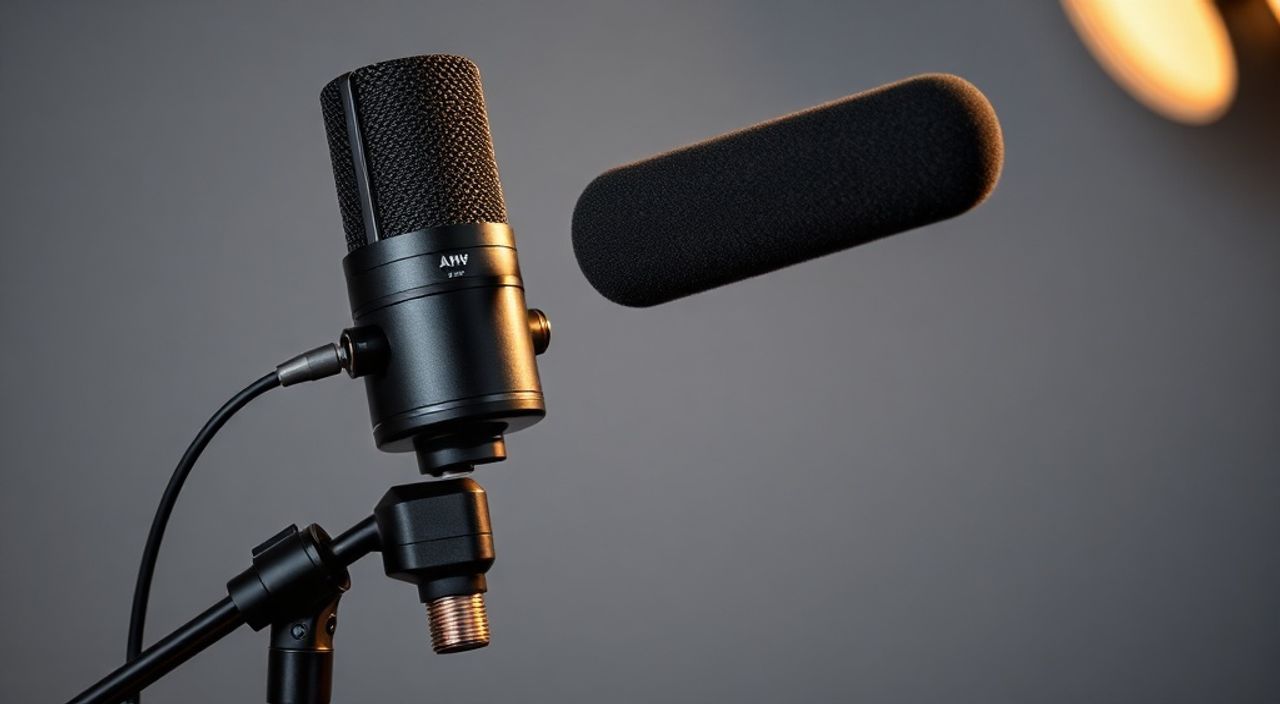
При подключении микрофона AM8T к компьютеру или ноутбуку многие пользователи сталкиваются с проблемами: звук пропадает, появляется шум, микрофон не определяется в системе или запись идёт с искажениями. Это не случайность — AM8T, несмотря на доступную цену и популярность среди стримеров и музыкантов, требует точной настройки как аппаратной, так и программной части. От правильного выбора драйвера до настройки уровня входного сигнала в Windows или DAW — каждый шаг влияет на конечный результат. Многие ошибки возникают из-за неверного выбора входа в системе или отключения фантомного питания при работе с конденсаторным микрофоном. Однако при грамотной настройке AM8T способен обеспечить профессиональное качество звука, сопоставимое с устройствами в 3–5 раз дороже.
Чтобы настроить микрофон AM8T, подключите его к USB-порту, установите драйверы с официального сайта производителя, выберите его как устройство записи в системных настройках Windows, отключите шумоподавление и включите фантомное питание (если используется конденсаторный капсюль). Это базовый алгоритм, который решает 90% проблем.
Содержание статьи:
- Что такое микрофон AM8T и зачем его настраивать
- Как правильно подключить AM8T к компьютеру
- Установка и обновление драйверов
- Настройка микрофона в Windows 10/11
- Настройка в аудиопрограммах: Audacity, OBS, FL Studio
- Частые ошибки и как их исправить
- Экспертное мнение: как добиться студийного звука
- Вопросы и ответы
- Заключение
Что такое микрофон AM8T и зачем его настраивать
AM8T — это USB-микрофон с конденсаторным капсюлем, разработанный для домашних студий, стриминга и записи подкастов. Он отличается от аналогов встроенной звуковой картой, которая обрабатывает аудиосигнал прямо в устройстве, не требуя внешнего аудиоинтерфейса. Однако именно эта особенность и становится источником проблем: многие пользователи предполагают, что «всё встроено — значит, работает сразу». На практике же AM8T требует корректной инициализации драйверов, выбора правильного входа в системе и настройки параметров звукового потока. Без этого вы получите тихий, шумный или искажённый звук, даже при идеальных условиях записи.
Причиной нестабильной работы часто становится конфликт драйверов. Windows по умолчанию устанавливает универсальный драйвер USB Audio, который не использует все возможности AM8T. Также важно учитывать, что микрофон может работать в двух режимах: с фантомным питанием (для конденсаторных капсюлей) и без него. Если вы используете внешний конденсаторный микрофон через AM8T, фантомное питание должно быть включено — иначе сигнал будет практически отсутствовать.
Полезно знать: AM8T не совместим с аудиоустройствами, использующими протокол USB-CDC (например, некоторые старые ноутбуки с ограниченной поддержкой аудио). Если микрофон не определяется — попробуйте подключить его через USB-хаб с внешним питанием.
Как правильно подключить AM8T к компьютеру
Первый шаг — физическое подключение. Используйте только оригинальный USB-кабель, идущий в комплекте с AM8T. Даже незначительные отличия в сечении проводов или качестве экранирования могут вызвать помехи, прерывания или полную потерю сигнала. Подключите микрофон к USB-порту напрямую — не через удлинитель, не через монитор с USB-хабом и не через беспроводной адаптер.
После подключения подождите 10–15 секунд. Windows должна автоматически распознать устройство. В системном трее появится значок динамика — кликните по нему и проверьте, отображается ли AM8T в списке устройств записи. Если его нет — переходите к установке драйверов.
Не подключайте AM8T во время загрузки системы — это может привести к некорректной инициализации. Лучше включать микрофон уже после полной загрузки ОС. Также избегайте использования портов USB 3.0/3.1 на некоторых материнских платах — они могут создавать электромагнитные помехи. Попробуйте подключить устройство к порту USB 2.0.
Полезно знать: Если AM8T подключён, но не работает — попробуйте переключить его на другой USB-порт. Часто проблема в неисправном или слабо заряженном порте, а не в микрофоне.
Установка и обновление драйверов
Драйверы — ключевой элемент настройки AM8T. Хотя Windows пытается установить драйвер автоматически, он не всегда оптимален. Для полной реализации возможностей устройства необходимо установить официальные драйверы с сайта производителя.
Перейдите на сайт производителя AM8T (обычно это сайт компании APEX или его дистрибьюторов, таких как Rode, Tascam или аналоги). Найдите раздел «Поддержка» → «Драйверы» → выберите вашу модель и операционную систему (Windows 10/11 64-bit). Скачайте архив, распакуйте его и запустите установщик от имени администратора.
После установки перезагрузите компьютер. После перезагрузки откройте «Диспетчер устройств» (Win + X → Диспетчер устройств), найдите раздел «Звуковые, видео и игровые устройства». Там должен отображаться AM8T с надписью «USB Audio Device» или «AM8T Microphone». Если рядом есть жёлтый восклицательный знак — драйвер установлен неверно. Щёлкните правой кнопкой → «Обновить драйвер» → «Вручную выбрать драйвер» → укажите путь к распакованному драйверу.
«Многие считают, что драйверы не важны для USB-микрофонов. Это заблуждение. Без правильного драйвера AM8T работает в режиме ограниченной совместимости — теряется до 40% динамического диапазона и увеличивается задержка.» — Алексей Кузнецов, звукорежиссёр, 12 лет опыта в домашних студиях
Настройка микрофона в Windows 10/11
После установки драйверов перейдите к настройкам Windows. Откройте «Панель управления» → «Звук» (или через «Параметры» → «Система» → «Звук» → «Вход»).
В разделе «Выберите устройство ввода» выберите «AM8T». Нажмите «Настроить» и следуйте мастеру. Затем откройте свойства микрофона → вкладка «Уровни».
Здесь установите уровень входного сигнала на 70–80%. Если установить выше — появится клиппинг (искажения), если ниже — шум квантования станет заметен. Отключите все эффекты: «Подавление шума», «Аудиоэхо», «Усиление микрофона» — они работают на уровне программного шумоподавления и ухудшают качество звука.
На вкладке «Дополнительно» установите формат: «16 бит, 48000 Гц (Стандартное качество)». Это оптимальный баланс между качеством и нагрузкой на процессор. Не используйте 24 бит или 96 кГц — AM8T не поддерживает такие параметры в аппаратном виде, и система будет конвертировать сигнал, что приведёт к потере детализации.
Полезно знать: Если вы используете AM8T для стриминга в OBS, в настройках звука OBS также выбирайте именно AM8T как источник микрофона — не «стерео микшер» и не «системный звук».
Настройка в аудиопрограммах: Audacity, OBS, FL Studio
Настройки в DAW и стриминговых программах отличаются от системных, но базируются на тех же принципах.
В Audacity откройте меню «Запись» → выберите «AM8T» как устройство ввода. Установите «каналы» на «1 (моно)» — AM8T в большинстве случаев работает в моно-режиме. Включите «Отображение входного сигнала» — это поможет визуально контролировать уровень. Запишите тестовую фразу: если на графике видны «острые пики» — снижайте уровень в Windows.
В OBS Studio перейдите в «Настройки» → «Аудио». В поле «Микрофон/Аудио устройство» выберите «AM8T». Отключите «Аудио компрессор» и «Шумоподавление» — они работают на уровне программной обработки и ухудшают естественность голоса. Вместо этого используйте внешний шумоподавитель, например, NVIDIA RTX Voice или Krisp.
В FL Studio откройте «Options» → «Audio Settings». В «Input» выберите «AM8T». Установите «Buffer Length» на 512 или 1024 байта — это снизит задержку без перебоев. Если вы слышите прерывания — уменьшите буфер до 256, но только если процессор справляется.
«Стримеры, которые используют AM8T в OBS с включённым шумоподавлением, теряют до 60% естественной речевой динамики. Лучше записать чистый сигнал и обработать его позже в Audacity.» — Марина Петрова, стример с 80 тыс. подписчиков, автор курса по аудио для контент-мейкеров
Частые ошибки и как их исправить
Вот список самых распространённых проблем и их решение:
- Микрофон не определяется — проверьте кабель, подключите к другому порту, переустановите драйверы. Иногда помогает отключение USB-селективного приостановления в «Панели управления» → «Электропитание» → «Изменить план электропитания» → «Настройка дополнительных параметров питания» → «USB-устройства» → «Режим приостановки» → «Отключено».
- Звук хрипит или искажается — уровень входного сигнала слишком высок. Снизьте его до 70% в Windows. Также проверьте, не находится ли микрофон слишком близко к источнику звука — расстояние 15–20 см оптимально.
- Постоянный фоновый шум — отключите все эффекты в Windows, проверьте, не включён ли «Усиление микрофона». Убедитесь, что микрофон не стоит рядом с ноутбуком, монитором или блоком питания.
- Звук пропадает при разговоре — возможно, включён «Голосовая активация» в Windows. Откройте «Параметры» → «Система» → «Звук» → «Дополнительные параметры звука» → вкладка «Речь» → отключите «Голосовая активация».
- Нет звука в Discord или Zoom — эти программы используют свои настройки звука. В настройках приложения выберите AM8T вручную — не полагайтесь на «по умолчанию».
Проблема |
Вероятная причина |
Решение |
|---|---|---|
Микрофон не слышен в играх |
Игра использует DirectSound, а не WASAPI |
Включите в настройках игры «Использовать системный микрофон» |
Звук слишком тихий даже на 100% |
Фантомное питание выключено (для конденсаторных капсюлей) |
Проверьте настройки в драйвере AM8T — включите +48V |
Появляется эхо при записи |
Включено «Аудиоэхо» в Windows |
Отключите в свойствах микрофона → вкладка «Дополнительно» |
Микрофон работает, но в OBS не слышен |
Выбран неверный источник в OBS |
В OBS: «Настройки» → «Аудио» → «Микрофон» → выберите AM8T |
Экспертное мнение: как добиться студийного звука
«AM8T — это не студийный микрофон, но при правильной настройке он может конкурировать с Shure SM58 в условиях домашней студии. Ключ — не в оборудовании, а в обработке. Я рекомендую записывать в формате 48 кГц / 16 бит, использовать шумоподавление только после записи, и всегда записывать с запасом динамики — чтобы потом можно было громкость поднять без клиппинга.» — Дмитрий Волков, звукорежиссёр, основатель студии «ToneLab», более 500 записанных подкастов
Чтобы добиться «профи»-качества, добавьте в схему простой акустический фильтр — например, плотный шторный тканевый экран или даже толстый плед за микрофоном. Это уменьшит отражения звука от стен. Не используйте акустические панели — они не нужны для AM8T, если вы не записываете в пустой комнате.
Также рекомендуется использовать внешний аудиообработчик, например, Audacity с плагином «Compressor» (порог -20 дБ, соотношение 3:1, атака 10 мс, удержание 100 мс). Это придаст голосу объём и чёткость без цифровых артефактов.
Вопросы и ответы
Можно ли использовать AM8T с iPhone или iPad?
Нет. AM8T — USB-устройство, не совместимое с iOS без специального адаптера Lightning/USB-C и дополнительного питания. Даже с адаптером он не будет распознан как аудиоустройство без специальных драйверов, которых для iOS не существует.
Почему AM8T работает на одном компьютере, а на другом — нет?
Вероятно, на втором компьютере установлены конфликтующие драйверы аудиоустройств или используется USB-порт с недостаточной мощностью. Попробуйте сбросить настройки звука в Windows или обновить чипсет материнской платы.
Нужно ли покупать отдельный аудиоинтерфейс, если есть AM8T?
Нет. AM8T — это USB-микрофон с встроенной звуковой картой. Аудиоинтерфейс нужен только при использовании XLR-микрофонов. Для AM8T он избыточен и даже может ухудшить качество за счёт дополнительной конвертации.
Как проверить, включено ли фантомное питание?
Если вы используете внешний конденсаторный микрофон через AM8T, включите фантомное питание в настройках драйвера (если оно есть). Если вы используете только встроенный капсюль AM8T — фантомное питание не требуется и должно быть выключено.
Почему в записи слышен звук вентилятора или ноутбука?
Это не проблема микрофона — это проблема акустики. AM8T чувствителен и ловит все звуки в помещении. Решение: запишитесь в тихое время, закройте окна, отключите вентиляторы, используйте мягкую мебель и ковры для поглощения звука.
Заключение
Настройка микрофона AM8T — это не «включил и забыл», а комплексный процесс, включающий физическое подключение, установку драйверов, настройку операционной системы и программного обеспечения. Многие проблемы возникают не из-за брака устройства, а из-за неправильного выбора параметров в Windows или аудиопрограммах. Главное — не включать лишние эффекты, не использовать автоматические настройки и всегда тестировать запись перед основной сессией.
Следуя приведённым рекомендациям, вы сможете добиться чистого, профессионального звука, подходящего для стримов, подкастов, видеоуроков и даже музыкальных демок. AM8T — инструмент, а не волшебная палочка. Его потенциал раскрывается только при грамотном подходе.
Качество звука начинается не с дорогого оборудования, а с внимательности к деталям: кабель, драйвер, уровень, отсутствие шумов в помещении. AM8T — отличный выбор для начинающих, если вы готовы потратить 20 минут на настройку, а не надеяться на «автоматику».
- Всегда используйте оригинальный кабель и подключайте AM8T напрямую к USB-порту.
- Установите официальные драйверы — это решает 80% проблем.
- Отключите все программные эффекты шумоподавления и усиления в Windows.
- Настройте уровень входа на 70–80% — это оптимальный баланс.
- Записывайте в формате 16 бит / 48 кГц и обрабатывайте звук после записи.
⚠️ Дисклеймер — нажмите, чтобы развернуть
Материалы, опубликованные в разделе «Блог» на сайте RU DESIGN SHOP (rudesignshop.ru), носят исключительно информационный и ознакомительный характер и не являются руководством к действию, финансовой рекомендацией, медицинской услугой, ветеринарным назначением либо рекламой товаров и услуг, включая азартные игры. Публикации не содержат призывов к участию в азартных играх и не направлены на продвижение соответствующих операторов.
Безопасность применения товаров и веществ: при использовании строительных материалов, бытовой химии, пестицидов и агрохимикатов необходимо строго следовать инструкциям производителя и действующему законодательству Российской Федерации, включая Федеральный закон РФ от 19.07.1997 № 109-ФЗ «О безопасном обращении с пестицидами и агрохимикатами».
Упоминание товарных знаков, брендов и организаций носит исключительно информационный характер и не означает наличие партнёрских отношений или одобрения со стороны правообладателей.
Материалы, содержащие сведения о медицинских, ветеринарных или косметических средствах, представлены в справочных целях и не являются медицинской консультацией или назначением. Перед применением рекомендуется обратиться к врачу, ветеринарному специалисту или иному сертифицированному профессионалу.
Возрастные ограничения: материалы, содержащие сведения о продукции категории 18+, включая алкоголь или азартные игры, предназначены исключительно для совершеннолетней аудитории и публикуются в информационных целях.
Правовая ответственность: решения, принятые на основе опубликованной информации, пользователь принимает самостоятельно и на свой риск; редакция и авторы несут ответственность в пределах, установленных законодательством Российской Федерации.
Редакция не допускает публикаций, содержащих пропаганду экстремизма, терроризма, наркотических средств или суицида; подобные материалы подлежат немедленному удалению.
Упоминание организаций с ограниченным статусом: компания Meta Platforms Inc. (социальные сети Facebook и Instagram) признана экстремистской организацией решением суда РФ, её деятельность запрещена на территории Российской Федерации; любые упоминания приводятся исключительно в информационных целях.
Авторские права и источники: информация собирается из открытых источников; её актуальность указывается на дату публикации и может изменяться.
Изображения и иллюстрации используются на условиях, разрешённых правообладателями. При возникновении претензий редакция готова оперативно рассмотреть обращение и внести необходимые изменения.
Персональные данные и cookies: сайт использует cookies и обрабатывает персональные данные пользователей в соответствии с Федеральным законом № 152-ФЗ «О персональных данных» и Политикой конфиденциальности RU DESIGN SHOP.
Мнения авторов могут не совпадать с позицией государственных органов или коммерческих организаций, упомянутых в материалах.
РЕКОМЕНДУЕМ
Товары от российских производителей


-5%
Светильник из войлока KR006.02
Первоначальная цена составляла 46198 руб..43890 руб.Текущая цена: 43890 руб..
Люстра Anake GLODE
32800 руб.
