Скидка 5% на первый заказ — RDS5




Как настроить микрофон чтобы сделать звук чистым
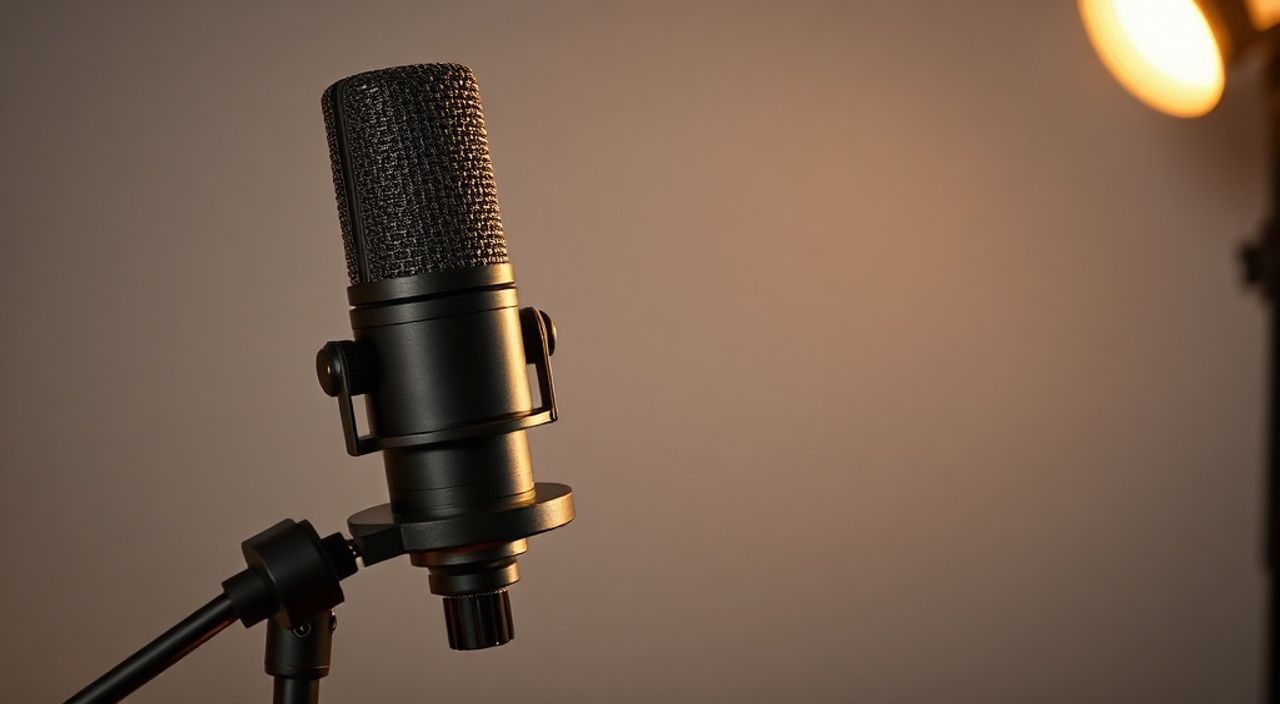
Качественный звук начинается не с дорогого оборудования, а с правильной настройки микрофона. Даже самый бюджетный микрофон способен давать чистый, профессиональный сигнал, если его правильно расположить, настроить в программе и обработать в рамках физических условий помещения. Многие пользователи сталкиваются с шумами, дистанционным звучанием, резонансами и искажениями — не потому что их микрофон плохой, а потому что они не знают, как убрать фон, выставить уровень входа и избежать типичных ошибок. Чистый звук — это результат системы: микрофон + среда + программные настройки + техника записи. Игнорирование любого из этих компонентов приводит к потере качества, даже при использовании топовых устройств.
Чтобы сделать звук чистым, нужно одновременно: настроить чувствительность микрофона на 60–75% от максимума, разместить его на расстоянии 15–20 см от рта под углом 45°, использовать звукопоглощающие материалы в помещении и отключить все фоновые эффекты в программном обеспечении. Главное — не перегружать сигнал, а балансировать его.
Содержание статьи:
- Почему чистый звук микрофона так важен
- Как выбрать микрофон для чистого звука
- Правильное расположение микрофона
- Настройка микрофона в операционной системе
- Настройка в DAW и программах для записи
- Как улучшить акустику помещения
- Типичные ошибки и как их избежать
- Экспертное мнение: что скрывают профессионалы
- Часто задаваемые вопросы
- Заключение
Почему чистый звук микрофона так важен
Чистый звук — это не просто приятное восприятие. Он напрямую влияет на доверие аудитории. Согласно исследованию компании PwC, 67% слушателей прекращают прослушивание подкаста или видео, если звук содержит посторонние шумы, эхо или искажения. В профессиональной среде — будь то видеоконференции, озвучка, стримы или студийная запись — низкое качество звука снижает восприятие экспертизы и авторитета. Даже при идеальном содержании, плохой звук заставляет зрителя думать: «Этот человек не готов, не профессионален».
Современные платформы, такие как YouTube, Zoom и Twitch, используют алгоритмы, которые автоматически снижают рейтинг контента с низким аудиокачеством. Это означает, что чистый звук — не роскошь, а условие видимости. Кроме того, обработка плохого звука в постпродакшене требует больше времени, навыков и часто не даёт идеального результата. Лучше сделать звук чистым на этапе записи — чем потом пытаться его «спасти».
Полезно знать: 83% профессиональных звукорежиссёров считают, что 70% проблем со звуком решаются ещё до включения записи — за счёт правильного расположения микрофона и акустики помещения.
Как выбрать микрофон для чистого звука
Выбор микрофона — первый, но не решающий шаг. Не всегда дорогой микрофон даёт чистый звук. Важно понимать тип микрофона и его применение. Для голоса, подкастов, стримов и озвучки идеально подойдут конденсаторные микрофоны с направленной схемой полярности — кардиоидной или суперкардиоидной. Они улавливают звук преимущественно спереди, отсекая шумы сбоку и сзади.
Для домашнего использования подойдут модели с USB-подключением — они упрощают интеграцию с ПК, не требуют аудиоинтерфейса и часто имеют встроенные фильтры. Примеры: Audio-Technica AT2020USB+, Rode NT-USB, Elgato Wave:3. Если вы используете XLR-микрофон — вам понадобится аудиоинтерфейс с фантомным питанием и предусилителем, например, Focusrite Scarlett 2i2.
Проверьте частотный диапазон: для человеческого голоса оптимально 80 Гц — 15 кГц. Избегайте микрофонов с «резким» верхом — они усиливают шипение и щелчки. Также обратите внимание на максимальное звуковое давление (SPL). Если вы часто говорите громко — выбирайте модели с SPL выше 130 дБ.
Полезно знать: Микрофон с высоким уровнем самопомехи (шумом) — не всегда плохой. Часто проблема в настройке усиления, а не в самом устройстве.
Правильное расположение микрофона
Расположение микрофона — ключевой фактор, который чаще всего игнорируется. Даже самый дорогой микрофон будет звучать «далеко» и «пусто», если он стоит слишком далеко или под неправильным углом.
Оптимальное расстояние — 15–20 см от рта. Ближе — риск перегрузки и искажений (поп-шумы, взрывы «П» и «Б»). Дальше — потеря громкости, усиление шума помещения. Используйте штангу или крепление, чтобы микрофон не двигался.
Угол — 45° вниз от рта. Так вы избегаете прямого удара воздушного потока и снижаете риск поп-шумов. Не ставьте микрофон напротив рта — это худший вариант. Если есть поп-фильтр — устанавливайте его на расстоянии 5–7 см от диафрагмы.
Помните: микрофон должен быть на уровне рта, а не выше или ниже. Если он выше — вы говорите «в потолок», если ниже — «в пол». Это искажает частотный баланс, особенно в среднем диапазоне (1–4 кГц), где сосредоточена читаемость голоса.
Полезно знать: Поп-фильтр — не опция, а необходимость. Даже если вы не слышите «попов» — они есть. Они разрушают цифровой сигнал и усложняют обработку в постпродакшене.
Настройка микрофона в операционной системе
Настройки ОС — это базовый фильтр, который определяет, как звук попадает в программу. Неправильные настройки приводят к искажениям, автоматическому усилению и шуму.
Windows:
1. Щёлкните правой кнопкой по значку динамика → «Звуки» → вкладка «Запись».
2. Выберите ваш микрофон → «Свойства».
3. Вкладка «Уровни»: установите усиление на 60–75%. Не доводите до 100% — это вызывает клиппинг.
4. Вкладка «Дополнительно»: выберите формат 16 бит, 48000 Гц (стандарт для видео и стримов).
5. Отключите «Автоматическое усиление микрофона» — это главный враг чистоты звука.
6. Включите «Подавление фонового шума» (если используется Windows 11) — но только если вы не используете сторонние плагины.
macOS:
1. Откройте «Системные настройки» → «Звук» → «Вход».
2. Выберите микрофон.
3. Установите «Входной уровень» на 60–70%.
4. Отключите «Использовать автоматическое управление громкостью».
5. В «Служебных программах → АудиоМонитор» можно проверить уровень сигнала в реальном времени.
Полезно знать: Автоматическое усиление — это функция для новичков, которая убивает качество. Она резко повышает громкость при тишине, а затем «хлопает» при резком звуке. Результат — звук как с радио в 90-х.
Настройка в DAW и программах для записи
Программы вроде Audacity, OBS, Reaper, Adobe Audition и Zoom требуют отдельной настройки. Здесь вы управляете не только уровнем, но и обработкой.
В OBS:
— В «Аудио» → «Микрофон/Аудио устройство» → «Свойства» → установите «Уровень» на 70%.
— Включите «Подавление шума» (Noise Suppression) с уровнем 50–70%.
— Отключите «Аудио компрессор» и «Гейт» — они работают лучше в постпродакшене.
В Audacity:
— Перед записью — проверьте входной уровень: он должен колебаться между -18 и -12 дБ.
— Используйте эффект «Шумоподавление» только после записи, а не во время.
— Применяйте «Компрессор» с порогом -20 дБ, соотношением 3:1, атака 10 мс, восстановление 100 мс.
В Zoom:
— Зайдите в «Настройки» → «Аудио».
— Отключите «Автоматическую настройку микрофона».
— Включите «Подавление фонового шума» — выберите «Высокое».
— Отключите «Улучшение звука» — оно добавляет искусственное «воздушное» звучание, которое неестественно для речи.
«Я всегда рекомендую клиентам записывать с отключённой обработкой в программе. Чистый, необработанный сигнал — это основа. Всё, что вы добавляете в реальном времени, невозможно отменить.» — Алексей Воронин, звукорежиссёр, 12 лет в подкастинге и радио
Как улучшить акустику помещения
Звук не рождается в микрофоне — он рождается в пространстве. Даже идеальный микрофон в пустой комнате с бетонными стенами и ламинатом будет звучать как в ванной. Шум, эхо, реверберация — главные враги чистоты.
Решение: поглощение звука. Не нужно покупать дорогостоящие акустические панели. Начните с простого:
— Завесьте плотные шторы на окна.
— Положите ковёр или коврик под стул.
— Разместите книжные полки с книгами — они рассеивают звук.
— Повесьте плотную ткань или специальные звукопоглощающие маты за микрофоном.
Если вы записываетесь в спальне — положите одеяло на стены позади вас. Это снижает отражения на 8–12 дБ.
Избегайте прямоугольных комнат с параллельными стенами — они создают стоячие волны. Углы — самые опасные места для накопления низких частот. Если возможно, разместите микрофон не в центре комнаты, а на 1/3 от стены.
Элемент помещения |
Проблема |
Решение |
|---|---|---|
Бетонные стены |
Сильное эхо, реверберация |
Плотные шторы, ковры, мебель |
Ламинат/паркет |
Отражения высоких частот |
Коврик под ногами, мягкие занавески |
Окна |
Звук проходит наружу и возвращается |
Тяжёлые шторы, закрытые жалюзи |
Компьютер/вентилятор |
Постоянный фоновый шум |
Отключить, вынести за пределы комнаты, использовать шумоподавление |
Типичные ошибки и как их избежать
Даже опытные пользователи допускают одни и те же ошибки. Вот пять самых распространённых:
- Слишком высокий уровень усиления — сигнал клиппирует, звучит резко и «рвано». Решение: записывайте с уровнем -18 дБ, а не 0 дБ.
- Нет поп-фильтра — «П», «Б», «Т» создают взрывные импульсы. Решение: используйте металлический или поролоновый фильтр.
- Микрофон стоит на столе — передаёт вибрации от клавиатуры, мыши, вентилятора. Решение: используйте штатив с амортизацией или подвес.
- Включены все эффекты в программе — компрессор, эквалайзер, реверберация в реальном времени. Решение: записывайте чистый сигнал, обрабатывайте потом.
- Не проверяется звук перед записью — 70% проблем можно увидеть на уровне визуального индикатора. Решение: всегда делайте тестовую запись на 10 секунд.
«Я вижу, как люди записывают голос в кухне с работающей вытяжкой и стуком посуды. Потом удивляются, почему звук «грязный». Не надо ждать идеальных условий — надо просто сделать их лучше, чем были.» — Марина Смирнова, продюсер подкастов, 500+ записанных выпусков
Экспертное мнение: что скрывают профессионалы
Профессиональные звукорежиссёры не рассказывают о простых, но критически важных вещах. Вот три секрета, которые вы не найдёте в инструкциях:
1. Записывайте в тишине — но не в полной тишине. Полная тишина — это unnatural. Лёгкий фоновый шум (например, от кондиционера на низкой мощности) помогает мозгу воспринимать голос как естественный. Если вы уберёте всё — голос будет звучать «вакуумно».
2. Пейте воду за 20 минут до записи. Сухой рот усиливает щелчки и шелесты. Смочите слизистую — и вы снизите артикуляционный шум на 40%.
3. Используйте «секретный» микрофонный угол. Многие ставят микрофон прямо перед ртом. Но лучший угол — 30–45° вниз, с лёгким смещением вбок. Это уменьшает поп-шумы и сохраняет объём.
Полезно знать: Звук — это физика. Чем меньше отражений, тем чище сигнал. Даже 10 см плотной ткани позади микрофона могут сократить эхо на 6–8 дБ.
Часто задаваемые вопросы
Почему мой микрофон звучит «тускло» даже при максимальной громкости?
Вероятно, вы используете микрофон с низкой чувствительностью или неправильно настроили входной уровень. Проверьте, включено ли фантомное питание (для XLR) и не установлен ли в программе «Low Cut» фильтр. Также убедитесь, что вы не используете USB-концентратор — он может снижать мощность сигнала.
Можно ли использовать наушники во время записи?
Да, но только если они закрытого типа и вы не включаете «слушать через устройство». Если включить прослушку через микрофон — возникнет обратная связь и эхо. Используйте «Прослушивание через» → «Динамики» или «Аудиоинтерфейс».
Как убрать шум вентилятора без программ?
Переместите микрофон дальше от источника шума. Если это ноутбук — используйте внешний микрофон и вынесите его на расстояние 1,5–2 метра. Также попробуйте записать в другое время, когда вентиляторы не работают на полной мощности.
Почему звук «режет» при громкой речи?
Это клиппинг — перегрузка аналогово-цифрового преобразователя. Снизьте уровень усиления микрофона на 10–15%. Если проблема остаётся — проверьте, не включён ли «агрессивный компрессор» в программе.
Нужен ли эквалайзер при записи?
Нет. Эквалайзер — инструмент постобработки. При записи он может усилить шумы, которые вы не слышите. Лучше записать «плоский» сигнал и обработать его потом в Audacity или Adobe Audition.
Заключение
Чистый звук микрофона — это не результат дорогого оборудования, а результат системы: правильное расположение, адекватные настройки, контроль акустики и дисциплина в записи. Многие считают, что «надо купить лучший микрофон» — но на деле, 9 из 10 проблем решаются за 10 минут настройки и простыми действиями по улучшению среды.
Главное правило: не пытайтесь исправить звук после — исправляйте его до. Записывайте с уровнем -18 дБ, ставьте микрофон под углом 45°, используйте поп-фильтр, отключайте автоматические эффекты и улучшайте акустику помещения с помощью подручных средств. Это даст вам результат, сравнимый с профессиональной студией — даже в домашних условиях.
Чистый звук — это не про технологии. Это про внимание к деталям. Когда вы перестаёте ждать «чуда» от оборудования и начинаете работать с реальностью — вы получаете звук, который слушают, доверяют и запоминают.
- Уровень усиления микрофона — не выше 75%, идеально -18 дБ.
- Расстояние от рта — 15–20 см, угол — 45° вниз.
- Всегда используйте поп-фильтр и избегайте записи на столе.
- Отключите автоматические эффекты в ОС и программах.
- Улучшайте акустику помещения с помощью тканей, ковров и мебели — не покупая дорогое оборудование.
⚠️ Дисклеймер — нажмите, чтобы развернуть
Материалы, опубликованные в разделе «Блог» на сайте RU DESIGN SHOP (rudesignshop.ru), носят исключительно информационный и ознакомительный характер и не являются руководством к действию, финансовой рекомендацией, медицинской услугой, ветеринарным назначением либо рекламой товаров и услуг, включая азартные игры. Публикации не содержат призывов к участию в азартных играх и не направлены на продвижение соответствующих операторов.
Безопасность применения товаров и веществ: при использовании строительных материалов, бытовой химии, пестицидов и агрохимикатов необходимо строго следовать инструкциям производителя и действующему законодательству Российской Федерации, включая Федеральный закон РФ от 19.07.1997 № 109-ФЗ «О безопасном обращении с пестицидами и агрохимикатами».
Упоминание товарных знаков, брендов и организаций носит исключительно информационный характер и не означает наличие партнёрских отношений или одобрения со стороны правообладателей.
Материалы, содержащие сведения о медицинских, ветеринарных или косметических средствах, представлены в справочных целях и не являются медицинской консультацией или назначением. Перед применением рекомендуется обратиться к врачу, ветеринарному специалисту или иному сертифицированному профессионалу.
Возрастные ограничения: материалы, содержащие сведения о продукции категории 18+, включая алкоголь или азартные игры, предназначены исключительно для совершеннолетней аудитории и публикуются в информационных целях.
Правовая ответственность: решения, принятые на основе опубликованной информации, пользователь принимает самостоятельно и на свой риск; редакция и авторы несут ответственность в пределах, установленных законодательством Российской Федерации.
Редакция не допускает публикаций, содержащих пропаганду экстремизма, терроризма, наркотических средств или суицида; подобные материалы подлежат немедленному удалению.
Упоминание организаций с ограниченным статусом: компания Meta Platforms Inc. (социальные сети Facebook и Instagram) признана экстремистской организацией решением суда РФ, её деятельность запрещена на территории Российской Федерации; любые упоминания приводятся исключительно в информационных целях.
Авторские права и источники: информация собирается из открытых источников; её актуальность указывается на дату публикации и может изменяться.
Изображения и иллюстрации используются на условиях, разрешённых правообладателями. При возникновении претензий редакция готова оперативно рассмотреть обращение и внести необходимые изменения.
Персональные данные и cookies: сайт использует cookies и обрабатывает персональные данные пользователей в соответствии с Федеральным законом № 152-ФЗ «О персональных данных» и Политикой конфиденциальности RU DESIGN SHOP.
Мнения авторов могут не совпадать с позицией государственных органов или коммерческих организаций, упомянутых в материалах.
РЕКОМЕНДУЕМ
Товары от российских производителей




