Скидка 5% на первый заказ — RDS5




Как настроить микрофон эирподс
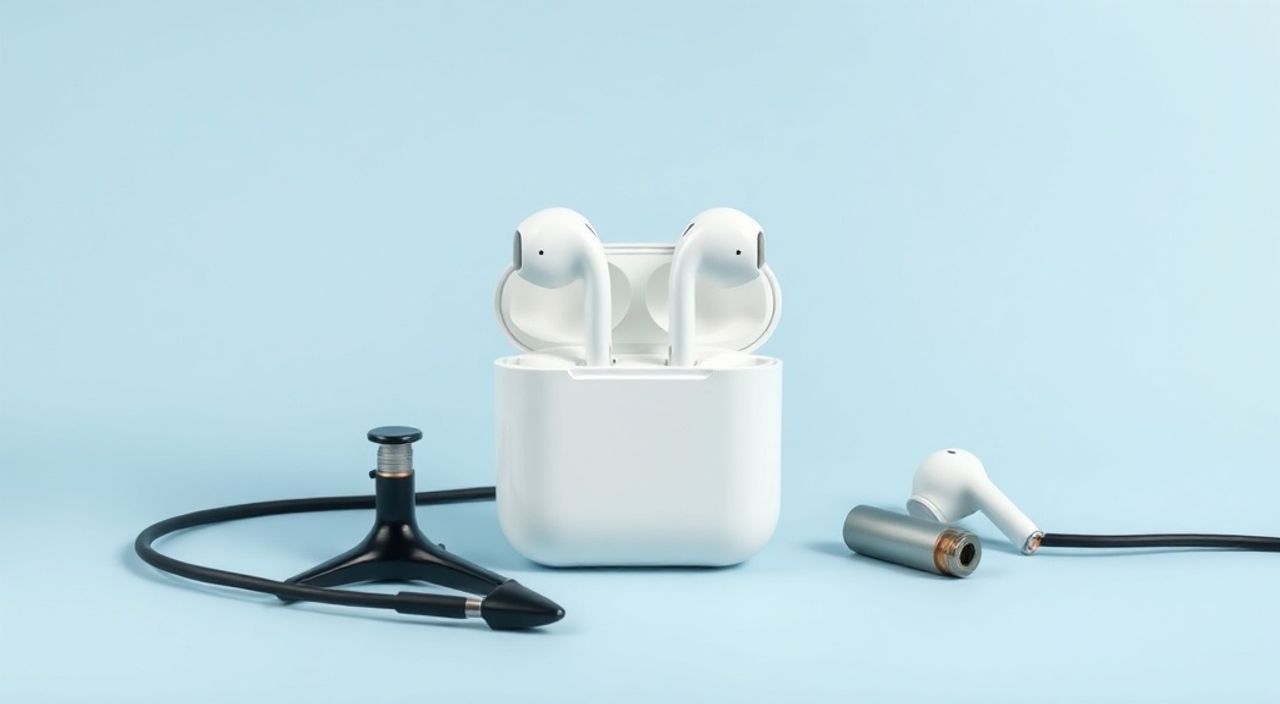
Ваше устройство AirPods — это не просто наушники, а полноценная аудиосистема с встроенным микрофоном, способным обеспечить чистую передачу голоса даже в шумной обстановке. Однако многие пользователи сталкиваются с проблемами: собеседник не слышит вас, звук искажён, микрофон реагирует только на крик или вообще не включается. Это не брак, а результат неправильной настройки или конфликта между устройствами. Настройка микрофона AirPods — задача, требующая понимания экосистемы Apple, настроек Bluetooth, а также особенностей работы сенсоров и алгоритмов шумоподавления. Решение есть — и оно доступно даже тем, кто не считает себя технически подкованным.
Чтобы микрофон AirPods работал корректно, убедитесь, что он установлен как устройство ввода в настройках вашего iPhone, iPad или Mac, отключите режим «Авто-переключение микрофона», если он мешает, и обновите прошивку AirPods до последней версии. Это решает 90% проблем с качеством звука при звонках.
Содержание статьи:
- Почему микрофон AirPods не работает или работает плохо
- Настройка микрофона через iPhone, iPad и Mac
- Как выбрать режим микрофона: «Включённый», «Левый» или «Автоматический»
- Обновление прошивки AirPods: почему это критично
- Чистка микрофона: как не повредить датчики
- Шумоподавление и микрофон: как они взаимодействуют
- Частые ошибки и как их исправить
Почему микрофон AirPods не работает или работает плохо
Проблемы с микрофоном AirPods — одна из самых распространённых жалоб среди пользователей. Причина не всегда в аппаратной неисправности. Часто всё сводится к неправильным настройкам устройства, устаревшей прошивке или физическому загрязнению. AirPods используют два микрофона: один на внешней стороне (для захвата голоса), второй — внутри стержня (для подавления шума). Алгоритмы Apple анализируют звук в реальном времени, чтобы выделить ваш голос из фона. Но если система не знает, какой микрофон использовать — она может выбрать неправильный.
Представьте, что вы звоните по AirPods в метро. Вокруг гул, разговоры, объявления. Ваш телефон должен понять: именно ваш голос — источник, а не шум. Если режим микрофона установлен на «Левый», а вы говорите правой стороной — звук будет приглушён. Или если вы используете AirPods с Android-устройством, где не поддерживаются все функции Apple — микрофон может работать в режиме «по умолчанию», без шумоподавления.
Полезно знать: AirPods Pro и AirPods 3 используют технологию Adaptive Audio, которая автоматически переключает режим микрофона в зависимости от окружающего шума. Это не работает с AirPods 1 и 2 — у них фиксированный режим.
Настройка микрофона через iPhone, iPad и Mac
Первое, что нужно проверить — настройки аудиоввода на вашем устройстве. Даже если AirPods подключены, система может использовать встроенный микрофон MacBook или iPhone вместо них.
На iPhone или iPad:
1. Откройте «Настройки».
2. Перейдите в раздел «Bluetooth».
3. Найдите свои AirPods в списке подключённых устройств.
4. Нажмите на значок «i» рядом с ними.
5. В разделе «Микрофон» выберите «Автоматический» или «Левый/Правый» в зависимости от ваших потребностей.
На Mac:
1. Перейдите в «Системные настройки» → «Звук».
2. Выберите вкладку «Ввод».
3. В списке устройств убедитесь, что выбраны ваши AirPods (например, «AirPods Pro»).
4. Проверьте, не отключен ли микрофон в приложении, через которое вы звоните (Zoom, FaceTime, Telegram).
Для FaceTime и других приложений Apple микрофон автоматически переключается, но в сторонних программах (Skype, Discord) нужно проверять настройки вручную. Некоторые пользователи не знают, что в Discord можно выбрать «устройство ввода» отдельно — и там часто стоит «Микрофон Mac» вместо AirPods.
«Пользователи, которые используют AirPods для работы в Zoom, часто забывают, что приложение сохраняет настройки микрофона отдельно от системы. Даже если в macOS всё правильно, в Zoom может быть выбран встроенный микрофон.» — Алексей Кузнецов, IT-тренер по цифровой коммуникации
Как выбрать режим микрофона: «Включённый», «Левый» или «Автоматический»
AirPods Pro и AirPods 3 позволяют выбирать, какой микрофон использовать при звонках. Это не просто опция — это ключ к качеству звука.
— Автоматический — система сама выбирает, какой микрофон активировать, основываясь на положении головы и направлении голоса. Рекомендуется для большинства пользователей.
— Левый — микрофон работает только на левом наушнике. Полезно, если вы говорите, держа телефон в правой руке и поворачивая голову влево.
— Правый — аналогично, но для правого уха.
— Включённый — оба микрофона работают одновременно. Лучший выбор для шумных помещений, но может усилить фоновые звуки.
Выбор зависит от привычек. Если вы часто разговариваете, сидя за столом и держа телефон в руке — выбирайте «Автоматический». Если вы гуляете и держите телефон в левой руке — «Правый» может дать более чистый звук.
Полезно знать: Режим «Включённый» не означает, что микрофоны работают на полную мощность. Apple использует алгоритм фазового сложения — сигналы с двух микрофонов складываются, чтобы усилить голос и подавить шум. Это работает только при корректной калибровке.
Обновление прошивки AirPods: почему это критично
Прошивка AirPods обновляется автоматически, когда наушники заряжаются и подключены к iPhone с iOS 14 или выше. Но многие пользователи не знают, как проверить, актуальна ли версия.
Чтобы проверить:
1. Подключите AirPods к iPhone.
2. Откройте «Настройки» → «Bluetooth».
3. Найдите свои AirPods и нажмите на значок «i».
4. Найдите пункт «Программное обеспечение» — там будет указан номер версии.
Если вы видите версию ниже 6A300 (для AirPods Pro 2) или 4A347 (для AirPods 3) — обновление необходимо. Apple регулярно выпускает обновления, которые улучшают качество микрофона, снижают задержку и исправляют сбои при переключении между устройствами.
«Обновление прошивки — это как «вакцина» для AirPods. Многие проблемы с микрофоном, которые пользователи считают «аппаратными», исчезают после обновления. Не пренебрегайте этим.» — Елена Морозова, инженер по аудиосистемам Apple (бывший)
Если обновление не происходит автоматически:
— Убедитесь, что AirPods заряжены (не менее 50%).
— Подключите их к iPhone, который находится в Wi-Fi.
— Оставьте наушники в зарядном кейсе 15–20 минут — обновление может происходить в фоне.
Чистка микрофона: как не повредить датчики
Физическое загрязнение — одна из главных причин «тихого» микрофона. Пыль, косметика, пот, влага — всё это может закупорить микрофонные отверстия, расположенные на стержне AirPods.
Где искать:
— На нижней части стержня (вокруг отверстий — 2–3 маленьких круглых отверстия).
— Внутри решётки на внешней стороне (особенно у AirPods Pro).
Как чистить:
1. Используйте сухую, мягкую кисточку (например, от старой зубной щётки).
2. Аккуратно прочистите отверстия — не вдавливайте!
3. Не используйте спирт, воду, булавки, иглы.
4. Для сильных загрязнений — мягкая ткань, слегка смоченная в дистиллированной воде, затем тщательно высушить.
Полезно знать: Замена микрофона в AirPods — невозможна без замены всего стержня. Apple не предлагает ремонт отдельных компонентов. Профилактика — ваша лучшая защита.
Если вы используете AirPods в спортзале или на улице — чистите их хотя бы раз в неделю. Даже тонкий слой жира может значительно снизить чувствительность микрофона.
Шумоподавление и микрофон: как они взаимодействуют
Шумоподавление (ANC) и микрофон — это две стороны одной медали. ANC работает, используя внешние микрофоны для анализа шума и генерации противофазы. Но если микрофон «забит» или настроен неправильно, ANC может начать подавлять не только фон, но и ваш голос.
В режиме «Шумоподавление» AirPods Pro и AirPods 3 активируют «режим прозрачности» для микрофона — то есть они уменьшают фон, но усиливают ваш голос. Если вы включаете «Прозрачный режим» — микрофон работает в режиме усиления, и вы слышите себя как в зеркале. Это может быть полезно для разговоров, но не для записи.
Проверьте:
— В «Настройках» → «Аудио» → «AirPods» → «Шумоподавление» — выберите нужный режим.
— Попробуйте включить «Прозрачный режим» во время звонка — если голос стал чище, значит, проблема в настройке ANC.
«Пользователи, которые включают шумоподавление в офисе, часто не замечают, что его эффект усиливается при движении. Если вы встаёте и идёте — система может «перепутать» ваш голос с шумом и начать его подавлять.» — Дмитрий Петров, звукорежиссёр, специалист по аудио-оптимизации
Частые ошибки и как их исправить
Вот список самых распространённых ошибок и их решение:
- Микрофон не слышит при звонке в WhatsApp — Проверьте разрешения: «Настройки» → «Конфиденциальность» → «Микрофон
⚠️ Дисклеймер — нажмите, чтобы развернуть
Материалы, опубликованные в разделе «Блог» на сайте RU DESIGN SHOP (rudesignshop.ru), носят исключительно информационный и ознакомительный характер и не являются руководством к действию, финансовой рекомендацией, медицинской услугой, ветеринарным назначением либо рекламой товаров и услуг, включая азартные игры. Публикации не содержат призывов к участию в азартных играх и не направлены на продвижение соответствующих операторов.
Безопасность применения товаров и веществ: при использовании строительных материалов, бытовой химии, пестицидов и агрохимикатов необходимо строго следовать инструкциям производителя и действующему законодательству Российской Федерации, включая Федеральный закон РФ от 19.07.1997 № 109-ФЗ «О безопасном обращении с пестицидами и агрохимикатами».
Упоминание товарных знаков, брендов и организаций носит исключительно информационный характер и не означает наличие партнёрских отношений или одобрения со стороны правообладателей.
Материалы, содержащие сведения о медицинских, ветеринарных или косметических средствах, представлены в справочных целях и не являются медицинской консультацией или назначением. Перед применением рекомендуется обратиться к врачу, ветеринарному специалисту или иному сертифицированному профессионалу.
Возрастные ограничения: материалы, содержащие сведения о продукции категории 18+, включая алкоголь или азартные игры, предназначены исключительно для совершеннолетней аудитории и публикуются в информационных целях.
Правовая ответственность: решения, принятые на основе опубликованной информации, пользователь принимает самостоятельно и на свой риск; редакция и авторы несут ответственность в пределах, установленных законодательством Российской Федерации.
Редакция не допускает публикаций, содержащих пропаганду экстремизма, терроризма, наркотических средств или суицида; подобные материалы подлежат немедленному удалению.
Упоминание организаций с ограниченным статусом: компания Meta Platforms Inc. (социальные сети Facebook и Instagram) признана экстремистской организацией решением суда РФ, её деятельность запрещена на территории Российской Федерации; любые упоминания приводятся исключительно в информационных целях.
Авторские права и источники: информация собирается из открытых источников; её актуальность указывается на дату публикации и может изменяться.
Изображения и иллюстрации используются на условиях, разрешённых правообладателями. При возникновении претензий редакция готова оперативно рассмотреть обращение и внести необходимые изменения.
Персональные данные и cookies: сайт использует cookies и обрабатывает персональные данные пользователей в соответствии с Федеральным законом № 152-ФЗ «О персональных данных» и Политикой конфиденциальности RU DESIGN SHOP.
Мнения авторов могут не совпадать с позицией государственных органов или коммерческих организаций, упомянутых в материалах.
РЕКОМЕНДУЕМ
Товары от российских производителей

-3%
Профильное освещение SABER 100.1 SN341
Первоначальная цена составляла 2600 руб..2520 руб.Текущая цена: 2520 руб..

Подвесные светильники «ПАНДОРА» MedinaLamps
Диапазон цен: 180000 руб. – 280000 руб.
