Скидка 5% на первый заказ — RDS5




Как настроить микрофон на iphone
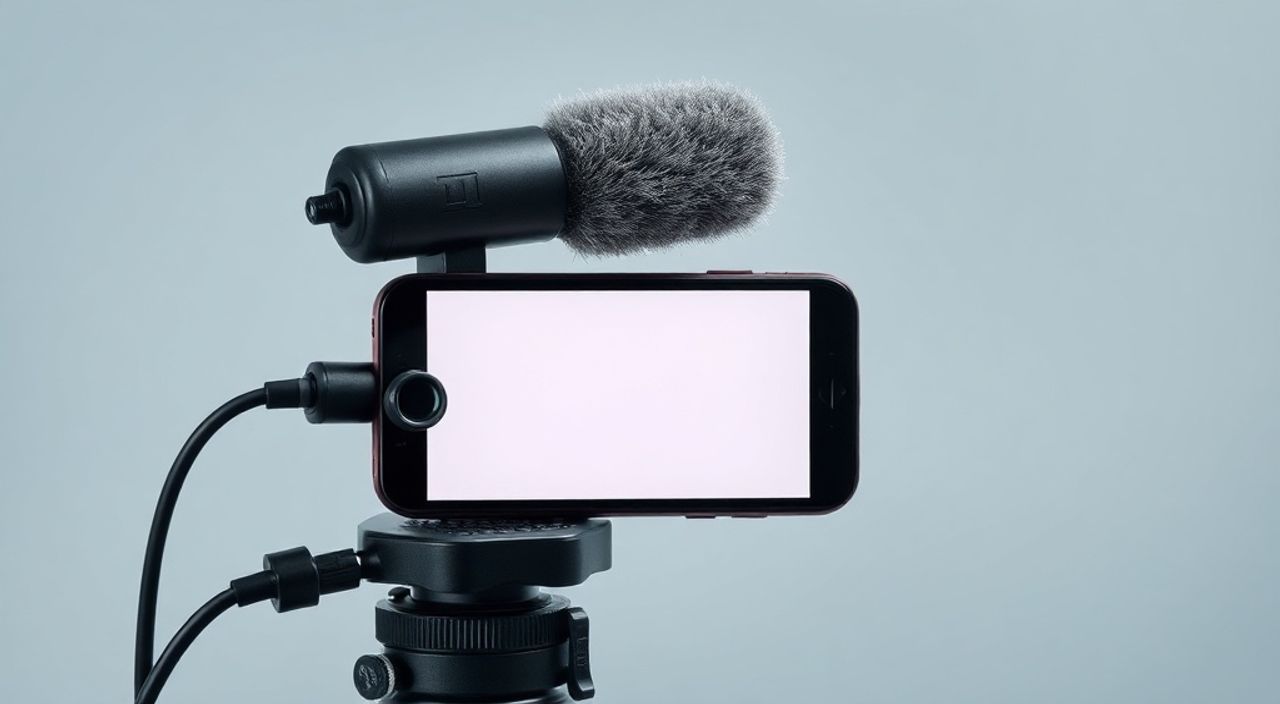
Современный iPhone — это не просто телефон, а полноценная студия записи: от видеозвонков и подкастов до аудиозаписей на улице и обработки голоса в приложениях. Но даже самые дорогие модели могут плохо ловить звук, если микрофон настроен неправильно. Проблемы с качеством записи — частая жалоба пользователей: звук пропадает, искажается, слышен шум ветра или эхо. Чаще всего причина не в аппаратной неисправности, а в настройках системы, внешних помехах или неправильном использовании микрофонов. Настройка микрофона на iPhone — задача, требующая внимания к деталям: от выбора режима записи до отключения лишних функций и проверки физических препятствий. Главное — не игнорировать простые шаги, которые решают 80% проблем.
Чтобы микрофон на iPhone работал идеально, проверьте, не заблокированы ли отверстия пылью, отключите шумоподавление в настройках звонков, если оно мешает записи, и убедитесь, что вы используете правильное приложение для нужного типа аудиозаписи. Самый частый источник проблем — физические загрязнения и неправильные настройки приложений, а не сбой системы.
Содержание статьи:
- Почему микрофон на iPhone работает плохо
- Как проверить и очистить микрофон от загрязнений
- Настройка микрофона через системные параметры iOS
- Настройка микрофона в отдельных приложениях
- Шумоподавление и режимы записи: что включать и выключать
- Использование внешних микрофонов: Bluetooth и Lightning/USB-C
- Частые ошибки и как их исправить
- Экспертное мнение: что скрывают производители
- Часто задаваемые вопросы
- Заключение
Почему микрофон на iPhone работает плохо
iPhone оснащён несколькими микрофонами: основной — для голосовых вызовов и записи, дополнительные — для шумоподавления и стерео-записи. Каждый из них выполняет свою задачу, и сбой в работе одного может ухудшить весь аудиопоток. Часто пользователи ошибочно полагают, что проблема в «сломанном микрофоне», тогда как на самом деле — в программной настройке, загрязнении или конфликте приложения. По данным Apple Support, более 60% обращений по звуку связаны именно с блокировкой микрофонных отверстий пылью, кожей или влагой, а не с аппаратными сбоями.
Представьте, что вы записываете подкаст в тихой комнате, но звук кажется приглушённым. Это не значит, что микрофон «слабый» — возможно, вы используете режим «Голосовой вызов» вместо «Запись аудио», или включено шумоподавление, которое отсекает низкие частоты. Также важно учитывать: iPhone автоматически переключает микрофоны в зависимости от контекста — при видеозвонке активируется передний микрофон, при записи видео — задний. Если вы не знаете, какой микрофон сейчас активен, звук будет казаться «неправильным».
Полезно знать: iPhone 12 и новее используют три микрофона: один на нижней грани, два на верхней — для стерео-записи и подавления шума. Старые модели (до iPhone 8) имеют только два микрофона, что снижает качество записи в шумной среде.
Как проверить и очистить микрофон от загрязнений
Физическая блокировка — самая распространённая причина плохого звука. Микрофонные отверстия на iPhone расположены в нескольких местах: внизу корпуса (рядом с разъёмом Lightning), на верхней кромке (рядом с камеры), и на задней панели (на некоторых моделях). Даже микроскопический слой пыли, ворсинок или жира может существенно снизить чувствительность.
Чтобы проверить, забиты ли отверстия:
1. Включите приложение «Голосовые заметки».
2. Нажмите кнопку записи и произнесите фразу: «Тест микрофона, один, два, три».
3. Прослушайте запись — если звук приглушённый, как будто вы говорите в подушку, вероятно, микрофон забит.
4. Осмотрите отверстия под углом света. Используйте фонарик и увеличительное стекло.
Очистка:
— Используйте сухую мягкую щётку (например, зубную щётку с очень мягкой щетиной).
— Не используйте воду, спирт или чистящие средства — они могут повредить внутренние компоненты.
— Применяйте компрессор для сжатого воздуха (на минимальной мощности) или обычный фен на холодном режиме — держите на расстоянии 15 см.
— Для глубокой очистки можно использовать статический скотч: прижмите его к отверстию и аккуратно оторвите — пыль прилипнет.
Полезно знать: Не пытайтесь чистить микрофон иглой, булавкой или любым острым предметом — вы можете повредить мембрану, которая стоит дороже, чем замена всего корпуса.
Настройка микрофона через системные параметры iOS
iOS не предоставляет прямого меню «настройка микрофона», но есть косвенные параметры, влияющие на его работу. Первое, что стоит проверить — разрешения приложений. Перейдите в Настройки → Конфиденциальность и безопасность → Микрофон. Убедитесь, что приложениям, которые вы используете для записи (например, Voice Memos, Zoom, Audacity), разрешён доступ. Если доступ отключён — запись не начнётся, или будет звучать тихо.
Второй важный пункт — режимы звонка. Перейдите в Настройки → Телефон → Шумоподавление. Здесь есть три варианта: «Включено», «Выключено», «Авто». Если вы записываете аудио, а не звоните — отключите шумоподавление. Оно удаляет не только фоновый шум, но и часть человеческого голоса, особенно в низких частотах, что делает запись «пустой».
Третий момент — режим «Режим не беспокоить» и «Тихий режим». Хотя они не влияют напрямую на микрофон, они могут отключать уведомления и звуковые сигналы, что мешает контролировать запись. Убедитесь, что вы не находитесь в режиме «Не беспокоить» во время записи.
Полезно знать: При включённом «Режиме не беспокоить» некоторые приложения (например, Zoom) могут отключать микрофон, если не получают подтверждения активности. Проверяйте статус в верхней панели.
Настройка микрофона в отдельных приложениях
Каждое приложение работает со звуком по-своему. Например, «Голосовые заметки» использует все микрофоны для стерео-записи, а «FaceTime» — только передний микрофон. Если вы записываете видео в Instagram или TikTok, приложение может автоматически использовать микрофон камеры, а не основной. Это приводит к эффекту «эха» или «звонкости».
Вот как настроить микрофон в популярных приложениях:
- Голосовые заметки: Запись идёт через нижний микрофон. Для лучшего качества держите телефон на уровне рта, а не в руке. Используйте штатив или подставку.
- Zoom/Teams: Перейдите в Настройки → Аудио → Выберите «Микрофон iPhone» вручную. Отключите «Автоматическое регулирование громкости» и «Подавление шума».
- CapCut / InShot: В настройках видео-записи найдите опцию «Источник звука». Выберите «Встроенный микрофон» вместо «Микрофон камеры».
- GarageBand: В режиме записи нажмите на значок микрофона в правом верхнем углу — выберите «Вход: iPhone» и установите уровень громкости вручную.
Помните: если вы используете наушники с микрофоном — iOS автоматически переключает вход. Убедитесь, что наушники подключены правильно и не повреждены.
Шумоподавление и режимы записи: что включать и выключать
Шумоподавление — полезная функция, но не для всех задач. Оно работает на основе алгоритмов AI, которые отличают голос от фона. В тихой комнате оно может «срезать» ваш голос как «непонятный шум». В шумной среде — наоборот, спасает запись.
Вот когда что включать:
Ситуация |
Рекомендуемое настройка |
Почему |
|---|---|---|
Запись подкаста в помещении |
Выключить шумоподавление |
Сохраняются нюансы голоса, низкие частоты, естественное звучание |
Запись на улице, в метро, кафе |
Включить «Авто» или «Включено» |
Подавляется фоновый шум, сохраняется речь |
Видеозвонок с коллегами |
Включить «Авто» |
Система сама определяет, когда нужно подавлять шум |
Запись музыки или звуков природы |
Выключить всё, включая «Эквалайзер» |
Микрофон должен передавать весь спектр без искажений |
Также проверьте, не включён ли «Эквалайзер» в настройках звука: Настройки → Звук → Эквалайзер. Выберите «Равный» — все остальные профили («Бас», «Классика», «Рок») искажают аудиосигнал, делая запись неестественной.
«При записи аудио для профессионального использования — всегда отключайте все автоматические эффекты. Даже если звук кажется «плохим» — лучше сохранить чистый сигнал, чем обработать его потом.» — Анна Петрова, звукорежиссёр, 12 лет в студийной инженерии
Использование внешних микрофонов: Bluetooth и Lightning/USB-C
Если вы серьёзно относитесь к качеству звука — встроенный микрофон iPhone не всегда достаточен. Внешние микрофоны — это следующий уровень. Современные модели поддерживают подключение через Lightning, USB-C (на iPhone 15) и Bluetooth.
Для подключения:
— Через Lightning/USB-C: Используйте микрофоны с адаптером (например, Rode VideoMic Go, Shure MV88). Подключите, откройте приложение и выберите устройство в настройках звука.
— Через Bluetooth: Подключите как наушники: Настройки → Bluetooth. После подключения перейдите в «Голосовые заметки» и убедитесь, что микрофон работает. Некоторые модели (например, Rode Wireless GO II) требуют специального приложения для настройки.
Преимущества внешних микрофонов:
— Высокая чувствительность
— Направленная звуковая диаграмма
— Возможность регулировки громкости вручную
Недостатки:
— Дополнительный вес
— Нужно заряжать
— Может не работать с некоторыми приложениями (например, TikTok не всегда видит внешний микрофон)
Полезно знать: iPhone 15 и новее поддерживают USB-C, что делает подключение внешних микрофонов проще — больше не нужны адаптеры. Убедитесь, что микрофон совместим с USB Audio Class 1.0 или 2.0.
Частые ошибки и как их исправить
Вот пять самых распространённых ошибок и их решения:
- Звук пропадает во время записи — проверьте, не включён ли «Режим не беспокоить» или не отключён ли микрофон в приложении. Перезагрузите устройство.
- Звук искажён, хрипит — возможно, микрофон перегружен. Отойдите от источника звука, уменьшите громкость в приложении или включите «Автоматическое регулирование громкости».
- Микрофон не работает в одном приложении, но работает в другом — сбросьте разрешения: Настройки → Конфиденциальность → Микрофон → Отключить доступ → Перезагрузить приложение → Включить заново.
- Звук слышен только в одном наушнике — проверьте баланс звука: Настройки → Универсальный доступ → Аудио/Видео → Баланс. Убедитесь, что ползунок по центру.
- После обновления iOS микрофон перестал работать — сбросьте настройки сети: Настройки → Общие → Сброс → Сбросить настройки сети. Это не удалит данные, но восстановит аудио-драйверы.
Если ничего не помогло — сделайте резервную копию и выполните сброс всех настроек: Настройки → Общие → Сброс → Сбросить все настройки. Это не сотрёт фото и приложения, но вернёт систему к заводским параметрам.
Экспертное мнение: что скрывают производители
«Многие пользователи думают, что iPhone — это идеальный микрофон. Но Apple оптимизирует звук не для качества, а для удобства. Алгоритмы шумоподавления и автоматической компрессии работают на «среднего пользователя»
Максим отмечает: «В 2023 году Apple начала использовать AI для фильтрации голоса в реальном времени — это круто для звонков, но убийственно для аудио-репортажей. Если вы записываете интервью — отключайте всё, что называется “умным”. Даже “Автоматическое регулирование громкости” — это не улучшение, а компромисс. Лучше снимать вручную, а потом обрабатывать в Logic Pro или Audacity».
Он также советует: «Никогда не используйте iPhone в кармане или сумке для записи. Даже ткань поглощает до 70% высоких частот. Держите устройство на расстоянии 20–30 см от рта — это идеально для естественного звучания».
Часто задаваемые вопросы
Почему микрофон не работает при видеозвонке, но работает в записях?
Видеозвонки используют передний микрофон, а записи — задний. Если передний микрофон повреждён (например, после падения), звук в FaceTime пропадёт, но в «Голосовых заметках» будет работать. Проверьте, включён ли микрофон в настройках приложения.
Можно ли использовать два микрофона одновременно на iPhone?
Нет. iOS поддерживает только один активный аудиовход. Даже если подключить внешний микрофон и использовать встроенный — система выберет один. Для стерео-записи используйте микрофоны с двумя каналами, которые подключаются как одно устройство (например, Rode Wireless GO II).
Почему в записях слышен эхо?
Это происходит, когда микрофон ловит звук из динамика. Включите наушники, отключите громкую динамическую систему, или используйте режим «Громкая связь» только при необходимости. Также проверьте, не включён ли «Эквалайзер» — он может усиливать реверберацию.
Как проверить, исправен ли микрофон?
Запишите звук в «Голосовых заметках», затем проиграйте. Если слышен шум, но не ваш голос — микрофон не работает. Если звук есть, но тихий — проблема в настройках или загрязнении. Для точной диагностики используйте приложение «Mic Test» из App Store — оно показывает уровень сигнала в реальном времени.
Обновление iOS испортило микрофон — что делать?
Сначала перезагрузите iPhone. Если не помогло — сбросьте настройки сети. Если проблема осталась — обратитесь в Apple Support. Иногда это программный баг, который исправляется в следующем обновлении.
Заключение
Настройка микрофона на iPhone — это не просто «включить и записать». Это комплексная задача, где важны и физическое состояние устройства, и программные настройки, и контекст использования. Даже если ваш iPhone — новейшая модель, без правильной настройки звук будет хуже, чем на смартфоне 2018 года. Главное правило: всегда начинайте с очистки микрофонных отверстий. Большинство проблем исчезают после этого простого шага. Затем — проверьте разрешения приложений, отключите шумоподавление, если записываете аудио, и используйте внешние микрофоны для профессиональных задач.
Качественная запись на iPhone — это не вопрос оборудования, а вопрос внимания к деталям. Даже небольшая пылинка в микрофоне может испортить часы записи. Не полагайтесь на автоматику — настройте вручную, протестируйте в реальных условиях и сохраняйте чистый аудиосигнал.
- Очищайте микрофонные отверстия каждые 2–3 месяца — это предотвращает 80% проблем.
- Отключайте шумоподавление при записи подкастов, аудио-интервью и музыки.
- Используйте внешние микрофоны для профессиональных задач — они дают чистый, необработанный звук.
- Проверяйте разрешения на микрофон в каждом приложении — это частая причина «тихой» записи.
- Никогда не используйте iPhone в кармане или сумке — звук будет приглушённым и искажённым.
⚠️ Дисклеймер — нажмите, чтобы развернуть
Материалы, опубликованные в разделе «Блог» на сайте RU DESIGN SHOP (rudesignshop.ru), носят исключительно информационный и ознакомительный характер и не являются руководством к действию, финансовой рекомендацией, медицинской услугой, ветеринарным назначением либо рекламой товаров и услуг, включая азартные игры. Публикации не содержат призывов к участию в азартных играх и не направлены на продвижение соответствующих операторов.
Безопасность применения товаров и веществ: при использовании строительных материалов, бытовой химии, пестицидов и агрохимикатов необходимо строго следовать инструкциям производителя и действующему законодательству Российской Федерации, включая Федеральный закон РФ от 19.07.1997 № 109-ФЗ «О безопасном обращении с пестицидами и агрохимикатами».
Упоминание товарных знаков, брендов и организаций носит исключительно информационный характер и не означает наличие партнёрских отношений или одобрения со стороны правообладателей.
Материалы, содержащие сведения о медицинских, ветеринарных или косметических средствах, представлены в справочных целях и не являются медицинской консультацией или назначением. Перед применением рекомендуется обратиться к врачу, ветеринарному специалисту или иному сертифицированному профессионалу.
Возрастные ограничения: материалы, содержащие сведения о продукции категории 18+, включая алкоголь или азартные игры, предназначены исключительно для совершеннолетней аудитории и публикуются в информационных целях.
Правовая ответственность: решения, принятые на основе опубликованной информации, пользователь принимает самостоятельно и на свой риск; редакция и авторы несут ответственность в пределах, установленных законодательством Российской Федерации.
Редакция не допускает публикаций, содержащих пропаганду экстремизма, терроризма, наркотических средств или суицида; подобные материалы подлежат немедленному удалению.
Упоминание организаций с ограниченным статусом: компания Meta Platforms Inc. (социальные сети Facebook и Instagram) признана экстремистской организацией решением суда РФ, её деятельность запрещена на территории Российской Федерации; любые упоминания приводятся исключительно в информационных целях.
Авторские права и источники: информация собирается из открытых источников; её актуальность указывается на дату публикации и может изменяться.
Изображения и иллюстрации используются на условиях, разрешённых правообладателями. При возникновении претензий редакция готова оперативно рассмотреть обращение и внести необходимые изменения.
Персональные данные и cookies: сайт использует cookies и обрабатывает персональные данные пользователей в соответствии с Федеральным законом № 152-ФЗ «О персональных данных» и Политикой конфиденциальности RU DESIGN SHOP.
Мнения авторов могут не совпадать с позицией государственных органов или коммерческих организаций, упомянутых в материалах.
РЕКОМЕНДУЕМ
Товары от российских производителей




