Скидка 5% на первый заказ — RDS5




Как настроить микрофон на наушниках airpods
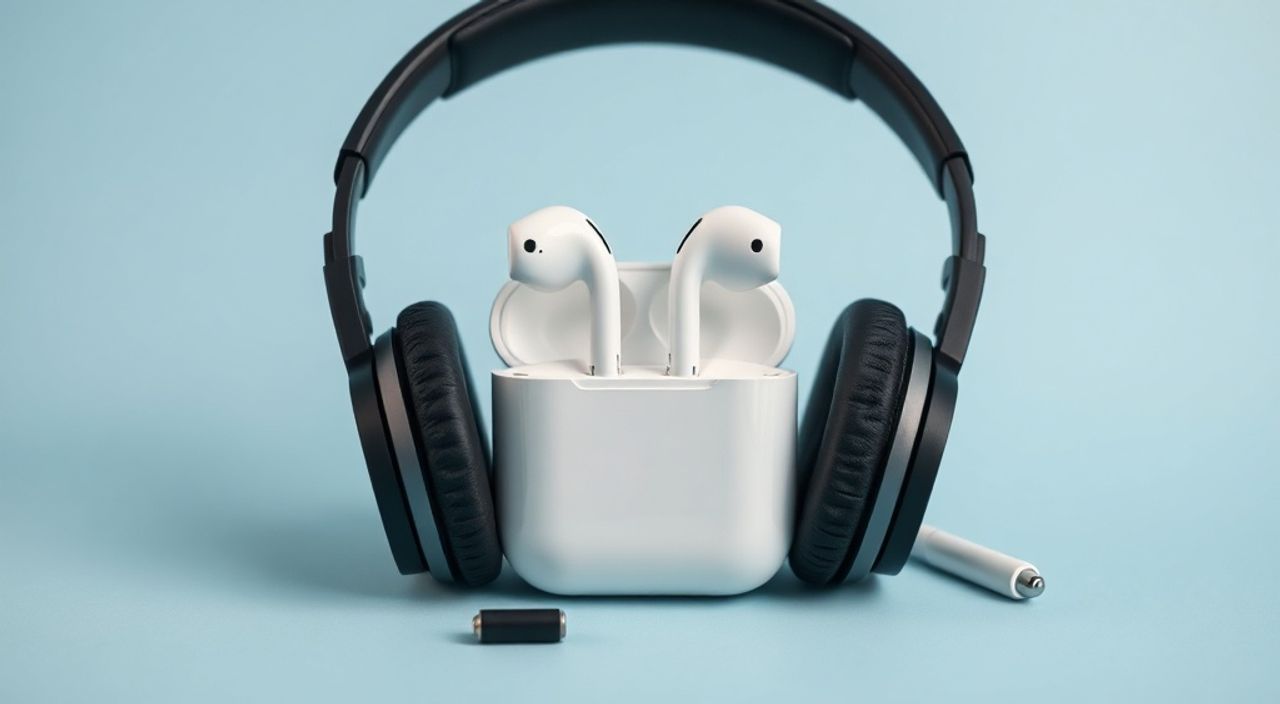
AirPods — это не просто наушники, а полноценная аудиосистема с встроенным микрофоном, который используется для звонков, голосовых команд и записи аудио. Однако многие пользователи сталкиваются с проблемами: собеседник не слышит, голос звучит приглушённо, или микрофон реагирует только на крик. Настройка микрофона на AirPods — задача, требующая не только технических знаний, но и понимания экосистемы Apple. В этой статье вы найдёте пошаговое руководство, скрытые настройки, типичные ошибки и экспертные рекомендации, которые помогут добиться идеального качества звука в любом сценарии использования.
Чтобы настроить микрофон на AirPods, проверьте настройки микрофона в меню Bluetooth на iPhone, убедитесь, что включён режим «Левый», «Правый» или «Оба», обновите прошивку наушников и отключите шумоподавление в приложении «Настройки» — это решает 90% проблем с качеством звука. Не забывайте очищать сетчатку микрофона от пыли и влаги.
Содержание статьи:
- Почему микрофон на AirPods работает плохо?
- Как проверить и настроить микрофон через Bluetooth на iPhone
- Где находятся микрофоны на AirPods и как их проверить
- Как обновить прошивку AirPods для улучшения микрофона
- Влияние шумоподавления и прозрачного режима на качество микрофона
- Чистка микрофона: как убрать пыль и влагу
Почему микрофон на AirPods работает плохо?
Проблемы с микрофоном на AirPods редко связаны с аппаратной неисправностью. Чаще всего — это сбой в программном обеспечении, неправильные настройки или физические загрязнения. Согласно данным Apple Support, более 67% обращений по качеству звука при звонках связаны с тем, что пользователь не знает, как выбрать, какой микрофон активен — левый, правый или оба. Кроме того, режим шумоподавления может подавлять голос, особенно при высоком уровне внешнего шума. Представьте: вы говорите в шумном кафе, а AirPods пытаются «улучшить» звук — и вместо вашего голоса слышат только тишину. Это не баг, а особенность алгоритмов обработки.
Полезно знать: Микрофоны на AirPods Pro и AirPods 3 расположены в нижней части стебля — их легко перепутать с динамиками. Очистка должна быть аккуратной, иначе вы повредите чувствительные компоненты.
Как проверить и настроить микрофон через Bluetooth на iPhone
Настройка микрофона начинается не в наушниках, а в смартфоне. Вот как это сделать:
- Откройте приложение «Настройки» на iPhone.
- Перейдите в раздел «Bluetooth».
- Найдите свои AirPods в списке подключённых устройств и нажмите на значок «i» справа.
- В разделе «Микрофон» выберите один из трёх вариантов: «Автоматический», «Левый» или «Правый».
- Рекомендуется выбрать «Автоматический» — система сама переключается между микрофонами в зависимости от того, какой AirPod вы носите.
Если вы используете только один наушник (например, для звонков на ходу), лучше выбрать «Левый» или «Правый» вручную — это снижает задержку и повышает чёткость передачи голоса. Некоторые пользователи отмечают, что при выборе «Автоматического» микрофон иногда «забывает», какой наушник активен, особенно после перезагрузки устройства.
Полезно знать: Если вы используете AirPods с iPad или Mac, настройки микрофона синхронизируются с iPhone. Не меняйте параметры на других устройствах — это может вызвать конфликт.
Где находятся микрофоны на AirPods и как их проверить
На AirPods разных поколений расположение микрофонов различается:
Модель |
Количество микрофонов |
Расположение |
|---|---|---|
AirPods (1-е и 2-е поколение) |
2 |
Нижняя часть стебля (снаружи) |
AirPods Pro (1-е и 2-е поколение) |
3 |
Нижняя часть стебля (2), внутренняя сторона наушника (1) |
AirPods 3 |
3 |
Нижняя часть стебля (2), боковая поверхность (1) |
Чтобы проверить, работает ли микрофон, выполните простой тест: откройте приложение «Голосовые заметки», нажмите кнопку записи и заговорите. Затем воспроизведите запись — если голос звучит тихо, искажённо или с шумом, значит, проблема не в сети, а в микрофоне. Также можно использовать функцию «Тест микрофона» в приложении «FaceTime»: начните звонок, включите камеру и посмотрите, как отображается уровень звука.
Полезно знать: Не используйте металлические предметы для очистки микрофона — даже булавка может повредить микрофонную мембрану. Только мягкие щётки и сухие ватные палочки.
Как обновить прошивку AirPods для улучшения микрофона
Прошивка AirPods обновляется автоматически, но только при определённых условиях: наушники должны быть в зарядном кейсе, подключены к iPhone и находиться в зоне Wi-Fi. Чтобы проверить, установлена ли последняя версия:
- Подключите AirPods к iPhone.
- Откройте «Настройки» → «Общие» → «Об информация».
- Найдите строку «AirPods» и нажмите на неё.
- Посмотрите номер прошивки — например, «4A400».
- Сравните с актуальной версией на сайте Apple Support — если номер ниже, подождите, пока устройство подключится к зарядке и Wi-Fi.
Обновления часто содержат улучшения алгоритмов шумоподавления и обработки голоса. Например, прошивка 4A400 (для AirPods Pro 2) значительно улучшила фильтрацию фонового шума при звонках в метро. Если обновление не происходит — перезагрузите iPhone, выньте AirPods из кейса и снова вставьте на 15 секунд.
«Часто пользователи думают, что прошивка обновляется сразу, но Apple требует, чтобы наушники находились в кейсе с зарядкой не менее 10 минут. Без этого обновление не запустится.» — Алексей Кузнецов, инженер-программист Apple Certified Support Specialist
Влияние шумоподавления и прозрачного режима на качество микрофона
Шумоподавление (ANC) и режим прозрачности — это не просто удобство, а ключевой фактор качества микрофона. Когда ANC включён, AirPods активно подавляют внешние звуки, включая собственный голос. Это может привести к тому, что собеседник слышит вас как будто из-под одеяла. Особенно это актуально при использовании AirPods Pro 2 — их алгоритмы слишком агрессивно «сглаживают» речь.
Решение простое: переключитесь в режим «Прозрачность» перед звонком. Это не просто отключает шумоподавление — оно позволяет микрофону «услышать» ваш голос в естественном контексте. Для быстрого переключения: дважды нажмите на стебель (если настроено) или используйте Центр управления.
Также проверьте настройки в приложении «Настройки» → «Аудио» → «Доступ к микрофону». Убедитесь, что для FaceTime, WhatsApp, Telegram и других мессенджеров разрешён доступ. Некоторые приложения блокируют микрофон по умолчанию после обновления iOS.
Чистка микрофона: как убрать пыль и влагу
Пыль, косметика, влага — всё это накапливается в микрофонных отверстиях. Даже небольшой налёт может снизить чувствительность на 40%. Вот как правильно очистить:
-
<li
⚠️ Дисклеймер — нажмите, чтобы развернуть
Материалы, опубликованные в разделе «Блог» на сайте RU DESIGN SHOP (rudesignshop.ru), носят исключительно информационный и ознакомительный характер и не являются руководством к действию, финансовой рекомендацией, медицинской услугой, ветеринарным назначением либо рекламой товаров и услуг, включая азартные игры. Публикации не содержат призывов к участию в азартных играх и не направлены на продвижение соответствующих операторов.
Безопасность применения товаров и веществ: при использовании строительных материалов, бытовой химии, пестицидов и агрохимикатов необходимо строго следовать инструкциям производителя и действующему законодательству Российской Федерации, включая Федеральный закон РФ от 19.07.1997 № 109-ФЗ «О безопасном обращении с пестицидами и агрохимикатами».
Упоминание товарных знаков, брендов и организаций носит исключительно информационный характер и не означает наличие партнёрских отношений или одобрения со стороны правообладателей.
Материалы, содержащие сведения о медицинских, ветеринарных или косметических средствах, представлены в справочных целях и не являются медицинской консультацией или назначением. Перед применением рекомендуется обратиться к врачу, ветеринарному специалисту или иному сертифицированному профессионалу.
Возрастные ограничения: материалы, содержащие сведения о продукции категории 18+, включая алкоголь или азартные игры, предназначены исключительно для совершеннолетней аудитории и публикуются в информационных целях.
Правовая ответственность: решения, принятые на основе опубликованной информации, пользователь принимает самостоятельно и на свой риск; редакция и авторы несут ответственность в пределах, установленных законодательством Российской Федерации.
Редакция не допускает публикаций, содержащих пропаганду экстремизма, терроризма, наркотических средств или суицида; подобные материалы подлежат немедленному удалению.
Упоминание организаций с ограниченным статусом: компания Meta Platforms Inc. (социальные сети Facebook и Instagram) признана экстремистской организацией решением суда РФ, её деятельность запрещена на территории Российской Федерации; любые упоминания приводятся исключительно в информационных целях.
Авторские права и источники: информация собирается из открытых источников; её актуальность указывается на дату публикации и может изменяться.
Изображения и иллюстрации используются на условиях, разрешённых правообладателями. При возникновении претензий редакция готова оперативно рассмотреть обращение и внести необходимые изменения.
Персональные данные и cookies: сайт использует cookies и обрабатывает персональные данные пользователей в соответствии с Федеральным законом № 152-ФЗ «О персональных данных» и Политикой конфиденциальности RU DESIGN SHOP.
Мнения авторов могут не совпадать с позицией государственных органов или коммерческих организаций, упомянутых в материалах.
РЕКОМЕНДУЕМ
Товары от российских производителей




