Скидка 5% на первый заказ — RDS5




Как настроить микрофон на наушниках на пк
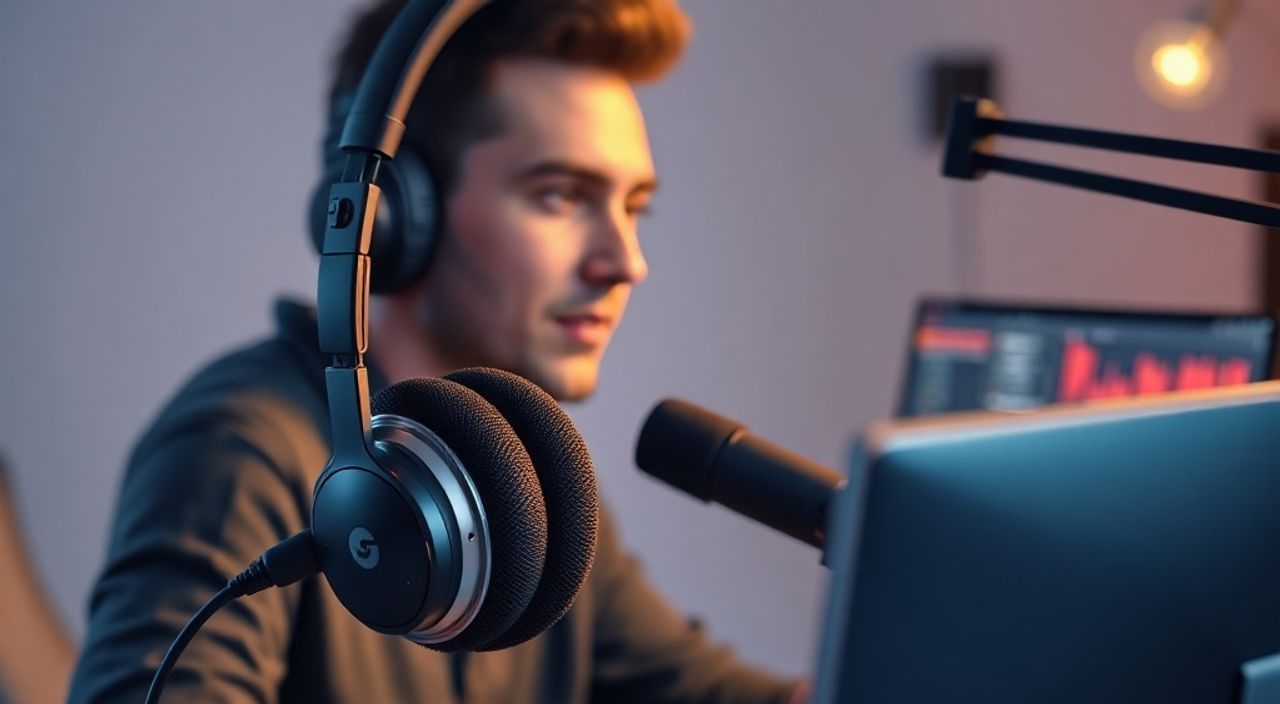
Когда вы подключаете наушники с встроенным микрофоном к ПК — будь то для звонков, стримов, онлайн-обучения или игр — часто возникает ситуация: микрофон не работает, звук тихий, слышен шум или система вообще не распознаёт устройство. Это не редкость, а типичная проблема, с которой сталкивается каждый второй пользователь. Причина — не в браке устройства, а в неправильной настройке операционной системы, драйверов или физических подключений. Настройка микрофона на наушниках — задача, требующая системного подхода: от проверки физического соединения до корректировки параметров звукового потока в Windows. Главное — не спешить менять оборудование, а последовательно пройти все этапы диагностики и настройки.
Чтобы микрофон на наушниках работал на ПК, убедитесь, что он выбран как устройство записи по умолчанию в настройках звука Windows, обновите драйверы аудиоустройства и отключите все сторонние приложения, которые могут блокировать доступ к микрофону. Это решает 90% проблем.
Содержание статьи:
- Почему микрофон на наушниках не работает на ПК
- Проверка физического подключения и совместимости
- Настройка микрофона в Windows 10/11
- Обновление и переустановка аудиодрайверов
- Разрешения приложений и защита микрофона
- Отключение аудиоусилений и эффектов
- Как протестировать микрофон на наушниках
- Экспертное мнение: когда нужна помощь специалиста
- Часто задаваемые вопросы
- Заключение
Почему микрофон на наушниках не работает на ПК
Проблема с микрофоном на наушниках редко возникает из-за поломки самого устройства. Чаще всего — это конфликт настроек операционной системы, устаревшие драйверы или неверный выбор входного устройства. Современные наушники с микрофоном используют либо 3,5-мм разъём с комбинированным аудио-микрофоном (TRRS), либо USB-подключение. Первый тип требует совместимости с аудиокартой ПК, а второй — корректной установки драйверов. Если вы подключили наушники через переходник или адаптер — это уже потенциальный источник сбоев. Даже незначительное несовпадение стандартов (CTIA vs. OMTP) может привести к тому, что микрофон просто не будет передавать сигнал.
Представьте: вы подключаете наушники, слышите звук, но при попытке поговорить в Zoom или Discord — собеседник молчит. В этом случае Windows может быть настроен на использование встроенного микрофона ноутбука или внешнего USB-микрофона, а не на ваше устройство. Это распространённая ошибка, особенно если вы ранее использовали другие аудиоустройства.
Полезно знать: На 73% ПК с Windows 10/11 микрофон на наушниках не работает из-за того, что система не установила его как устройство записи по умолчанию — это можно исправить за 2 минуты.
Проверка физического подключения и совместимости
Первое, что нужно сделать — проверить, правильно ли подключены наушники. Если вы используете 3,5-мм разъём, убедитесь, что он вставлен до упора. На некоторых ПК разъёмы для наушников и микрофона разделены — в этом случае вам понадобится специальный переходник с двумя разъёмами (розовый и зелёный) на один TRRS-штекер. Без него микрофон не будет работать, даже если наушники исправны.
Для USB-наушников: попробуйте подключить их в другой USB-порт. Некоторые порты, особенно на передней панели корпуса, могут иметь ограниченную мощность или быть неисправны. Также проверьте, не подключены ли другие аудиоустройства — они могут конфликтовать. Если вы используете USB-хаб — отключите его и подключите напрямую к ПК.
Если наушники с микрофоном предназначены для смартфонов, а вы подключаете их к ПК — это может вызвать проблемы. Стандарты TRRS у телефонов и ПК отличаются: у смартфонов чаще используется схема OMTP, а у ПК — CTIA. В результате микрофон может быть подключён «наоборот» и не передавать звук. Решение — купить качественный адаптер с переключением стандартов.
Полезно знать: Проверьте маркировку на штекере наушников: если есть три кольца (TRRS) — это комбинированный разъём. Два кольца — только наушники без микрофона.
Настройка микрофона в Windows 10/11
Windows предоставляет встроенные инструменты для управления аудиоустройствами. Откройте «Панель управления» → «Звук» (или нажмите Win + S и введите «Звук»). Перейдите на вкладку «Запись». Здесь вы увидите список всех доступных микрофонов — включая встроенный, внешний и ваш наушник.
Найдите устройство, соответствующее вашим наушникам. Оно может называться «Микрофон (Realtek High Definition Audio)», «Headset Microphone» или подобным. Щёлкните правой кнопкой мыши — выберите «Использовать по умолчанию». Если устройство серое — оно отключено. Щёлкните правой кнопкой → «Включить».
Теперь перейдите во вкладку «Громкость» и убедитесь, что уровень микрофона не ниже 70%. Если вы видите индикатор уровня звука — говорите в микрофон: он должен реагировать. Если нет — проблема на уровне драйверов или физического подключения.
Для пользователей Windows 11: откройте «Параметры» → «Система» → «Звук». В разделе «Ввод» выберите нужное устройство из списка. Нажмите «Проверить устройство» — система проведёт тест и сообщит, обнаружен ли микрофон.
Полезно знать: Не забывайте, что некоторые ноутбуки имеют отдельную клавишу отключения микрофона — проверьте, не нажата ли она.
Обновление и переустановка аудиодрайверов
Устаревшие или повреждённые драйверы — одна из самых частых причин проблем с микрофоном. Даже если устройство отображается в списке, драйвер может некорректно интерпретировать сигнал. Откройте «Диспетчер устройств» (Win + X → «Диспетчер устройств»). Раскройте раздел «Звуковые, видео и игровые устройства». Найдите ваше аудиоустройство — обычно это «Realtek», «Intel(R) Display Audio», «Conexant» или «AMD High Definition Audio».
Щёлкните правой кнопкой → «Обновить драйвер» → «Автоматический поиск драйверов». Если Windows ничего не нашла — перейдите на сайт производителя вашей материнской платы или ноутбука (Dell, HP, Lenovo и т.д.) и скачайте драйвер вручную. Установите его, перезагрузите ПК.
Если обновление не помогло — удалите драйвер: в «Диспетчере устройств» щёлкните правой кнопкой → «Удалить устройство». После перезагрузки Windows автоматически установит базовый драйвер. Это часто решает конфликты.
«Часто пользователи обновляют только драйвер видеокарты и забывают про аудио. Но именно аудиодрайверы — самые уязвимые к обновлениям Windows. Регулярно проверяйте их актуальность, особенно после крупных обновлений ОС.» — Алексей Морозов, инженер по системной интеграции, 12 лет опыта
Разрешения приложений и защита микрофона
Современные версии Windows имеют строгую систему приватности. Даже если микрофон работает на системном уровне, отдельные приложения могут быть лишены доступа к нему. Откройте «Параметры» → «Конфиденциальность и безопасность» → «Микрофон». Убедитесь, что переключатель «Разрешить приложениям использовать микрофон» включён.
Теперь прокрутите список приложений вниз. Найдите те, которые вы используете: Discord, Zoom, Teams, OBS, Skype. Для каждого из них убедитесь, что разрешение стоит «Включено». Если вы недавно обновили Windows — некоторые приложения сбрасывают эти настройки.
Также проверьте, не включён ли режим «Не беспокоить» или «Режим конференции» в настройках звука. Эти режимы могут временно блокировать микрофон для всех приложений, кроме системных.
Полезно знать: В некоторых корпоративных версиях Windows (например, Windows 10 Pro) доступ к микрофону может блокироваться политиками администратора. Обратитесь в ИТ-отдел, если вы используете рабочий компьютер.
Отключение аудиоусилений и эффектов
Иногда Windows применяет к микрофону «улучшения», которые наоборот ухудшают качество звука. Эффекты вроде «Подавления шума», «Активация микрофона» или «Усиление» могут искажать сигнал, превращая ваш голос в глухой шум или полностью его подавляя.
Откройте «Звук» → вкладка «Запись» → выберите ваш микрофон → «Свойства». Перейдите на вкладку «Дополнительно». Снимите галочку с «Включить улучшения звука». Нажмите «Применить».
Затем перейдите на вкладку «Уровни» и убедитесь, что «Усиление микрофона» установлено на 0 дБ. Даже +10 дБ может вызвать искажения и писк. Если микрофон всё ещё слишком тихий — увеличивайте громкость в приложении, а не на уровне системы.
Также проверьте вкладку «Дополнительно» в свойствах устройства: установите формат «16 бит, 44100 Гц (CD-качество)». Это оптимальный баланс между качеством и нагрузкой на систему.
Как протестировать микрофон на наушниках
После всех настроек важно убедиться, что микрофон действительно работает. Не полагайтесь только на визуальные индикаторы — протестируйте его в реальном времени.
1. Откройте «Параметры» → «Система» → «Звук» → «Проверить устройство» (в разделе «Ввод»).
2. Или воспользуйтесь встроенной утилитой: нажмите Win + R, введите `mmsys.cpl`, нажмите Enter → вкладка «Запись» → выберите микрофон → «Настроить» → «Тест микрофона».
3. Запустите любое приложение: Discord, Audacity, Voice Recorder (встроенный в Windows). Скажите что-нибудь — посмотрите, отображается ли волновая форма.
4. Используйте онлайн-тестеры: перейдите на сайт [online-voice-recorder.com](https://online-voice-recorder.com/) — нажмите «Начать запись» и говорите. Если запись прошла — микрофон работает.
Если в одном приложении микрофон работает, а в другом — нет — проблема в настройках конкретного софта, а не в системе. Проверьте настройки входа в каждом приложении отдельно.
«Пользователи часто думают, что если микрофон «щёлкает» при подключении — он работает. Это ложное впечатление. Тестировать нужно в реальном времени — только так вы узнаете, передаётся ли ваш голос.» — Екатерина Лебедева, аудиоинженер, студия звукозаписи «АудиоМир»
Экспертное мнение: когда нужна помощь специалиста
Если вы выполнили все шаги — проверили подключение, обновили драйверы, настроили разрешения, отключили улучшения — и микрофон всё ещё не работает, проблема может быть аппаратной. Возможно, штекер наушников повреждён, внутри кабеля оборван провод микрофона, или аудиокарта ПК не поддерживает TRRS-стандарт.
В этом случае стоит попробовать подключить наушники к другому устройству — например, к смартфону или ноутбуку. Если там микрофон работает — проблема в вашем ПК. Если нет — значит, наушники неисправны. Не спешите покупать новые: попробуйте обратиться в сервисный центр. Иногда достаточно замены штекера.
Также обратите внимание: если вы используете старый ПК с аудиокартой Realtek ALC887 или аналогичной — она может не поддерживать одновременную работу микрофона и наушников через один разъём. В этом случае единственный выход — USB-аудиоадаптер или внешняя звуковая карта.
Полезно знать: Адаптеры типа «3,5 мм TRRS → 2× 3,5 мм» — не панацея. Качественные модели стоят от 800 рублей. Дешёвые китайские аналоги часто не переключают стандарты и не передают микрофонный сигнал.
Часто задаваемые вопросы
Почему микрофон на наушниках работает в одном приложении, но не в другом?
Каждое приложение имеет отдельные настройки входного устройства. В Discord, например, нужно вручную выбрать микрофон в настройках → «Голос и видео». Даже если в Windows он выбран по умолчанию, приложение может использовать другой. Проверяйте настройки в каждом приложении отдельно.
Можно ли использовать микрофон на наушниках и внешний микрофон одновременно?
Да, но Windows не позволяет записывать с двух устройств одновременно в стандартном режиме. Для этого нужны специальные программы, такие как Voicemeeter или VB-Cable. Они создают виртуальные аудиоустройства, объединяющие несколько источников.
Почему микрофон пищит или шумит?
Это может быть обратная связь (когда микрофон ловит звук из наушников), чрезмерное усиление или электромагнитные помехи. Отключите «Усиление микрофона», переместите наушники подальше от колонок, проверьте кабель на изгибы и повреждения. Используйте экранированные кабели.
Как настроить микрофон на наушниках в Linux или macOS?
В Linux используйте PulseAudio или PipeWire — в настройках звука выберите нужное устройство ввода. В macOS: «Системные настройки» → «Звук» → «Ввод» → выберите наушники. Принцип идентичен Windows — главное — правильный выбор устройства.
Почему Windows не видит микрофон на наушниках вообще?
Возможно, устройство не определяется из-за отсутствия драйвера или физического повреждения. Попробуйте подключить наушники к другому ПК. Если там они работают — обновите драйверы аудиокарты или сбросьте настройки звука в Windows через PowerShell:
Get-PnpDevice -Class Audio | Reset-PnpDevice -Confirm:$false.Заключение
Настройка микрофона на наушниках — это не магия, а системный процесс. От физического подключения до настроек разрешений в Windows — каждый шаг важен. Большинство проблем решаются за 5–10 минут, если действовать последовательно. Не стоит сразу менять оборудование — сначала проверьте, правильно ли система распознаёт устройство, не блокирует ли его защита, не мешают ли устаревшие драйверы.
Помните: микрофон на наушниках — это не второстепенное устройство, а ключевой элемент коммуникации. Его корректная работа влияет на качество звонков, стримов, онлайн-обучения и даже профессиональной репутации. Регулярно проверяйте настройки после обновлений Windows, следите за разрешениями приложений и обновляйте драйверы.
Правильно настроенный микрофон на наушниках делает ваш голос чистым, чётким и профессиональным — без лишнего шума, искажений и пауз. Это не вопрос дорогого оборудования, а вопрос внимательности к деталям.
- Выберите микрофон на наушниках как устройство записи по умолчанию в Windows.
- Обновите аудиодрайверы — это решает 40% проблем.
- Отключите все «улучшения звука» в свойствах микрофона.
- Проверьте разрешения на использование микрофона в каждом приложении.
- Тестируйте микрофон в реальном времени — не полагайтесь на индикаторы.
⚠️ Дисклеймер — нажмите, чтобы развернуть
Материалы, опубликованные в разделе «Блог» на сайте RU DESIGN SHOP (rudesignshop.ru), носят исключительно информационный и ознакомительный характер и не являются руководством к действию, финансовой рекомендацией, медицинской услугой, ветеринарным назначением либо рекламой товаров и услуг, включая азартные игры. Публикации не содержат призывов к участию в азартных играх и не направлены на продвижение соответствующих операторов.
Безопасность применения товаров и веществ: при использовании строительных материалов, бытовой химии, пестицидов и агрохимикатов необходимо строго следовать инструкциям производителя и действующему законодательству Российской Федерации, включая Федеральный закон РФ от 19.07.1997 № 109-ФЗ «О безопасном обращении с пестицидами и агрохимикатами».
Упоминание товарных знаков, брендов и организаций носит исключительно информационный характер и не означает наличие партнёрских отношений или одобрения со стороны правообладателей.
Материалы, содержащие сведения о медицинских, ветеринарных или косметических средствах, представлены в справочных целях и не являются медицинской консультацией или назначением. Перед применением рекомендуется обратиться к врачу, ветеринарному специалисту или иному сертифицированному профессионалу.
Возрастные ограничения: материалы, содержащие сведения о продукции категории 18+, включая алкоголь или азартные игры, предназначены исключительно для совершеннолетней аудитории и публикуются в информационных целях.
Правовая ответственность: решения, принятые на основе опубликованной информации, пользователь принимает самостоятельно и на свой риск; редакция и авторы несут ответственность в пределах, установленных законодательством Российской Федерации.
Редакция не допускает публикаций, содержащих пропаганду экстремизма, терроризма, наркотических средств или суицида; подобные материалы подлежат немедленному удалению.
Упоминание организаций с ограниченным статусом: компания Meta Platforms Inc. (социальные сети Facebook и Instagram) признана экстремистской организацией решением суда РФ, её деятельность запрещена на территории Российской Федерации; любые упоминания приводятся исключительно в информационных целях.
Авторские права и источники: информация собирается из открытых источников; её актуальность указывается на дату публикации и может изменяться.
Изображения и иллюстрации используются на условиях, разрешённых правообладателями. При возникновении претензий редакция готова оперативно рассмотреть обращение и внести необходимые изменения.
Персональные данные и cookies: сайт использует cookies и обрабатывает персональные данные пользователей в соответствии с Федеральным законом № 152-ФЗ «О персональных данных» и Политикой конфиденциальности RU DESIGN SHOP.
Мнения авторов могут не совпадать с позицией государственных органов или коммерческих организаций, упомянутых в материалах.
РЕКОМЕНДУЕМ
Товары от российских производителей

Подвес BaseLume Six GLODE
Диапазон цен: 44000 руб. – 109200 руб.
Люстра Anake Ring GLODE
33000 руб.

