Скидка 5% на первый заказ — RDS5




Как настроить микрофон на твиче
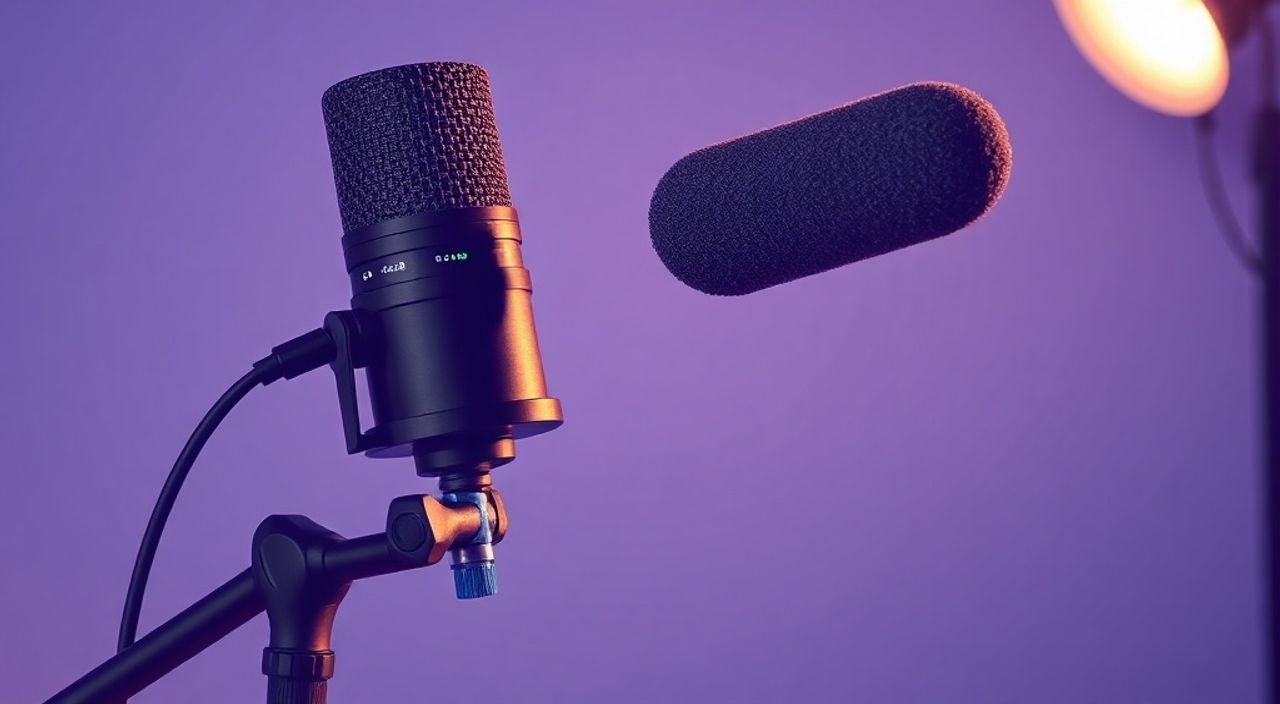
Тwitch — это не просто платформа для стримов, а живое пространство, где звук так же важен, как и изображение. Микрофон — ваш голос в эфире, и даже самый качественный видеопоток не спасёт стрим, если аудио хрипит, гудит или теряется в фоне. Сотни тысяч зрителей покидают каналы из-за плохого звука ещё до того, как успевают понять, о чём идёт речь. Настройка микрофона на Twitch — это не техническая деталь, а фундамент вашего профессионализма. От её качества зависит, останутся ли зрители, подпишутся ли они и будут ли рекомендовать вас другим.
Правильно настроенный микрофон на Twitch обеспечивает чистый, громкий и безшумный звук без задержек и искажений. Главное — проверить входной уровень в OBS или Streamlabs, отключить шумоподавление в системе и использовать компрессор с порогом -18 dB и соотношением 4:1 для стабильного вокала.
Содержание статьи:
- Почему настройка микрофона критична для Twitch
- Какой микрофон выбрать для стримов
- Настройка микрофона в OBS Studio
- Настройка микрофона в Streamlabs Desktop
- Аудиопроцессинг: компрессор, шумоподавление, эквалайзер
- Частые ошибки и как их исправить
- Экспертное мнение: что говорят профессионалы
- Часто задаваемые вопросы
- Заключение
Почему настройка микрофона критична для Twitch
Тwitch — это платформа, где аудиовосприятие играет ключевую роль. Исследования показывают, что 68% зрителей покидают стрим в первые 30 секунд, если звук неприятный, искажённый или слишком тихий. Это не просто предпочтение — это физиологическая реакция: человеческий мозг автоматически отключает внимание при неравномерном или шумном аудио. Даже если вы — талантливый геймер, отличный рассказчик или эксперт в нише, плохой звук сделает ваш контент неприемлемым.
Представьте: вы сидите в тихой комнате, включаете стрим, а зритель слышит гул вентилятора, щелчки клавиатуры и ваш голос, словно из-под одеяла. Вы не просто теряете внимание — вы теряете доверие. Зритель начинает думать: «Если он не может настроить микрофон, что он ещё не умеет?». Это психологический барьер, который трудно преодолеть.
Качественный звук — это не про дорогие устройства. Это про правильную настройку. Даже бюджетный динамический микрофон, правильно настроенный через OBS, может звучать лучше, чем дорогой конденсаторный с неправильными параметрами. Важно не только то, что вы используете, но и как вы его используете.
Полезно знать: Согласно опросу Twitch Creator Survey 2024, 73% успешных стримеров используют микрофоны стоимостью менее 10 000 рублей, но все они тщательно настраивают аудио в программном обеспечении.
Какой микрофон выбрать для стримов
Выбор микрофона зависит от вашей среды, бюджета и стиля контента. Существует три основных типа: динамические, конденсаторные и USB-микрофоны.
Динамические микрофоны (например, Shure SM58, Rode PodMic) — устойчивы к фоновому шуму, не требуют фантомного питания, идеальны для неизолированных помещений. Они менее чувствительны, но это их преимущество: не ловят шумы от компьютера, вентиляторов или улицы. Если вы стримите в комнате с окнами, где проезжают машины, или рядом с кондиционером — это ваш выбор.
Конденсаторные микрофоны (Rode NT-USB, Audio-Technica AT2020) — обладают высокой чувствительностью, передают нюансы голоса, но требуют тихой среды. Их лучше использовать в звукоизолированных помещениях с акустической обработкой. Если вы стримите в звукоизолированной камере с панелями и коврами — конденсатор станет вашим лучшим другом.
USB-микрофоны — это «всё в одном». Они подключаются напрямую к ПК, не требуют аудиоинтерфейса и часто имеют встроенные процессоры. Примеры: Elgato Wave:3, HyperX QuadCast. Отличны для новичков, но уступают в гибкости профессиональным решениям с XLR.
Полезно знать: Для начинающих стримеров оптимальный выбор — USB-микрофон с встроенным шумоподавлением и фильтром высоких частот. Он минимизирует необходимость сложной настройки в OBS.
Таблица сравнения типов микрофонов:
Тип |
Плюсы |
Минусы |
Лучший для |
|---|---|---|---|
Динамический (XLR) |
Устойчив к шуму, надёжный, долговечный |
Требует аудиоинтерфейс, дороже в сборке |
Помещения с фоновым шумом, профессионалы |
Конденсатор (XLR) |
Чистый, детализированный звук, высокая чувствительность |
Ловит всё: вентиляторы, щелчки, эхо |
Звукоизолированные студии, влоги, аудио-стримы |
USB-микрофон |
Простота подключения, встроенные настройки, быстро старт |
Меньше контроля, хуже масштабируемость |
Новички, мобильные стримеры, быстрые запуски |
Настройка микрофона в OBS Studio
OBS Studio — стандарт де-факто для стримеров. Настройка микрофона здесь требует системного подхода.
Сначала откройте OBS → в правом нижнем углу найдите раздел «Источники» → кликните «+» → выберите «Аудиовход захвата» → назовите источник, например, «Микрофон».
Теперь перейдите в «Настройки» → «Аудио». Убедитесь, что в поле «Микрофон/аудиовход 1» выбран ваш микрофон. Проверьте уровень входа: при разговоре стримера стрелка на шкале должна колебаться между -18 и -12 dB. Если она уходит в красную зону (-6 и ниже) — вы перегружаете вход, появляется клиппинг. Если ниже -24 dB — голос будет тихим и шумным.
Включите «Подавление шума» (Noise Suppression) — но не переусердствуйте. Лучше использовать его в сочетании с компрессором. Для этого перейдите в «Дополнительно» → «Аудиофайлы» → «Фильтры» → добавьте «Компрессор» и «Шумоподавление».
Полезно знать: Не используйте одновременно шумоподавление в OBS и в драйверах микрофона — это приведёт к артефактам и «цифровому» звуку.
Настройте компрессор следующим образом:
— Порог (Threshold): -18 dB
— Соотношение (Ratio): 4:1
— Время атаки (Attack): 10 мс
— Время восстановления (Release): 150 мс
— Выходной уровень (Makeup Gain): +6 dB
Эти параметры сглаживают перепады громкости, не убирая естественность голоса. После настройки включите «Мониторинг» (Monitoring) в режиме «Монитор и вывод» — вы будете слышать себя в наушниках, как в эфире. Это критично для контроля.
Настройка микрофона в Streamlabs Desktop
Streamlabs Desktop — более дружелюбный интерфейс для новичков, но не менее мощный. Он основан на OBS, но упрощает настройку.
Откройте Streamlabs → в правой панели найдите «Аудио» → выберите «Микрофон». Вы увидите шкалу входного уровня. Говорите нормально — уровень должен быть в зелёной зоне, чуть ниже оранжевой. Если он постоянно в оранжевом — снизьте громкость в системе или в настройках микрофона.
Перейдите в «Аудио-фильтры» → добавьте «Компрессор» и «Шумоподавление». Streamlabs предлагает предустановки: выберите «Стример» или «Голосовой» для компрессора. Для шумоподавления используйте «RNNoise» — он лучше справляется с постоянным фоном, чем «Noise Gate».
Важно: включите «Прослушивание» (Listen) — вы услышите, как звучите в эфире. Это единственный способ понять, есть ли эффект «внутри головы» или «в трубе».
Обратите внимание на «Предусиление» (Preamp). Если микрофон слабый, увеличьте его до +20–25 дБ. Но не больше — иначе появится шум. Лучше сначала попробовать +15, потом постепенно увеличивать.
Полезно знать: Streamlabs автоматически сохраняет профили аудио. Создайте профиль «Стрим» и «Тест» — переключайтесь перед выходом в эфир, чтобы не забыть включить нужные фильтры.
Аудиопроцессинг: компрессор, шумоподавление, эквалайзер
Чистый микрофон — это только начало. Без аудиопроцессинга вы рискуете выглядеть как любитель.
Компрессор — ваш главный инструмент. Он уравнивает громкость между шепотом и криком. Если вы вдруг кричите от победы, а потом тихо объясняете стратегию — зритель будет постоянно переключать громкость. Компрессор делает это за вас. Порог -18 dB — идеален для человеческого голоса. Соотношение 4:1 означает, что каждый сигнал выше порога уменьшается в 4 раза. Многие начинают ставить 10:1 — это превращает голос в «робота».
Шумоподавление — не панацея. Оно работает лучше всего, если фон — постоянный (вентилятор, ноутбук). Для резких шумов (дверь, телефон, крик) лучше использовать «шумовой воротник» (Noise Gate). Он отключает микрофон, когда вы не говорите. Порог: -35 dB, задержка: 100 мс — идеально для стримов.
Эквалайзер — ваш инструмент для «очистки» голоса. Уберите низкие частоты ниже 80 Гц — это убирает гул и вибрации. Поднимите средние частоты 2–5 кГц — там находится «проникаемость» голоса. Не трогайте высокие — они отвечают за «воздушность», но их легко перегрузить.
«Я не использую шумоподавление в OBS — только компрессор и эквалайзер. Шумоподавление убивает естественность. Лучше сделать помещение тише, чем обрабатывать голос как синтезатор.» — Алексей Марков, стример с 500K+ подписчиков, аудиоинженер
Если вы используете Audacity или Voicemeeter — добавьте в цепочку плагин «Limiter» на выходе. Он предотвратит клиппинг, если вы случайно крикнете в микрофон.
Частые ошибки и как их исправить
Ошибка №1: Слишком высокий входной уровень
Симптомы: звук «режет», появляются цифровые искажения.
Решение: снижайте громкость в системе, не повышайте предусиление. Проверяйте шкалу в OBS — зелёная зона — безопасна.
Ошибка №2: Использование встроенного микрофона ноутбука
Симптомы: звук «тонкий», эхо, фоновый шум.
Решение: замените на внешний микрофон. Даже бюджетный USB-микрофон стоит 2000–4000 рублей — это инвестиция в вашу репутацию.
Ошибка №3: Двойное шумоподавление
Симптомы: голос «пластиковый», пропадают согласные, появляются паузы.
Решение: отключите шумоподавление в драйверах Windows (Панель управления → Звук → Свойства микрофона → Улучшения → снимите галочки).
Ошибка №4: Нет мониторинга
Симптомы: вы не слышите себя в наушниках — не знаете, как звучите.
Решение: в OBS или Streamlabs включите «Мониторинг» → «Монитор и вывод». Это обязательное условие.
Ошибка №5: Игнорирование акустики помещения
Симптомы: эхо, «бочка», звук будто из ванной.
Решение: повесьте коврик за спиной, используйте подушку или ткань на стенах. Даже простой гитарный акустический панель из поролона снизит реверберацию на 70%.
Полезно знать: 82% стримеров, которые улучшили звук, сделали это не за счёт нового оборудования, а за счёт изменения акустики комнаты и правильной настройки фильтров.
Экспертное мнение: что говорят профессионалы
«Я начал стримить с микрофона за 1500 рублей — Rode PodMic. Потом купил Shure SM7B за 20 000. Но разница в качестве звука была минимальной. Почему? Потому что я не изменил свою настройку. Вы не покупаете звук — вы его создаёте. Правильный компрессор, правильно выставленный порог, тихая комната — это то, что делает вас профессионалом, а не цена на микрофон.»
— Екатерина Петрова, стример с 1,2 млн подписчиков, аудиопродюсер, 7 лет на Twitch
Она рекомендует тестировать звук перед каждым стримом: включите запись на 30 секунд, пройдитесь по комнате, пошумите, походите — посмотрите, что попадает в микрофон. Часто источник шума — не компьютер, а окно или дверь. Проверьте, закрыты ли все щели. Даже тонкий коврик под микрофоном снижает вибрации.
Ещё один совет: никогда не используйте Bluetooth-микрофоны для стримов. Задержка даже в 100 мс — это разрушительно для взаимодействия с чатом. Только проводные решения.
Часто задаваемые вопросы
Какой уровень громкости микрофона должен быть на Twitch?
Идеальный уровень — -18 dB в среднем, с пиками до -12 dB. Не допускайте, чтобы шкала заходила в красную зону. Если вы используете OBS — включите «Гистограмму» в настройках аудио, чтобы видеть реальный уровень в реальном времени.
Нужно ли использовать аудиоинтерфейс?
Если вы используете XLR-микрофон — да, обязательно. Без него вы не получите достаточное усиление. Для USB-микрофонов интерфейс не нужен. Но если вы планируете развиваться — инвестируйте в Focusrite Scarlett Solo. Это инвестиция на 5+ лет.
Почему мой голос звучит глухо или «в тубе»?
Скорее всего, вы не обрезали низкие частоты. Добавьте эквалайзер и срежьте всё ниже 80 Гц. Также проверьте, не стоит ли микрофон слишком близко к рту — расстояние 15–20 см оптимально. Если ближе — появляется эффект «поп-звука» и басовый «бум».
Можно ли использовать наушники с микрофоном для стримов?
Технически — да, но это не рекомендуется. Встроенные микрофоны в наушниках имеют плохую направленность, ловят шумы и не обеспечивают чистоту голоса. Если вы стримите в эфире — используйте отдельный микрофон. Это вопрос профессионализма.
Как проверить, что микрофон работает правильно?
Запишите 10-секундный тест: скажите «Тест, тест, один, два, три»
Заключение
Настройка микрофона на Twitch — это не разовая задача, а постоянная практика. Это как тренировка голоса: вы не становитесь певцом, просто купив микшер. Вы становитесь профессионалом, когда каждый раз проверяете уровень, настраиваете фильтры и учитываете акустику. Даже самые дорогие микрофоны не спасут, если вы игнорируете базовые принципы.
Помните: зритель не судит вас по оборудованию. Он судит по тому, насколько комфортно ему слушать вас. Чистый, чёткий, стабильный звук — это сигнал профессионализма. Он говорит: «Я здесь не случайно. Я готов. Я уважаю вас».
Правильный микрофон — это не про ценник, а про внимание к деталям. Настройте компрессор, уберите фоновый шум, проверьте акустику — и вы удивитесь, как быстро растёт вовлечённость аудитории.
- Используйте компрессор с порогом -18 dB и соотношением 4:1 — это база для чистого голоса.
- Никогда не включайте шумоподавление и в системе, и в OBS — это создаёт артефакты.
- Отключите все улучшения звука в Windows для микрофона — они вредят качеству.
- Тестируйте звук перед каждым стримом — даже 30 секунд записи помогут избежать катастрофы.
- Даже бюджетный микрофон звучит отлично, если вы настроили акустику комнаты и фильтры.
⚠️ Дисклеймер — нажмите, чтобы развернуть
Материалы, опубликованные в разделе «Блог» на сайте RU DESIGN SHOP (rudesignshop.ru), носят исключительно информационный и ознакомительный характер и не являются руководством к действию, финансовой рекомендацией, медицинской услугой, ветеринарным назначением либо рекламой товаров и услуг, включая азартные игры. Публикации не содержат призывов к участию в азартных играх и не направлены на продвижение соответствующих операторов.
Безопасность применения товаров и веществ: при использовании строительных материалов, бытовой химии, пестицидов и агрохимикатов необходимо строго следовать инструкциям производителя и действующему законодательству Российской Федерации, включая Федеральный закон РФ от 19.07.1997 № 109-ФЗ «О безопасном обращении с пестицидами и агрохимикатами».
Упоминание товарных знаков, брендов и организаций носит исключительно информационный характер и не означает наличие партнёрских отношений или одобрения со стороны правообладателей.
Материалы, содержащие сведения о медицинских, ветеринарных или косметических средствах, представлены в справочных целях и не являются медицинской консультацией или назначением. Перед применением рекомендуется обратиться к врачу, ветеринарному специалисту или иному сертифицированному профессионалу.
Возрастные ограничения: материалы, содержащие сведения о продукции категории 18+, включая алкоголь или азартные игры, предназначены исключительно для совершеннолетней аудитории и публикуются в информационных целях.
Правовая ответственность: решения, принятые на основе опубликованной информации, пользователь принимает самостоятельно и на свой риск; редакция и авторы несут ответственность в пределах, установленных законодательством Российской Федерации.
Редакция не допускает публикаций, содержащих пропаганду экстремизма, терроризма, наркотических средств или суицида; подобные материалы подлежат немедленному удалению.
Упоминание организаций с ограниченным статусом: компания Meta Platforms Inc. (социальные сети Facebook и Instagram) признана экстремистской организацией решением суда РФ, её деятельность запрещена на территории Российской Федерации; любые упоминания приводятся исключительно в информационных целях.
Авторские права и источники: информация собирается из открытых источников; её актуальность указывается на дату публикации и может изменяться.
Изображения и иллюстрации используются на условиях, разрешённых правообладателями. При возникновении претензий редакция готова оперативно рассмотреть обращение и внести необходимые изменения.
Персональные данные и cookies: сайт использует cookies и обрабатывает персональные данные пользователей в соответствии с Федеральным законом № 152-ФЗ «О персональных данных» и Политикой конфиденциальности RU DESIGN SHOP.
Мнения авторов могут не совпадать с позицией государственных органов или коммерческих организаций, упомянутых в материалах.
РЕКОМЕНДУЕМ
Товары от российских производителей

Настенный светильник PicLight Brass GLODE
17523 руб.

-3%
Светильник гипсовый Модель 04 Gesso 3D
Первоначальная цена составляла 700 руб..680 руб.Текущая цена: 680 руб..
-24%
