Скидка 5% на первый заказ — RDS5




Как настроить микрофон наушников на виндовс 11
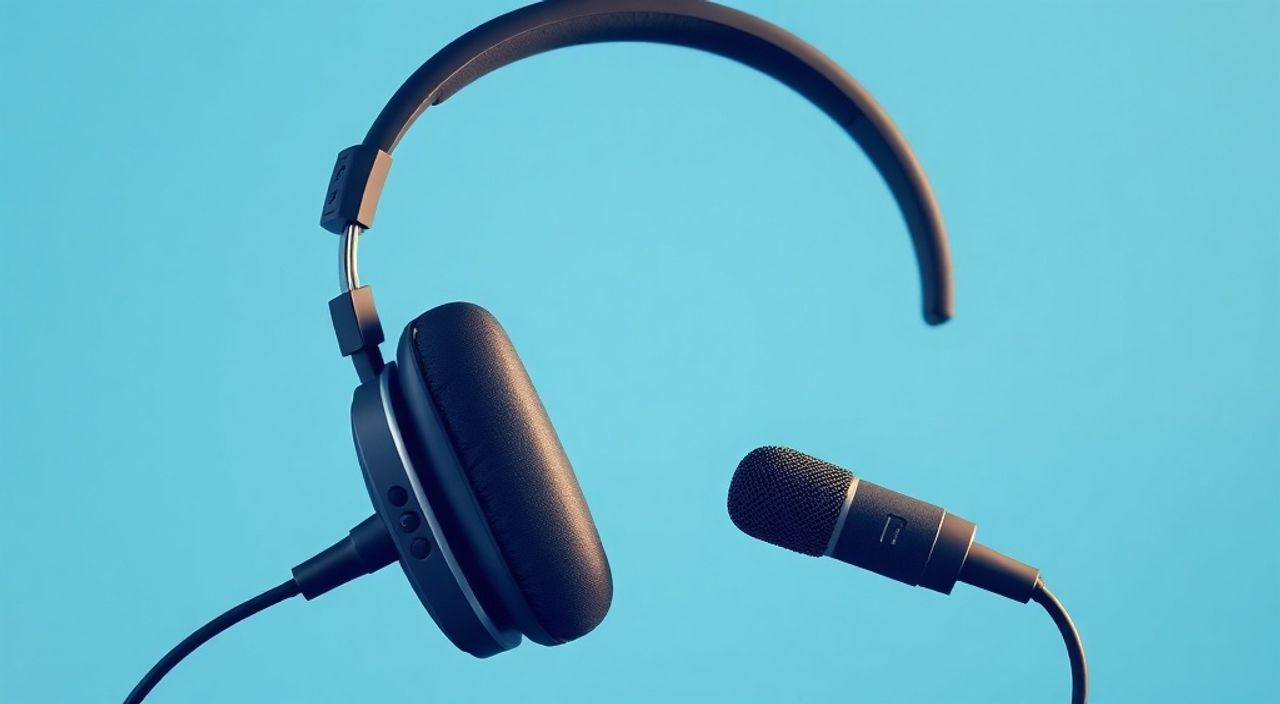
Корректная настройка микрофона в гарнитуре на Windows 11 — ключ к качественной голосовой связи, записи звука и коммуникации в приложениях. Часто проблема заключается не в оборудовании, а в неправильной конфигурации системы или драйверов.
Чтобы микрофон в наушниках работал стабильно, проверьте физическое подключение, выберите правильное устройство ввода в настройках звука и убедитесь, что уровень громкости микрофона не приглушён. Также важно обновить драйверы аудиоустройства через Диспетчер устройств.
Содержание статьи:
- Подключение и проверка оборудования
- Шаги для проверки подключения
- Настройка микрофона через параметры Windows
- Дополнительные параметры микрофона
- Дополнительные настройки звука в дополнениях
- Профили и эффекты (если доступно)
- Решение распространённых проблем
- Микрофон не определяется системой
- Микрофон определяется, но не передаёт звук
- Слышны шумы, помехи или эхо
- Управление правами доступа к микрофону
- Экспертное мнение
- Вопросы и ответы
- Заключение
Подключение и проверка оборудования
Перед тем как настраивать программные параметры, необходимо убедиться, что оборудование подключено корректно. Наушники с микрофоном могут подключаться к компьютеру посредством 3,5-мм разъёма, USB или Bluetooth. Каждый тип подключения имеет свои особенности, влияющие на распознавание устройства системой.
Если вы используете проводную гарнитуру с 3,5-мм штекером, убедитесь, что она подключена к правильному порту. Современные ПК и ноутбуки часто имеют отдельные разъёмы для наушников (зелёный) и микрофона (розовый). Однако большинство мобильных гарнитур используют единый комбинированный разъём TRRS (4-контактный), который требует соответствующего входа на компьютере. В противном случае система может не распознать микрофон.
Для USB-гарнитур процесс проще: подключение происходит автоматически, и Windows обычно определяет их как аудиоустройство ввода/вывода. Тем не менее, иногда требуется установка дополнительного ПО от производителя. Bluetooth-наушники требуют предварительного сопряжения. Убедитесь, что функция Bluetooth активирована, а устройство находится в режиме парирования.
Полезно знать: Некоторые старые ПК не поддерживают комбинированные TRRS-разъёмы. В таком случае потребуется переходник с разделением на аудиовыход и микрофонный вход.
После подключения проверьте, определяет ли система устройство. Для этого щёлкните правой кнопкой мыши по значку звука в трее и выберите «Звуковые устройства». В списке «Ввод» должно отображаться ваше устройство. Если его нет, возможно, оно используется только как вывод звука, а микрофон игнорируется.
Шаги для проверки подключения
- Подключите гарнитуру к компьютеру.
- Откройте «Параметры» → «Система» → «Звук».
- В разделе «Ввод» найдите список доступных микрофонов.
- Выберите нужное устройство (например, «Микрофон (USB Headset)»).
- Говорите в микрофон — должен появиться индикатор активности.
Если индикатор не реагирует, перейдите к следующему этапу диагностики. Возможно, проблема в драйверах или блокировке доступа.
Настройка микрофона через параметры Windows
Windows 11 предлагает интуитивно понятный интерфейс для управления аудиоустройствами. Основные настройки микрофона находятся в централизованном разделе «Параметры», где можно выбрать устройство, отрегулировать чувствительность и протестировать работу.
Перейдите в «Пуск» → «Параметры» → «Система» → «Звук». Здесь в блоке «Ввод» отображаются все доступные микрофоны. Если гарнитура подключена правильно, её название должно быть в списке. Выберите её, чтобы сделать активным устройством по умолчанию.
После выбора микрофона активируйте тест: говорите в него и наблюдайте за уровнем сигнала. Индикатор должен колебаться в зависимости от громкости вашего голоса. Если он остаётся пустым, даже при громкой речи, проверьте, не отключён ли микрофон аппаратно (например, кнопкой на проводе) или программно.
Дополнительные параметры микрофона
- Уровень громкости микрофона — регулируется ползунком. Рекомендуется установить значение около 70–80%, чтобы избежать искажений.
- Усиление микрофона — позволяет увеличить чувствительность. Доступно не для всех устройств. Используйте осторожно, так как это может добавить шум.
- Подавление фонового шума — встроенные функции Windows помогают очистить звук от помех. Активируйте, если работаете в шумной среде.
Полезно знать: Функция «Подавление шума» доступна только при использовании современных кодеков и поддерживается не всеми гарнитурами. Она особенно эффективна в Teams, Zoom и других мессенджерах.
Также в этом разделе можно переименовать устройство для удобства. Например, вместо «Headset Microphone» указать «Рабочая гарнитура». Это полезно, если вы используете несколько микрофонов.
Дополнительные настройки звука в дополнениях
Помимо стандартных параметров, Windows предоставляет расширенные настройки через классическую панель «Звуковые устройства». Чтобы до них добраться, нажмите «Дополнительные параметры звука» в разделе «Звук» или щёлкните правой кнопкой по значку звука в трее и выберите «Свойства звука».
В открывшемся окне перейдите на вкладку «Запись». Здесь отображаются все микрофоны, включая скрытые или отключённые. Щёлкните правой кнопкой и включите опцию «Показать отключённые устройства» и «Показать отсоединённые устройства». Это поможет найти микрофон, который был случайно деактивирован.
Выберите ваш микрофон и нажмите «Свойства». Во вкладке «Уровни» проверьте, не установлено ли значение «0» или не стоит ли галочка «Отключить». Также здесь можно настроить баланс и усиление.
Профили и эффекты (если доступно)
- Вкладка «Дополнительно» позволяет выбрать формат образца (например, 16 бит, 44,1 кГц). Для голосовых вызовов достаточно 16 бит / 48 кГц.
- Вкладка «Улучшения» может содержать эквалайзер, шумоподавление, эхо-компенсацию. Эти функции зависят от драйвера.
Некоторые производители (Realtek, Intel, NVIDIA) предлагают собственные панели управления звуком. Они дают больше контроля: например, можно назначить микрофон по умолчанию для конкретных приложений или настроить пространственный звук.
«Используйте вкладку “Дополнительно” в свойствах микрофона, чтобы установить рекомендуемый формат. Это снижает нагрузку на процессор и уменьшает задержку при записи.» — Алексей Миронов, системный администратор, 12 лет опыта
Параметр |
Рекомендуемое значение |
Примечание |
|---|---|---|
Битовая глубина |
16 бит |
Достаточно для голоса, минимальная нагрузка |
Частота дискретизации |
48 000 Гц (48 кГц) |
Стандарт для VoIP и видеозвонков |
Каналы |
Моно |
Микрофон обычно монофонический |
Усиление |
0–10 дБ |
Свыше 10 дБ может добавить шум |
Решение распространённых проблем
Даже при правильной настройке могут возникать сбои. Ниже — частые проблемы и способы их устранения.
Микрофон не определяется системой
- Переподключите устройство.
- Попробуйте другой порт (USB или аудиоразъём).
- Проверьте, работает ли гарнитура на другом устройстве (телефоне, планшете).
- Обновите драйверы через «Диспетчер устройств».
Микрофон определяется, но не передаёт звук
- Убедитесь, что он не отключён в свойствах (вкладка «Уровни»).
- Проверьте, не приглушён ли микрофон в приложении (Discord, Zoom и др.).
- Запустите средство устранения неполадок: «Параметры» → «Система» → «Звук» → «Диагностика проблем со звуком».
Слышны шумы, помехи или эхо
- Активируйте подавление шума в Windows или в приложении.
- Отключите усилитель микрофона, если он установлен слишком высоко.
- Убедитесь, что динамики не создают обратную связь (низкая громкость, закрытые наушники).
Полезно знать: Если микрофон работает с перебоями, попробуйте отключить энергосбережение USB-портов: «Диспетчер устройств» → «Контроллеры USB» → свойства каждого корневого хаба → вкладка «Управление питанием» → снимите галочку «Разрешить отключение этого устройства для экономии энергии».
Управление правами доступа к микрофону
Windows 11 строго контролирует доступ приложений к микрофону. Даже если устройство настроено, программа может не получать звук из-за запрещённых разрешений.
Перейдите в «Параметры» → «Конфиденциальность и безопасность» → «Микрофон». Убедитесь, что переключатель «Микрофон» включён. Ниже находится список приложений, которым разрешён доступ. Активируйте нужные: браузер, Zoom, Telegram, Discord и т.д.
Если приложение отсутствует в списке, запустите его и попробуйте использовать микрофон — тогда оно появится автоматически. Также можно вручную добавить разрешение, нажав «Добавить приложение».
«Регулярно проверяйте права доступа к микрофону, особенно после обновления Windows. Системные обновления могут сбрасывать настройки конфиденциальности.» — Екатерина Лебедева, специалист по кибербезопасности
Экспертное мнение
«Самая частая ошибка пользователей — они настраивают микрофон один раз и забывают о нём. Но после обновлений Windows или драйверов настройки могут сбрасываться. Я рекомендую раз в месяц проверять, как работает микрофон, особенно если вы активно используете его для работы. Также важно использовать качественные гарнитуры с хорошей шумоизоляцией — это решает 70% проблем с качеством звука.» — Дмитрий Ковалёв, IT-консультант, эксперт по удалённой работе
По статистике Microsoft, более 40% обращений в службу поддержки, связанных с аудио, вызваны неправильными настройками доступа или устаревшими драйверами. Эксперты отмечают, что пользователи редко проверяют «Диспетчер устройств», хотя именно там часто находятся решения.
Вопросы и ответы
Почему микрофон работает в одном приложении, но не работает в другом?
Возможно, второе приложение не имеет разрешения на доступ к микрофону. Проверьте настройки конфиденциальности. Также убедитесь, что в самом приложении выбран правильный источник ввода.
Как узнать, какой микрофон используется по умолчанию?
Откройте «Параметры» → «Система» → «Звук». В разделе «Ввод» указано активное устройство. Значок галочки означает, что оно используется по умолчанию.
Можно ли использовать два микрофона одновременно?
Windows не поддерживает одновременный ввод с двух микрофонов по умолчанию. Однако с помощью стороннего ПО (например, VB-Audio, VoiceMeeter) можно объединить потоки или переключаться между ними.
Что делать, если микрофон слышит сам себя и создаётся эхо?
Это явление называется акустической обратной связью. Решение: используйте наушники вместо динамиков, уменьшите громкость, активируйте подавление эха в настройках приложения или драйвера.
Почему после обновления Windows микрофон перестал работать?
Обновления могут заменить или повредить драйверы. Зайдите в «Диспетчер устройств», найдите устройство, щёлкните правой кнопкой и выберите «Обновить драйвер» или «Откатить драйвер».
Заключение
Настройка микрофона в наушниках на Windows 11 — процесс, требующий внимания к деталям: от физического подключения до программных разрешений. Главное — последовательно проверить каждый этап: подключение, выбор устройства, уровень громкости, права доступа и состояние драйверов.
Современная операционная система предоставляет мощные инструменты для диагностики и настройки аудио, но пользователь должен знать, где искать нужные параметры. Регулярное обслуживание системы и контроль за обновлениями помогут избежать сбоев.
- Всегда начинайте с проверки физического подключения и совместимости разъёмов.
- Используйте встроенные средства диагностики Windows для быстрого поиска неисправностей.
- Не игнорируйте настройки конфиденциальности — они могут блокировать доступ к микрофону.
- Обновляйте драйверы аудиоустройств, особенно после крупных обновлений ОС.
- Тестируйте микрофон в разных приложениях, чтобы исключить программные конфликты.
⚠️ Дисклеймер — нажмите, чтобы развернуть
Материалы, опубликованные в разделе «Блог» на сайте RU DESIGN SHOP (rudesignshop.ru), носят исключительно информационный и ознакомительный характер и не являются руководством к действию, финансовой рекомендацией, медицинской услугой, ветеринарным назначением либо рекламой товаров и услуг, включая азартные игры. Публикации не содержат призывов к участию в азартных играх и не направлены на продвижение соответствующих операторов.
Безопасность применения товаров и веществ: при использовании строительных материалов, бытовой химии, пестицидов и агрохимикатов необходимо строго следовать инструкциям производителя и действующему законодательству Российской Федерации, включая Федеральный закон РФ от 19.07.1997 № 109-ФЗ «О безопасном обращении с пестицидами и агрохимикатами».
Упоминание товарных знаков, брендов и организаций носит исключительно информационный характер и не означает наличие партнёрских отношений или одобрения со стороны правообладателей.
Материалы, содержащие сведения о медицинских, ветеринарных или косметических средствах, представлены в справочных целях и не являются медицинской консультацией или назначением. Перед применением рекомендуется обратиться к врачу, ветеринарному специалисту или иному сертифицированному профессионалу.
Возрастные ограничения: материалы, содержащие сведения о продукции категории 18+, включая алкоголь или азартные игры, предназначены исключительно для совершеннолетней аудитории и публикуются в информационных целях.
Правовая ответственность: решения, принятые на основе опубликованной информации, пользователь принимает самостоятельно и на свой риск; редакция и авторы несут ответственность в пределах, установленных законодательством Российской Федерации.
Редакция не допускает публикаций, содержащих пропаганду экстремизма, терроризма, наркотических средств или суицида; подобные материалы подлежат немедленному удалению.
Упоминание организаций с ограниченным статусом: компания Meta Platforms Inc. (социальные сети Facebook и Instagram) признана экстремистской организацией решением суда РФ, её деятельность запрещена на территории Российской Федерации; любые упоминания приводятся исключительно в информационных целях.
Авторские права и источники: информация собирается из открытых источников; её актуальность указывается на дату публикации и может изменяться.
Изображения и иллюстрации используются на условиях, разрешённых правообладателями. При возникновении претензий редакция готова оперативно рассмотреть обращение и внести необходимые изменения.
Персональные данные и cookies: сайт использует cookies и обрабатывает персональные данные пользователей в соответствии с Федеральным законом № 152-ФЗ «О персональных данных» и Политикой конфиденциальности RU DESIGN SHOP.
Мнения авторов могут не совпадать с позицией государственных органов или коммерческих организаций, упомянутых в материалах.
РЕКОМЕНДУЕМ
Товары от российских производителей




