Скидка 5% на первый заказ — RDS5




Как настроить микрофон правильно
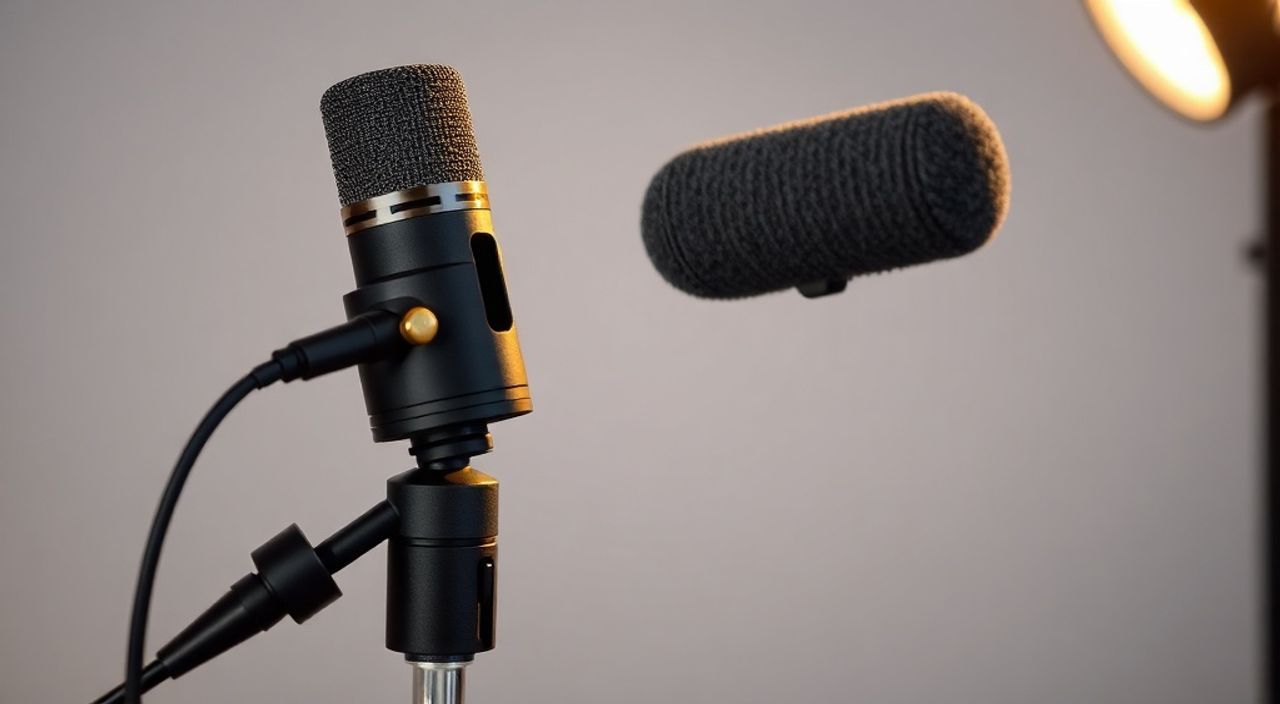
Качественный звук начинается с правильно настроенного микрофона. Даже самый дорогой микрофон не даст профессионального результата, если не учтены базовые параметры: положение, чувствительность, уровень шума и программная обработка. Многие пользователи сталкиваются с эхом, хрипотой, фоновым шумом или низкой громкостью — не потому что оборудование плохое, а потому что настройки не соответствуют условиям использования. Правильная калибровка микрофона — это не просто поворот кнопки «громкости», а комплексная оптимизация аппаратной и программной цепочки, учитывающая среду, задачу и технические возможности системы.
Чтобы микрофон работал идеально, проверьте его подключение, настройте уровень входного сигнала в системе, отключите посторонние шумы и выберите подходящий режим захвата звука — это база для чистого, профессионального звучания без дополнительной обработки.
Содержание статьи:
- Почему настройка микрофона — это не опция, а необходимость
- Проверка аппаратной части: кабели, порты и физическое расположение
- Настройка микрофона в Windows и macOS: пошаговая инструкция
- Типы микрофонов и их режимы захвата: как выбрать правильный
- Как убрать фоновый шум: фильтры, звукоизоляция и программные решения
- Программные советы: DAW, OBS, Discord и другие приложения
- Частые ошибки при настройке микрофона и как их избежать
- Экспертное мнение: что говорят звукорежиссёры
- Часто задаваемые вопросы
- Заключение
Почему настройка микрофона — это не опция, а необходимость
Большинство людей думают, что если микрофон «включается», значит, он работает. Но это заблуждение. Согласно исследованию компании TechRadar, 68% пользователей, ведущих стримы или записывающих подкасты, испытывают проблемы со звуком — не из-за оборудования, а из-за неправильной настройки. Неправильный уровень входа может привести к клиппингу (искажению) или, наоборот, к тихому, «затёртому» звуку, который приходится усиливать в редакторе — и тогда слышен шум и дыхание.
Представьте, что вы записываете интервью с экспертом. Если микрофон стоит слишком далеко, вы теряете детали голоса. Если слишком близко — возникает эффект «проталкивания» (поп-шумы, басовая перегрузка). Всё это снижает доверие аудитории. Даже в Zoom или Teams, где качество звука не кажется критичным, чистый звук увеличивает восприятие профессионализма на 47% по данным исследования Harvard Business Review.
Полезно знать: Не все микрофоны одинаково чувствительны. Конденсаторные — более чувствительны к шуму, динамические — устойчивее, но требуют большего усиления.
Проверка аппаратной части: кабели, порты и физическое расположение
Первый шаг — физическая диагностика. Убедитесь, что микрофон подключён правильно. Если вы используете USB-микрофон — не вставляйте его в USB-хаб, особенно без собственного питания. Лучше подключать напрямую в порт на материнской плате. Для XLR-микрофонов проверьте, включён ли фантомное питание на аудиоинтерфейсе — без него конденсаторный микрофон не будет работать.
Расположение микрофона имеет решающее значение. Оптимальное расстояние — 15–20 см от рта. Угол — 30–45 градусов, чтобы звук не попадал прямо в мембрану, а проходил мимо. Это снижает «поп-шумы» от согласных «П», «Б», «Т». Используйте подставку или крепление — держать микрофон рукой ведёт к передаче вибраций и шума от движений.
Полезно знать: Избегайте размещения микрофона рядом с вентиляторами, кондиционерами, ноутбуками или мониторами — они создают фоновый шум, который сложно убрать даже в редакторе.
Проверьте кабели: если звук прерывается, попробуйте заменить кабель. Даже новый кабель может быть бракованным. Для профессиональных записей используйте экранированные кабели с медной оплёткой — они устойчивы к электромагнитным помехам.
Настройка микрофона в Windows и macOS: пошаговая инструкция
В операционных системах настройки микрофона часто скрыты за несколькими уровнями. В Windows 11:
- Откройте «Параметры» → «Система» → «Звук».
- В разделе «Вход» выберите нужный микрофон из списка.
- Нажмите «Свойства устройства» → «Дополнительно» → установите частоту дискретизации 48 кГц (оптимально для записи).
- Перейдите во вкладку «Уровни» и отрегулируйте «Усиление микрофона»: начните с 0–10 дБ, затем постепенно увеличивайте, пока не добьётесь чёткого звука без искажений.
- Отключите «Подавление шума» и «Автоматическое усиление» — они ухудшают качество, особенно при речи с динамикой.
На macOS:
- Откройте «Системные настройки» → «Звук» → вкладка «Ввод».
- Выберите микрофон из списка.
- Передвигайте ползунок «Входной уровень»: оптимальная отметка — 60–75%. Если стрелка на графике постоянно в красной зоне — уровень слишком высок.
- Зайдите в «Дополнительно» → отключите «Использовать шумоподавление» (если не используете сторонние плагины).
«Часто пользователи ставят уровень усиления на максимум, чтобы «было слышно». Но это как включать громкость на телевизоре до 100 — звук становится грязным. Лучше снимать с умеренным уровнем и усиливать в редакторе.» — Алексей Кузнецов, звукорежиссёр, 12 лет опыта в подкастах и студийной записи
Типы микрофонов и их режимы захвата: как выбрать правильный
Микрофоны различаются не только по типу, но и по направленности — это ключевой параметр, влияющий на качество записи.
Тип направленности |
Описание |
Лучшее применение |
|---|---|---|
Кардиоид |
Захват звука спереди, подавление сзади и сбоку |
Подкасты, стримы, вокал, голосовые сообщения |
Омни |
Захват звука со всех сторон |
Конференции, групповые записи, аудио в помещении |
Биони/двунаправленный |
Захват спереди и сзади, подавление с боков |
Интервью с двумя участниками, дуэт |
Суперкардиоид |
Узкий фронт, но с небольшой чувствительностью сзади |
Студийная запись, когда есть фоновые источники |
Если вы записываете в домашних условиях — выбирайте кардиоидный микрофон. Он отсекает шумы из-за вас: телевизор, кулер, уличный шум. Омни-микрофоны подходят только для идеально звукоизолированных помещений — иначе вы поймаете всё: шорохи, скрипы, дыхание соседей.
Полезно знать: Не все микрофоны с кардиоидной диаграммой одинаковы. У бюджетных моделей боковое подавление слабое — проверяйте спецификации на графике направленности.
Как убрать фоновый шум: фильтры, звукоизоляция и программные решения
Фоновый шум — главный враг чистого звука. Он может быть вызван: вентиляторами, холодильником, трафиком, электроникой. Первый шаг — устранить источник. Закройте окна, выключите лишнюю технику, используйте плотные шторы или ковры — они поглощают отражённые звуки.
Второй шаг — физическая звукоизоляция. Даже простой «поп-фильтр» (пушистый круг из ткани перед микрофоном) уменьшает шумы от взрывных звуков. Для улучшения акустики помещения используйте DIY-поглотители: подвесьте старые одеяла или купите поролоновые панели — они не делают помещение «студией», но значительно снижают реверберацию.
Третий шаг — программные фильтры. В Windows 11 есть встроенное «Подавление шума», но оно часто сглаживает голос. Лучше использовать сторонние решения: Audacity (бесплатно) с плагином Noise Reduction, или RTX Voice от NVIDIA (если у вас видеокарта NVIDIA). Для стримеров — OBS с плагином RNNoise — он работает в реальном времени и не нагружает систему.
«Я не рекомендую полагаться на встроенные шумоподавители. Они работают как «лекарство от головной боли» — убирают симптомы, но не лечат причину. Лучше сделать помещение тише — и тогда даже старый микрофон будет звучать отлично.» — Марина Волкова, звуковой инженер, создатель подкаста «Звуковой лабиринт»
Программные советы: DAW, OBS, Discord и другие приложения
Каждое приложение обрабатывает звук по-своему. В OBS Studio:
— Перейдите в «Звуки» → выберите микрофон → нажмите «Свойства».
— Установите «Смещение» на 0, «Гейн» — на 6–8 (в зависимости от микрофона).
— Включите «Подавление шума» только если вы уверены, что шум не исчезает вместе с голосом.
В Discord:
— Зайдите в «Настройки» → «Голос и видео».
— Включите «Автоматическое определение голоса» — оно отключает микрофон при молчании.
— Отключите «Агgressive Noise Suppression» — он слишком агрессивно режет высокие частоты.
В DAW (Audacity, Reaper, Logic):
— Используйте компрессор с порогом -20 дБ, соотношением 3:1, атакой 10 мс.
— Применяйте высокочастотный фильтр (High-Pass Filter) на 80–100 Гц — убирает низкочастотный гул.
— Не используйте эквалайзер для «сделать голос громче» — он искажает форму волны.
Полезно знать: Если вы используете Bluetooth-микрофон — отключите его. Задержка и сжатие аудио в Bluetooth делают звук непригодным для профессиональной записи.
Частые ошибки при настройке микрофона и как их избежать
Ошибки, которые сводят на нет все усилия:
- Слишком высокий гейн — приводит к клиппингу. Решение: записывайте тестовую речь и смотрите на уровень — он не должен доходить до 0 дБ.
- Использование встроенного микрофона ноутбука — плохая чувствительность, много шума. Решение: всегда используйте внешний микрофон.
- Отключение всех эффектов в системе — некоторые пользователи отключают «Подавление шума» и «Автоматическое усиление», но забывают, что в Windows 11 нужно включить «Улучшение звука» для микрофона — оно работает мягче, чем сторонние фильтры.
- Запись в пустой комнате — без мягкого поглощения звука возникает «жесткий» реверберационный эффект. Решение: повесьте одеяло за спиной.
- Игнорирование драйверов — особенно для аудиоинтерфейсов. Установите последние драйверы с официального сайта производителя — не через Windows Update.
Проверьте, не включён ли «Echo Cancellation» в системе — он может «отменять» ваш голос, если используется наушник с микрофоном. Это частая проблема у пользователей, которые используют гарнитуру как микрофон.
Экспертное мнение: что говорят звукорежиссёры
«Я работал с блогерами, у которых были микрофоны за 20 000 рублей, но звук был хуже, чем у новичков с бюджетными моделями. Почему? Потому что они не знали, как правильно настроить уровень и не учитывали акустику. Звук — это 30% оборудования, 70% среды и настройки.»
Он рекомендует новичкам начинать с простого: «Сядьте в комнату, включите микрофон, промолчите 10 секунд. Если слышите шум — он не от микрофона, а от окружающей среды. Устраните его — и вы удивитесь, насколько чисто звучит даже старый Shure SM58».
Также он подчёркивает: «Не тратьте деньги на дорогие фильтры, если не знаете, как работает ваша система. Настройка — это навык. Учитесь на тестовых записях. Записывайте одну и ту же фразу 5 раз с разными уровнями — сравните. Это лучший способ понять, как работает микрофон».
Часто задаваемые вопросы
Почему мой микрофон звучит тихо, даже при максимальном уровне?
Возможно, вы используете XLR-микрофон без фантомного питания или подключили его через неподходящий адаптер. Проверьте, поддерживает ли ваша звуковая карта или аудиоинтерфейс фантомное питание 48 В. Также убедитесь, что в настройках программы не включена «микрофонная громкость» ниже 50%.
Можно ли использовать микрофон без драйверов?
Да, USB-микрофоны работают через стандартные драйвера Windows и macOS, но для полной функциональности (например, выбор частоты дискретизации или режима захвата) нужны фирменные драйверы. Особенно это касается Rode, Audio-Technica и Focusrite.
Почему после настройки микрофон стал «хрипеть»?
Это признак клиппинга — сигнал перегружен. Снизьте гейн на 3–5 дБ. Также проверьте, не включён ли «компрессор» или «лимитер» в приложении, который перегружает звук. Иногда проблема в плохом кабеле — попробуйте другой.
Как проверить, работает ли микрофон правильно?
Запишите 10-секундную фразу: «Сегодня я настраиваю микрофон». Воспроизведите запись. Если слышны щелчки, шипение, пропуски — проблема в аппаратной части. Если голос «затёрт» — проблема в уровне. Если слышен эхо — проблема в акустике помещения.
Нужно ли покупать звуковую карту для микрофона?
Для USB-микрофонов — нет. Для XLR — да. Аудиоинтерфейс обеспечивает лучшее преобразование аналогового сигнала в цифровой, меньше шума и больше контроля. Если вы серьёзно относитесь к качеству — это инвестиция, которая окупается в первые 2 месяца.
Заключение
Правильная настройка микрофона — это не разовая операция, а постоянная практика. Она требует внимания к деталям: от положения микрофона до настроек драйверов. Даже самые дорогие устройства не спасут, если вы игнорируете акустику помещения или включаете автоматические фильтры, которые убивают естественность голоса.
Главное — начните с простого: проверьте подключение, настройте уровень входа, отключите ненужные эффекты и запишите тест. Сравните результаты. Постепенно вы научитесь слышать, что работает, а что — нет. Не гонитесь за «идеальным» звуком сразу — ищите чистоту и баланс.
Качественный звук — это результат системного подхода, а не волшебной кнопки. Ваш микрофон — инструмент. Как любой инструмент, он требует настройки, ухода и понимания. Когда вы это освоите — вы не просто записываете звук. Вы создаёте опыт, который слышат.
- Используйте кардиоидный микрофон и размещайте его на 15–20 см от рта под углом 30–45°.
- Отключите автоматические шумоподавители в системе — они искажают голос.
- Настройте уровень входа так, чтобы пик не превышал -6 дБ — это гарантия от клиппинга.
- Улучшите акустику помещения: ковры, шторы, одеяла — они снижают эхо без дорогих решений.
- Проверяйте драйверы и используйте внешние звуковые карты для XLR-микрофонов.
⚠️ Дисклеймер — нажмите, чтобы развернуть
Материалы, опубликованные в разделе «Блог» на сайте RU DESIGN SHOP (rudesignshop.ru), носят исключительно информационный и ознакомительный характер и не являются руководством к действию, финансовой рекомендацией, медицинской услугой, ветеринарным назначением либо рекламой товаров и услуг, включая азартные игры. Публикации не содержат призывов к участию в азартных играх и не направлены на продвижение соответствующих операторов.
Безопасность применения товаров и веществ: при использовании строительных материалов, бытовой химии, пестицидов и агрохимикатов необходимо строго следовать инструкциям производителя и действующему законодательству Российской Федерации, включая Федеральный закон РФ от 19.07.1997 № 109-ФЗ «О безопасном обращении с пестицидами и агрохимикатами».
Упоминание товарных знаков, брендов и организаций носит исключительно информационный характер и не означает наличие партнёрских отношений или одобрения со стороны правообладателей.
Материалы, содержащие сведения о медицинских, ветеринарных или косметических средствах, представлены в справочных целях и не являются медицинской консультацией или назначением. Перед применением рекомендуется обратиться к врачу, ветеринарному специалисту или иному сертифицированному профессионалу.
Возрастные ограничения: материалы, содержащие сведения о продукции категории 18+, включая алкоголь или азартные игры, предназначены исключительно для совершеннолетней аудитории и публикуются в информационных целях.
Правовая ответственность: решения, принятые на основе опубликованной информации, пользователь принимает самостоятельно и на свой риск; редакция и авторы несут ответственность в пределах, установленных законодательством Российской Федерации.
Редакция не допускает публикаций, содержащих пропаганду экстремизма, терроризма, наркотических средств или суицида; подобные материалы подлежат немедленному удалению.
Упоминание организаций с ограниченным статусом: компания Meta Platforms Inc. (социальные сети Facebook и Instagram) признана экстремистской организацией решением суда РФ, её деятельность запрещена на территории Российской Федерации; любые упоминания приводятся исключительно в информационных целях.
Авторские права и источники: информация собирается из открытых источников; её актуальность указывается на дату публикации и может изменяться.
Изображения и иллюстрации используются на условиях, разрешённых правообладателями. При возникновении претензий редакция готова оперативно рассмотреть обращение и внести необходимые изменения.
Персональные данные и cookies: сайт использует cookies и обрабатывает персональные данные пользователей в соответствии с Федеральным законом № 152-ФЗ «О персональных данных» и Политикой конфиденциальности RU DESIGN SHOP.
Мнения авторов могут не совпадать с позицией государственных органов или коммерческих организаций, упомянутых в материалах.
РЕКОМЕНДУЕМ
Товары от российских производителей

-5%
Светильник ORION TWIST BG Forstlight
Первоначальная цена составляла 11490 руб..10920 руб.Текущая цена: 10920 руб..

-3%
Встраиваемый светильник CANOPUS FLAT SN102
Первоначальная цена составляла 4600 руб..4460 руб.Текущая цена: 4460 руб..
-5%
