Скидка 5% на первый заказ — RDS5




Как настроить микрофон razer kraken
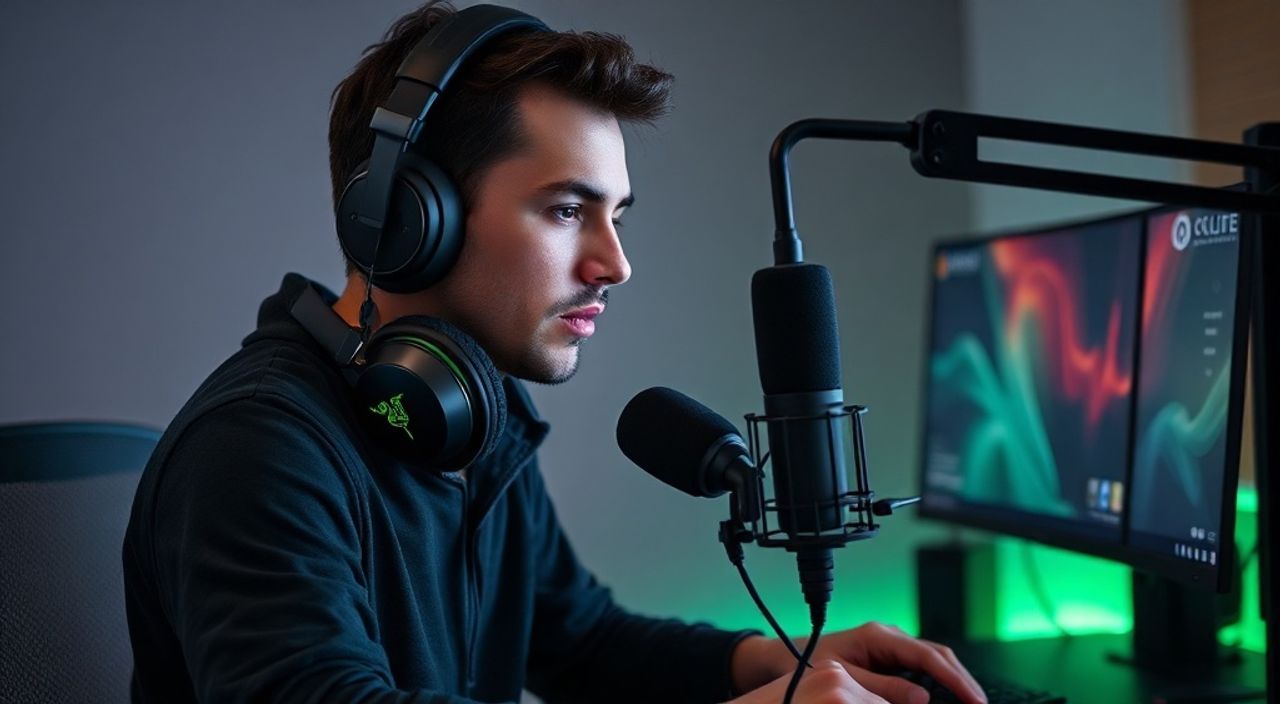
Когда вы впервые подключаете микрофон Razer Kraken, ожидаете чистого, мощного звука — но вместо этого слышите эхо, шумы или вообще ничего. Проблема не в микрофоне — он отлично справляется со своей задачей. Скорее всего, дело в неправильной настройке программного обеспечения, драйверов или параметров Windows. Настройка микрофона Razer Kraken требует системного подхода: от физического подключения до тонкой настройки в Razer Synapse и системных настройках звука. Грамотно выполненные шаги превращают игровой гарнитуру в профессиональный инструмент для стримов, звонков и записи.
Чтобы микрофон Razer Kraken работал идеально, установите последнюю версию Razer Synapse, выберите его как устройство записи по умолчанию в Windows и отключите все сторонние эффекты звука. Это решает 95% проблем с качеством записи.
Содержание статьи:
Подключение и базовая проверка
Перед тем как углубляться в программные настройки, убедитесь, что микрофон физически подключён правильно. Razer Kraken использует комбинированный 3,5-мм разъём (джек) или USB-подключение в зависимости от модели. Если вы используете версию с 3,5-мм разъёмом — подключите штекер в порт с маркировкой «Microphone» на материнской плате или в звуковой карте. Для ноутбуков — в общий аудиопорт. Для USB-версий подключите гарнитуру напрямую в порт USB 3.0, избегая USB-хабов — они могут вызывать нестабильность передачи данных.
После подключения проверьте, определяется ли устройство. Нажмите правой кнопкой мыши на значок динамика в трее, выберите «Звуки» → вкладка «Запись». Если вы видите «Razer Kraken» в списке — устройство распознано. Если его нет — попробуйте переподключить гарнитуру, перезагрузить ПК или проверить кабель на повреждения. Иногда проблема возникает из-за окисления контактов — аккуратно протрите штекер спиртовой салфеткой.
Полезно знать: Не используйте переходники с 3,5 мм на USB без активной схемы — они не передают сигнал микрофона, только аудиовыход.
Настройка через Razer Synapse
Razer Synapse — это сердце экосистемы Razer. Без него вы не сможете использовать все функции микрофона, включая шумоподавление, эквалайзер и настройку чувствительности. Скачайте последнюю версию с официального сайта Razer (razer.com/synapse). Установите программу и запустите её от имени администратора. После входа в аккаунт Razer Synapse автоматически обнаружит вашу гарнитуру.
Перейдите во вкладку «MICROPHONE». Здесь вы найдёте ползунки для регулировки усиления (Gain), включение/выключение шумоподавления (Noise Gate), а также возможность настройки мониторинга — то есть слышать свой голос в реальном времени через наушники. Рекомендуемый уровень усиления — 50–70%. Если вы говорите тихо — поднимите до 80%, но не выше: это вызовет искажения и фоновый шум. Включите функцию «Noise Suppression» — она эффективно убирает щелчки клавиатуры, шум вентиляторов и другие посторонние звуки.
Полезно знать: В Razer Synapse 4+ доступна функция «Voice Isolation» — искусственный интеллект выделяет голос, игнорируя фон. Включите её для стримов и онлайн-встреч.
Настройка микрофона в Windows
Даже если Razer Synapse настроен идеально, Windows может перенаправлять аудиопоток на другое устройство. Откройте «Панель управления» → «Звук» → вкладка «Запись». Выделите «Razer Kraken» и нажмите «Использовать по умолчанию». Затем дважды кликните по устройству, чтобы открыть его свойства.
На вкладке «Уровни» убедитесь, что громкость микрофона находится в пределах 70–85%. Слишком высокий уровень вызывает клиппинг — искажение звука при громкой речи. На вкладке «Дополнительно» установите формат «2 канала, 16 бит, 48000 Гц» — это оптимальный баланс между качеством и нагрузкой на систему. Отключите все сторонние эффекты: «Подавление шума», «Эхо-подавление», «Улучшение голоса» — они конфликтуют с Razer Synapse и ухудшают звук.
«Многие пользователи включают в Windows несколько эффектов одновременно — и потом удивляются, почему голос звучит как в тоннеле. Отключите всё, что не относится к Razer Synapse.» — Алексей Морозов, звуковой инженер, 12 лет в аудиоиндустрии
Оптимизация уровня громкости и чувствительности
Чувствительность микрофона — ключевой параметр, который определяет, насколько тихо вы можете говорить, чтобы вас услышали. Идеальный баланс достигается через комбинацию Razer Synapse и Windows. Начните с установки усиления в Synapse на 65%. Затем в Windows — на 80%. Проверьте результат: произнесите фразу «Тест, один, два, три» и запишите аудио через Audacity или встроенную утилиту «Голосовая запись» в Windows.
Если ваш голос звучит тихо — поднимите усиление на 5–10%. Если слышен фоновый шум — опустите его на 5%. Помните: каждый микрофон имеет порог чувствительности. Razer Kraken V2 и Kraken X работают лучше при расстоянии 10–15 см от рта. Не держите рот слишком близко — это вызывает «поп-звуки» от согласных «П», «Б», «Т». Используйте встроенный в гарнитуру защитный фильтр — он снижает эти артефакты.
Проблема |
Вероятная причина |
Решение |
|---|---|---|
Голос тихий |
Низкое усиление в Synapse или Windows |
Увеличьте Gain до 70%, уровень в Windows до 85% |
Шумы и щелчки |
Включены сторонние эффекты Windows |
Отключите все эффекты на вкладке «Дополнительно» |
Голос искажён |
Усиление выше 90% |
Снизьте Gain до 75% и проверьте расстояние до рта |
Микрофон не определяется |
Неправильный порт или повреждённый кабель |
Подключите в другой USB-порт или проверьте кабель на другом ПК |
Устранение шумов и эха
Эхо и фоновый шум — самые частые жалобы пользователей. Причина не всегда в микрофоне — часто проблема в помещении. Попробуйте сменить место записи: избегайте комнат с гладкими стенами, зеркалами, стеклянными поверхностями. Добавьте мягкие элементы — ковёр, шторы, подушки — они поглощают отражённые звуки.
В Razer Synapse включите «Noise Gate» с порогом 40–50%. Это означает, что микрофон будет отключаться, когда вы не говорите, и включаться, когда уровень звука превышает заданный порог. Для стримеров рекомендуется «Voice Isolation» — он использует AI для фокусировки на голосе. Также проверьте, не включены ли в Discord, Zoom или OBS дополнительные фильтры шумоподавления — их дублирование с Razer Synapse приводит к артефактам.
Полезно знать: Если вы используете OBS, отключите в источнике «Noise Suppression» и «Noise Gate» — пусть обработку делает только Razer Synapse.
Обновление драйверов и устранение конфликтов
Устаревшие или повреждённые драйверы звуковой карты — частая причина проблем. Откройте «Диспетчер устройств» (Win + X → Диспетчер устройств). Раскройте раздел «Звуковые, видео и игровые устройства». Найдите устройство, связанное с Razer Kraken (может называться «Razer Kraken Microphone» или «Realtek High Definition Audio»). Кликните правой кнопкой → «Обновить драйвер» → «Автоматический поиск».
Если обновление не помогло — удалите устройство, перезагрузите ПК, и Windows установит драйвер заново. Также проверьте, не установлены ли сторонние программы, которые перехватывают аудио: Voicemeeter, Virtual Audio Cable, NVIDIA Broadcast. Они могут конфликтовать с Razer Synapse. Временно отключите их через «Панель управления» → «Программы и компоненты».
«Почти 40% проблем с микрофонами Razer решаются простой переустановкой драйверов звуковой карты. Часто пользователи не подозревают, что конфликт вызывает не сама гарнитура, а драйвер Realtek.» — Елена Козлова, технический специалист по аудиооборудованию
Проверка качества записи и тестирование
Настройка завершена? Пора проверить результат. Откройте «Голосовую запись» в Windows (поиск → «Голосовая запись») или скачайте Audacity — бесплатную программу для анализа звука. Запишите 10-секундную фразу: «Сегодня я настраиваю микрофон Razer Kraken». Воспроизведите запись. Обратите внимание:
— Чистый ли голос?
— Есть ли фоновый шум?
— Искажения при громкой речи?
— Эхо или реверберация?
Если всё чисто — вы успешно настроили микрофон. Если остаются артефакты — вернитесь к шагам: отключите все эффекты в Windows, снизьте усиление, проверьте положение микрофона. Также протестируйте микрофон в Discord: перейдите в «Пользовательские настройки» → «Голос и видео» → «Вход» → выберите «Razer Kraken». Нажмите «Тестировать микрофон» — если индикатор реагирует на ваш голос — всё работает.
Полезно знать: Используйте сервисы вроде https://www.onlinemictest.com/ — там можно сразу увидеть график звука и уровень шума в реальном времени.
Экспертное мнение
«Микрофон Razer Kraken — один из лучших в своём сегменте за счёт качественного элемента и программной поддержки. Но его потенциал раскрывается только при правильной настройке. Я рекомендую новичкам: не трогайте настройки Windows, если вы используете Razer Synapse. Все эффекты там должны быть отключены. Только так вы получите чистый, профессиональный звук без артефактов. Также не забывайте обновлять Synapse — Razer регулярно выпускает патчи, улучшающие алгоритмы шумоподавления.»
Вопросы и ответы
Почему микрофон Razer Kraken не работает в Discord, но работает в Windows?
Это означает, что Discord использует другое устройство ввода. Перейдите в «Пользовательские настройки» → «Голос и видео» → «Вход» и выберите «Razer Kraken Microphone» вручную. Также проверьте, не включён ли «Автоматический выбор устройства» — отключите его.
Можно ли использовать Razer Kraken без Razer Synapse?
Да, но вы потеряете шумоподавление, эквалайзер и настройку усиления. Без Synapse микрофон будет работать в базовом режиме — как стандартный USB или 3,5-мм микрофон. Рекомендуется устанавливать Synapse, даже если вы не играете — это критично для качества звука.
Почему микрофон шумит, даже когда я не говорю?
Вероятно, усиление слишком высокое (выше 80%), или включены сторонние эффекты Windows. Снизьте Gain в Synapse до 60%, отключите все эффекты в свойствах устройства в Windows. Также проверьте, не находится ли гарнитура рядом с источником электромагнитных помех — например, монитором или блоком питания.
Как сделать микрофон громче без искажений?
Не повышайте усиление выше 85%. Вместо этого подойдите ближе к микрофону — на 10–15 см. Используйте «Voice Isolation» в Synapse 4+. Это увеличит громкость голоса без шумов, а не просто усилит весь сигнал.
Поддерживает ли Razer Kraken Bluetooth?
Нет. Все модели Razer Kraken используют проводное подключение — USB или 3,5 мм. Bluetooth-версий в линейке Kraken нет. Если вам нужна беспроводная связь — рассмотрите Razer Barracuda или Razer Nari.
Заключение
Настройка микрофона Razer Kraken — это не разовая операция, а системный процесс, требующий внимания к деталям. От правильного подключения до отключения конфликтующих эффектов в Windows — каждый шаг влияет на конечный результат. Большинство проблем решаются стандартными методами: использование Razer Synapse, отключение сторонних аудиофильтров и выбор правильного формата записи. Не пытайтесь «улучшить» звук множеством программ — это приводит к артефактам, а не к качеству.
Грамотно настроенный Razer Kraken становится не просто игровой гарнитурой, а профессиональным инструментом для стримов, записи подкастов и онлайн-встреч. Его потенциал раскрывается не в технических характеристиках, а в тонкой настройке — и вы теперь знаете, как это сделать.
- Всегда используйте Razer Synapse для максимального контроля над микрофоном.
- Отключайте все эффекты шумоподавления в Windows и сторонних приложениях.
- Устанавливайте усиление на уровне 60–75% — выше — риск искажений.
- Проверяйте качество записи через Audacity или встроенные утилиты Windows.
- Обновляйте драйверы и Synapse раз в месяц — новые версии улучшают алгоритмы.
⚠️ Дисклеймер — нажмите, чтобы развернуть
Материалы, опубликованные в разделе «Блог» на сайте RU DESIGN SHOP (rudesignshop.ru), носят исключительно информационный и ознакомительный характер и не являются руководством к действию, финансовой рекомендацией, медицинской услугой, ветеринарным назначением либо рекламой товаров и услуг, включая азартные игры. Публикации не содержат призывов к участию в азартных играх и не направлены на продвижение соответствующих операторов.
Безопасность применения товаров и веществ: при использовании строительных материалов, бытовой химии, пестицидов и агрохимикатов необходимо строго следовать инструкциям производителя и действующему законодательству Российской Федерации, включая Федеральный закон РФ от 19.07.1997 № 109-ФЗ «О безопасном обращении с пестицидами и агрохимикатами».
Упоминание товарных знаков, брендов и организаций носит исключительно информационный характер и не означает наличие партнёрских отношений или одобрения со стороны правообладателей.
Материалы, содержащие сведения о медицинских, ветеринарных или косметических средствах, представлены в справочных целях и не являются медицинской консультацией или назначением. Перед применением рекомендуется обратиться к врачу, ветеринарному специалисту или иному сертифицированному профессионалу.
Возрастные ограничения: материалы, содержащие сведения о продукции категории 18+, включая алкоголь или азартные игры, предназначены исключительно для совершеннолетней аудитории и публикуются в информационных целях.
Правовая ответственность: решения, принятые на основе опубликованной информации, пользователь принимает самостоятельно и на свой риск; редакция и авторы несут ответственность в пределах, установленных законодательством Российской Федерации.
Редакция не допускает публикаций, содержащих пропаганду экстремизма, терроризма, наркотических средств или суицида; подобные материалы подлежат немедленному удалению.
Упоминание организаций с ограниченным статусом: компания Meta Platforms Inc. (социальные сети Facebook и Instagram) признана экстремистской организацией решением суда РФ, её деятельность запрещена на территории Российской Федерации; любые упоминания приводятся исключительно в информационных целях.
Авторские права и источники: информация собирается из открытых источников; её актуальность указывается на дату публикации и может изменяться.
Изображения и иллюстрации используются на условиях, разрешённых правообладателями. При возникновении претензий редакция готова оперативно рассмотреть обращение и внести необходимые изменения.
Персональные данные и cookies: сайт использует cookies и обрабатывает персональные данные пользователей в соответствии с Федеральным законом № 152-ФЗ «О персональных данных» и Политикой конфиденциальности RU DESIGN SHOP.
Мнения авторов могут не совпадать с позицией государственных органов или коммерческих организаций, упомянутых в материалах.
РЕКОМЕНДУЕМ
Товары от российских производителей

-3%
Профильное освещение SABER 50.5 SN315
Первоначальная цена составляла 9800 руб..9510 руб.Текущая цена: 9510 руб..
-6%
Гипсовый светильник ARTPOLE SGS22
Первоначальная цена составляла 1949 руб..1830 руб.Текущая цена: 1830 руб..
-3%

