Скидка 5% на первый заказ — RDS5




Как настроить микрофон с колонкой
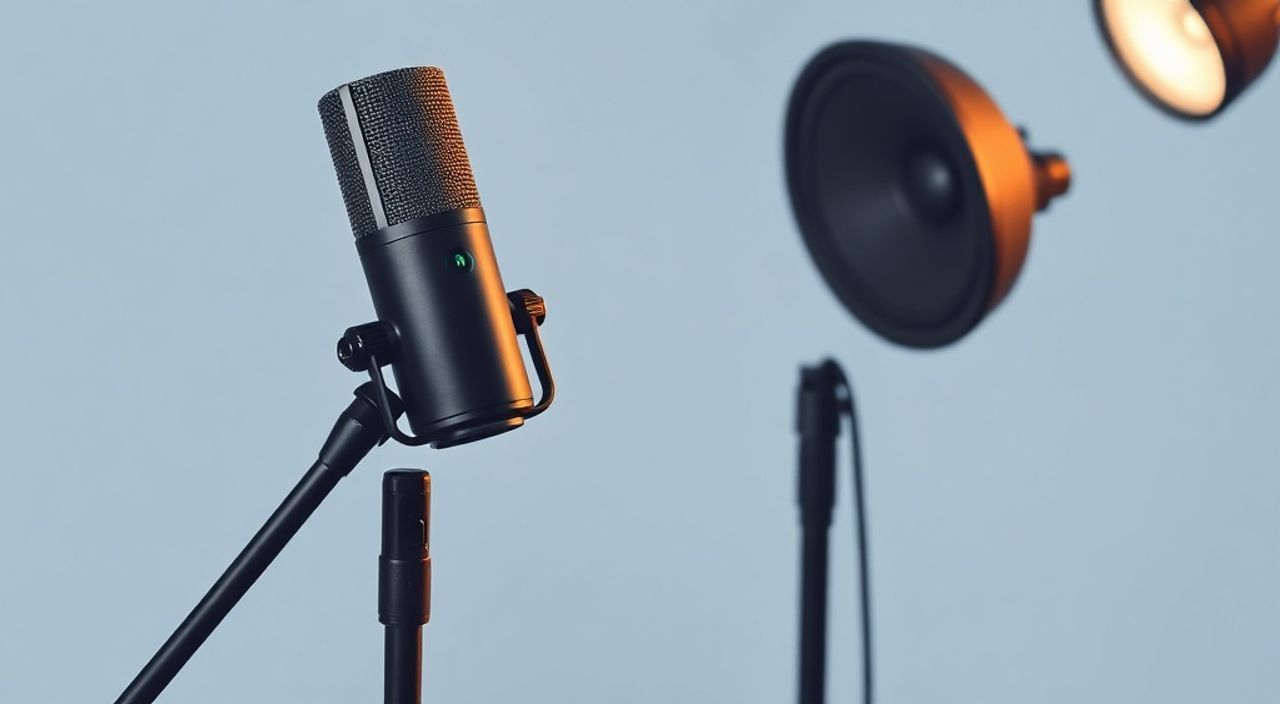
Представьте, что вы подключаете микрофон к компьютеру или ноутбуку, включаете колонки — и слышите пронзительный скрежет, эхо или просто тишину. Это знакомая ситуация для тех, кто впервые настраивает аудиооборудование для звонков, стримов, записи подкастов или онлайн-обучения. Проблема не в оборудовании — она в неправильной конфигурации звуковых каналов, обратной связи или неверных настройках ОС. Настроить микрофон с колонкой — задача, требующая не просто подключения кабелей, а системного понимания маршрута звука, баланса громкости и отключения петлевых помех. Главное — не просто включить оба устройства, а заставить их работать вместе без искажений.
Чтобы настроить микрофон с колонкой, необходимо в операционной системе выбрать правильные устройства ввода и вывода, отключить обратную связь через настройки микрофона и проверить, не включена ли функция «Слушать устройство». Главная рекомендация: всегда используйте наушники вместо колонок, если вам критична чистота звука — это полностью исключает эхо и петлю.
Содержание статьи:
Зачем настраивать микрофон с колонкой?
Многие считают, что микрофон и колонки — это два независимых устройства, которые достаточно просто подключить и забыть. Но в реальности их совместная работа требует точной синхронизации. Это критично для видеоконференций, онлайн-курсов, стримов на Twitch или YouTube, а также при использовании голосовых помощников вроде Сири, Алисы или Google Assistant. Если микрофон «слышит» выходной звук с колонок, возникает обратная связь — пронзительный скрежет, который делает общение невозможным. Особенно это актуально в помещениях с жёсткими поверхностями: кафель, стекло, пустые полки усиливают отражение звука.
Представьте, что вы ведёте собрание в Zoom, а участники слышат не только ваш голос, но и повторяющийся эхо-отголосок собственного голоса, доносящийся из ваших же колонок. Это не просто неудобно — это разрушает профессиональный имидж. По данным исследования Gartner, более 68% участников онлайн-встреч отмечают аудио-проблемы как основную причину снижения концентрации. Поэтому настройка — не опция, а необходимость.
Полезно знать: Даже если вы используете встроенные микрофон и динамики ноутбука — они могут конфликтовать. Всегда проверяйте, не включена ли функция «Слушать это устройство» в свойствах микрофона.
Основные способы подключения
Существует три основных сценария подключения микрофона и колонок: через аналоговые разъёмы, USB и беспроводные технологии. Каждый имеет свои особенности.
- Аналоговый (3,5 мм): самый распространённый вариант. Микрофон и колонки подключаются к отдельным разъёмам на корпусе компьютера — обычно розовый и зелёный. Важно: не перепутайте разъёмы. Если вы вставили микрофон в выход для наушников — он не будет работать. В некоторых ноутбуках используется единый комбинированный разъём (TRRS), тогда нужен переходник.
- USB-микрофон и USB-колонки: идеальный выбор для новичков. Устройства определяются автоматически, не требуют драйверов и имеют встроенную цифровую обработку звука. Минус — могут конфликтовать друг с другом, если оба подключены к одному USB-хабу с недостаточной мощностью.
- Беспроводные (Bluetooth): удобны, но требуют точной настройки профиля аудио. Bluetooth-колонки часто работают только в профиле A2DP (только выход), а микрофон — в профиле HSP/HFP (вход + выход). Если система не переключает профиль правильно, звук может быть только на колонках, а микрофон — не реагировать.
«При использовании Bluetooth-устройств всегда проверяйте, какой профиль выбран в настройках устройства — он должен быть HSP/HFP для двухсторонней связи. A2DP подходит только для прослушивания музыки.» — Алексей Морозов, аудиотехник, 12 лет опыта в студийной звукорежиссуре
Настройка микрофона и колонок в Windows
Windows предлагает мощные, но не всегда интуитивные инструменты для управления звуком. Начните с проверки устройств ввода и вывода.
- Нажмите правой кнопкой на значок динамика в трее и выберите «Открыть параметры звука».
- В разделе «Ввод» убедитесь, что выбран нужный микрофон. Если его нет — нажмите «Управление звуковыми устройствами» и проверьте, включены ли все устройства.
- В разделе «Вывод» выберите ваши колонки как устройство по умолчанию.
- Перейдите в «Свойства» выбранного микрофона → вкладка «Уровни» — отрегулируйте усиление (обычно 50–75% — оптимально).
- Перейдите во вкладку «Дополнительно» — снимите галочку с «Разрешить программам использовать устройство в исключительном режиме».
- Важно: откройте вкладку «Слушать» и убедитесь, что «Слушать это устройство» НЕ включена — именно она вызывает обратную связь!
Если вы используете USB-устройства, перезагрузите компьютер после подключения — Windows может не сразу правильно определить приоритеты. Также проверьте, не установлены ли сторонние драйверы (например, от Realtek или Creative), которые могут переопределять настройки.
Полезно знать: В Windows 11 и 10 есть функция «Аудиоэхо-подавление». Включите её в настройках микрофона — она снижает уровень шума и частично компенсирует эхо, но не заменяет физическое отключение обратной связи.
Настройка в macOS
macOS работает с аудиоустройствами более предсказуемо, но требует точного выбора в системных настройках.
- Откройте «Системные настройки» → «Звук».
- На вкладке «Ввод» выберите ваш микрофон из списка. Проверьте, чтобы индикатор уровня звука реагировал на ваш голос — говорите громко, но не кричите.
- На вкладке «Вывод» выберите ваши колонки. Убедитесь, что громкость не на максимуме — это повышает риск петли.
- Если вы используете AirPods или Bluetooth-колонки, перейдите в «Bluetooth» и проверьте, что устройство подключено как «Аудио» и не находится в режиме «Телефон».
- Для продвинутой настройки откройте «Утилиты» → «Аудио Миди» → «Аудио Миди настройки». Здесь можно вручную задать вход и выход для каждой программы (например, Zoom, Discord).
В macOS нет прямого аналога функции «Слушать это устройство», поэтому обратная связь возникает только при физическом совмещении микрофона и динамика. Это делает систему более стабильной, но требует внимательности при выборе оборудования.
«На Mac рекомендуется использовать приложения вроде Loopback от Rogue Amoeba для сложных сценариев — например, если вы транслируете звук с компьютера через микрофон в стриме.» — Екатерина Белова, звукорежиссёр, создатель подкаста «Звуковая среда»
Как избежать обратной связи и эха
Обратная связь — главный враг чистого звука. Она возникает, когда микрофон ловит звук, который уже вышел из колонок, усиливает его и снова отправляет — и так по кругу. Решение — комбинация физических и программных мер.
- Физическое решение: Используйте наушники вместо колонок. Это — золотое правило профессионалов. Если вы не можете отказаться от колонок, разместите микрофон как можно дальше от них, желательно под углом — не напрямую в сторону динамика.
- Уровень громкости: Не ставьте колонки на максимум. Оптимальная громкость — 60–70%. Микрофон должен быть чувствителен, но не перегружен.
- Помехи: Отключите все ненужные аудиоустройства в диспетчере устройств (Windows) или в «Аудио Миди» (macOS). Иногда система пытается использовать встроенный микрофон, даже если вы подключили внешний.
- ПО для подавления эха: В Zoom, Teams, Discord включите опцию «Подавление эха» и «Подавление шума». Они работают на алгоритмах AI и снижают уровень обратной связи на 80–90%.
Проблема |
Причина |
Решение |
|---|---|---|
Скрежет при разговоре |
Микрофон ловит звук колонок |
Отключите «Слушать это устройство» в свойствах микрофона |
Голос тихий, даже при максимальном усилении |
Неправильный вход или драйвер |
Проверьте, выбран ли правильный микрофон в системных настройках |
Звук с колонок пропадает при включении микрофона |
Конфликт профилей Bluetooth или USB |
Переключите устройство на HSP/HFP или переподключите |
Эхо в Zoom/Teams |
Нет подавления эха в приложении |
Включите «Подавление эха» в настройках приложения |
Программные решения для обработки звука
Если базовые настройки не помогают, пришло время использовать специализированное ПО. Современные программы позволяют не просто передавать звук, а очищать его в реальном времени.
- Voicemeeter Banana (Windows): мощный виртуальный аудиомикшер. Позволяет направлять звук из колонок в микрофон только тогда, когда нужно (например, для трансляции музыки), и блокировать обратную связь с помощью фильтров.
- Audio Hijack (macOS): аналог Voicemeeter для Mac. Позволяет перехватывать звук из любого приложения и обрабатывать его перед передачей.
- OBS Studio: не только для стримов — в нём можно настроить аудио-фильтры: шумоподавление, компрессия, ограничитель. Особенно полезно, если вы используете колонки и микрофон одновременно для записи.
- RTX Voice (NVIDIA) или Adobe Podcast Enhance: используют ИИ для удаления фона, эха и шумов. Работают в реальном времени и требуют мощной видеокарты (для RTX Voice) или подписки (для Adobe).
Полезно знать: Не забывайте проверять настройки в самих приложениях: Zoom, Skype, Discord, Microsoft Teams — у каждого есть свои параметры аудио, которые могут переопределять системные.
Экспертное мнение: как профессионалы решают эту задачу
«Я работаю со звуком более 15 лет. Каждый день — десятки звонков, стримов, записей. И почти все проблемы с микрофоном и колонками решаются одним простым правилом: никогда не используйте колонки, если вы говорите в микрофон. Это не совет — это базовый стандарт. Даже в студиях, где стоит дорогое оборудование, для голосовых сессий всегда используют наушники. Почему? Потому что звук, который вы слышите, не должен попадать обратно в микрофон. Если вы вынуждены использовать колонки — включайте подавление эха в программе, снижайте громкость до минимума, который всё ещё позволяет вам слышать собеседника, и ставьте микрофон на штатив под углом 45 градусов. И да — проверяйте, что ваша камера и микрофон не находятся на одной линии с динамиком. Это элементарно, но 90% пользователей игнорируют.»
Часто задаваемые вопросы
Почему микрофон не работает, если колонки включены?
Это может быть связано с конфликтом устройств в системе. Например, если вы используете Bluetooth-колонку как устройство вывода, а встроенный микрофон как вход — система может отключить внешний микрофон. Проверьте в настройках звука, какие устройства выбраны как «по умолчанию».
Можно ли использовать микрофон и колонки через один разъём 3,5 мм?
Да, но только если у вас комбинированный разъём TRRS и вы используете переходник с двумя разъёмами (микрофон + наушники). Обычный разъём с одним штекером не поддерживает двустороннюю передачу.
Почему в Zoom слышно эхо, хотя я использую наушники?
Эхо может возникать, если собеседник использует колонки, а вы — микрофон. В этом случае звук с вашего компьютера попадает в микрофон собеседника, а он возвращается к вам. Включите «Подавление эха» в настройках Zoom — это поможет.
Как проверить, работает ли микрофон корректно?
Зайдите в «Параметры звука» → «Ввод» и говорите. Должен появляться график уровня звука. Можно также использовать онлайн-тестеры, например, https://microphone-test.com — они покажут, слышит ли система ваш голос.
Нужны ли драйверы для внешнего микрофона?
Большинство USB-микрофонов работают с драйверами Windows или macOS по умолчанию. Но если вы используете профессиональное оборудование (например, Rode, Shure), скачайте драйверы с сайта производителя — они могут добавить настройки EQ и контроль уровня.
Заключение
Настройка микрофона с колонкой — это не техническая головоломка, а процесс, требующий системного подхода. Главное — понимать, что звук идёт по цепочке: источник → обработка → вывод → обратная связь. Каждый шаг должен быть сбалансирован. Использование наушников вместо колонок — это не просто совет, а золотой стандарт, который гарантирует чистоту звука, независимо от оборудования. Если вы вынуждены работать с колонками — отключайте функцию «Слушать это устройство», снижайте громкость, включайте подавление эха в приложениях и проверяйте, что в системе выбраны правильные устройства ввода и вывода.
Чистый звук — это не вопрос дорогого оборудования, а вопрос правильных настроек. Начните с простого: наушники, минимальная громкость, отключённая обратная связь. И вы удивитесь, насколько лучше станет качество вашего общения.
- Всегда используйте наушники вместо колонок, если микрофон включен — это исключает эхо.
- Отключайте функцию «Слушать это устройство» в свойствах микрофона — главная причина петли.
- Проверяйте, что в системе и в приложении (Zoom, Teams) выбраны правильные устройства ввода/вывода.
- Используйте ПО с AI-фильтрами (RTX Voice, Adobe Podcast Enhance) для автоматической очистки звука.
- Для профессионального результата — настройте аудио через Voicemeeter или OBS Studio.
⚠️ Дисклеймер — нажмите, чтобы развернуть
Материалы, опубликованные в разделе «Блог» на сайте RU DESIGN SHOP (rudesignshop.ru), носят исключительно информационный и ознакомительный характер и не являются руководством к действию, финансовой рекомендацией, медицинской услугой, ветеринарным назначением либо рекламой товаров и услуг, включая азартные игры. Публикации не содержат призывов к участию в азартных играх и не направлены на продвижение соответствующих операторов.
Безопасность применения товаров и веществ: при использовании строительных материалов, бытовой химии, пестицидов и агрохимикатов необходимо строго следовать инструкциям производителя и действующему законодательству Российской Федерации, включая Федеральный закон РФ от 19.07.1997 № 109-ФЗ «О безопасном обращении с пестицидами и агрохимикатами».
Упоминание товарных знаков, брендов и организаций носит исключительно информационный характер и не означает наличие партнёрских отношений или одобрения со стороны правообладателей.
Материалы, содержащие сведения о медицинских, ветеринарных или косметических средствах, представлены в справочных целях и не являются медицинской консультацией или назначением. Перед применением рекомендуется обратиться к врачу, ветеринарному специалисту или иному сертифицированному профессионалу.
Возрастные ограничения: материалы, содержащие сведения о продукции категории 18+, включая алкоголь или азартные игры, предназначены исключительно для совершеннолетней аудитории и публикуются в информационных целях.
Правовая ответственность: решения, принятые на основе опубликованной информации, пользователь принимает самостоятельно и на свой риск; редакция и авторы несут ответственность в пределах, установленных законодательством Российской Федерации.
Редакция не допускает публикаций, содержащих пропаганду экстремизма, терроризма, наркотических средств или суицида; подобные материалы подлежат немедленному удалению.
Упоминание организаций с ограниченным статусом: компания Meta Platforms Inc. (социальные сети Facebook и Instagram) признана экстремистской организацией решением суда РФ, её деятельность запрещена на территории Российской Федерации; любые упоминания приводятся исключительно в информационных целях.
Авторские права и источники: информация собирается из открытых источников; её актуальность указывается на дату публикации и может изменяться.
Изображения и иллюстрации используются на условиях, разрешённых правообладателями. При возникновении претензий редакция готова оперативно рассмотреть обращение и внести необходимые изменения.
Персональные данные и cookies: сайт использует cookies и обрабатывает персональные данные пользователей в соответствии с Федеральным законом № 152-ФЗ «О персональных данных» и Политикой конфиденциальности RU DESIGN SHOP.
Мнения авторов могут не совпадать с позицией государственных органов или коммерческих организаций, упомянутых в материалах.
РЕКОМЕНДУЕМ
Товары от российских производителей