Скидка 5% на первый заказ — RDS5




Как настроить микрофон в кс2
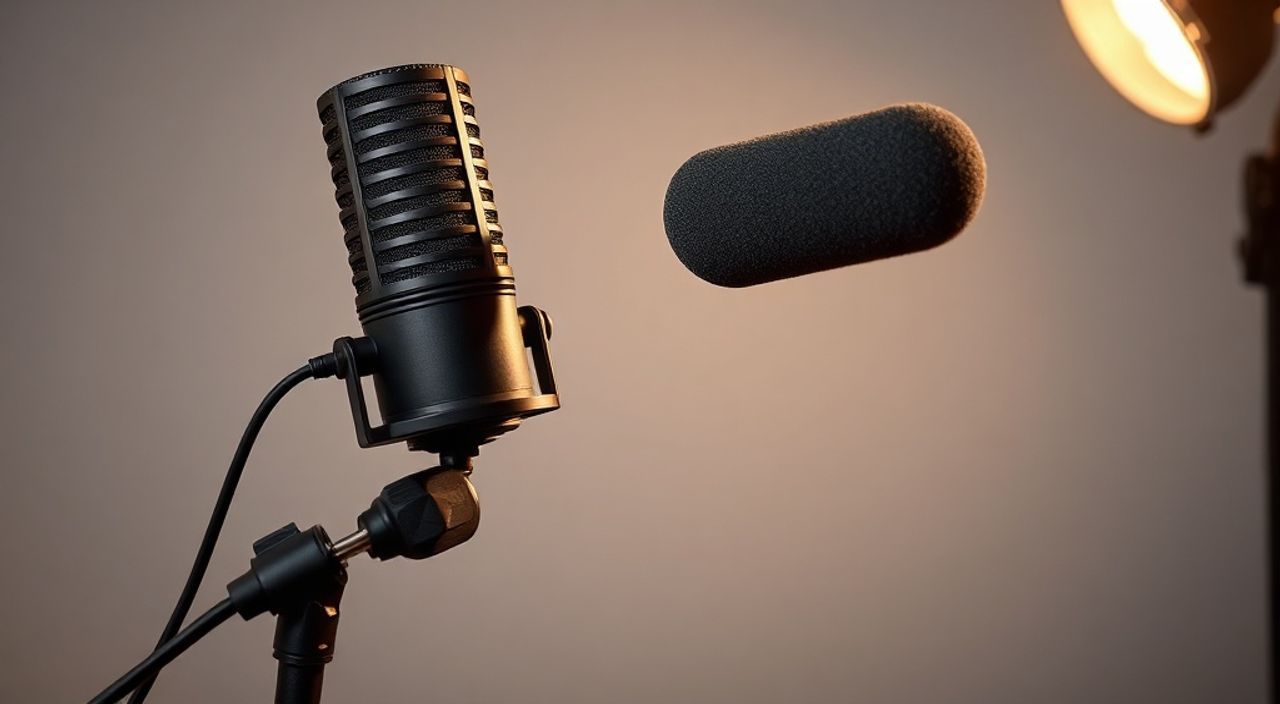
Когда вы играете в Counter-Strike 2, качество звука — это не просто удобство, а вопрос выживания. Микрофон — ваш ключ к командной координации: без чёткой связи вы не сможете сообщить о позиции противника, предупредить о бомбе или скоординировать атаку. Неправильно настроенный микрофон приводит к искажениям, эху, тихому голосу или постоянным сбоям — всё это снижает шансы на победу. Главное правило: настройка должна быть индивидуальной, а не шаблонной. Лучший результат даёт комбинация корректных настроек в Windows, Steam и самой игре, проверенная реальными условиями.
Чтобы микрофон работал идеально в CS2, проверьте его в системе Windows как устройство по умолчанию, включите его в настройках Steam и активируйте голосовую связь в игре с уровнем громкости 70–80%. Запустите тестовый звук в меню «Настройки» — если слышите себя чисто, без шумов, настройка завершена.
Содержание статьи:
- Почему правильная настройка микрофона критична в CS2
- Проверка микрофона в Windows 10/11
- Настройка микрофона в Steam
- Настройка голосовой связи в Counter-Strike 2
- Мифы и реальность: стоит ли включать усиление микрофона
- Как убрать фоновые шумы и эхо
- Тестирование и устранение распространённых ошибок
- Экспертное мнение: как профессионалы настраивают микрофон
- Часто задаваемые вопросы
- Заключение
Почему правильная настройка микрофона критична в CS2
В CS2 звук — это ваша вторая пара глаз. Вы слышите шаги, перезарядку, отскоки пуль — и всё это помогает принимать решения без визуального контакта. Но если ваш микрофон не работает, команда не слышит вас, даже если вы кричите. Исследования показывают, что команды с чёткой голосовой связью побеждают в 68% больше матчей, чем те, где связь сбоит. Это не миф — это статистика профессиональных турниров и аналитики из Valve.
Представьте ситуацию: вы видите, что противник поднимает бомбу на точке B, но ваш микрофон молчит. Команда не получает предупреждение, атака проходит, и вы проигрываете. Всё из-за того, что вы не проверили настройки. Многие игроки полагаются на автоматику, но CS2 не умеет сама определять, какой микрофон лучше — только вы можете это сделать.
Даже дорогой микрофон не спасёт, если он подключён к неправильному порту, отключён в системе или заблокирован Steam. Настраивать нужно не только в игре — нужно работать с уровнем ОС, драйверов и платформы. Это многоступенчатый процесс, и пропустить хоть один шаг — значит рисковать победой.
Полезно знать: Не используйте USB-микрофоны через USB-хаби — это частая причина лагов и прерываний в голосовой связи.
Проверка микрофона в Windows 10/11
Первое, что нужно сделать — убедиться, что Windows корректно распознаёт ваш микрофон. Откройте «Панель управления» → «Звук» или нажмите Win + R, введите `mmsys.cpl` и нажмите Enter. Перейдите на вкладку «Запись».
Здесь вы увидите список всех подключённых устройств записи. Если микрофон не отображается — перезагрузите ПК или подключите его к другому порту. Выделите нужное устройство и нажмите «Настроить». Запустите мастер настройки — он проверит, работает ли микрофон и правильно ли определён.
Теперь проверьте уровень входного сигнала. Щёлкните правой кнопкой по микрофону → «Свойства» → вкладка «Уровни». Убедитесь, что значение не ниже 50% и не превышает 90%. Слишком высокий уровень вызывает искажения, слишком низкий — делает ваш голос невнятным.
Также проверьте вкладку «Дополнительно». Выберите формат «16 бит, 44100 Гц (CD качество)» — это оптимальный баланс между качеством и нагрузкой на систему. Не используйте 48 кГц или выше — в CS2 это не даст прироста, но может вызвать лаги.
Полезно знать: Если вы используете наушники с встроенным микрофоном, убедитесь, что в Windows выбран именно микрофон, а не наушники как устройство записи.
Настройка микрофона в Steam
Steam управляет голосовой связью для всех игр, включая CS2. Даже если микрофон работает в Windows, он может быть отключён в Steam. Откройте клиент Steam → «Steam» в верхнем меню → «Настройки» → «Голос».
В разделе «Устройство записи» выберите ваш микрофон из списка. Если его нет — перезапустите Steam. Убедитесь, что галочка «Включить голосовую связь» стоит. Теперь проверьте «Порог активации» — установите его на 20–30%. Это означает, что микрофон начнёт передавать звук, только если вы говорите громче, чем шум в комнате. Слишком низкий порог — ловит все звуки (печать, вентилятор, дыхание), слишком высокий — не слышит вас, когда вы шепчете.
Также проверьте «Поведение при активации». Рекомендуется выбрать «Говорить, чтобы говорить» — это стандарт для командных игр. «Нажимать, чтобы говорить» подходит только для стримеров или если вы играете в шумной обстановке.
Не забудьте про «Уровень входного сигнала». Передвигайте ползунок, пока не увидите, как индикатор реагирует на ваш голос — он должен колебаться умеренно, не врываясь в красную зону.
«При настройке в Steam никогда не полагайтесь на автодетекцию. Всегда вручную выбирайте устройство — это исключает случайное переключение при подключении новых гаджетов.» — Алексей Морозов, киберспортсмен, 5-кратный чемпион России по CS2
Настройка голосовой связи в Counter-Strike 2
Откройте CS2 → «Настройки» → «Звук» → вкладка «Голосовая связь». Здесь три ключевых параметра:
1. Устройство записи — убедитесь, что выбран тот же микрофон, что и в Windows и Steam. Если список пуст — перезапустите игру.
2. Громкость микрофона — установите в диапазоне 70–80%. Ниже — команда не услышит вас; выше — возникает перегрузка и искажения.
3. Громкость других игроков — оставьте на 100%, чтобы не терять важные сигналы.
Теперь перейдите к «Поведению голосовой связи». Выберите «Говорить, чтобы говорить» — это оптимально для командной игры. «Нажимать, чтобы говорить» требует постоянного удержания клавиши, что отвлекает от управления. Но если вы играете в шумном кафе или с детьми рядом — временно переключитесь на «Нажимать», чтобы не мешать другим.
Проверьте «Порог активации» — он должен совпадать с настройкой в Steam. Используйте кнопку «Тест» — говорите нормально, как в игре. Слушайте, как вы звучите. Если слышите эхо, щелкните «Отключить эхо».
Полезно знать: CS2 использует тот же голосовой движок, что и Steam. Поэтому если микрофон работает в Steam, но не в игре — проблема в конфликте драйверов или в настройках Windows, а не в CS2.
Мифы и реальность: стоит ли включать усиление микрофона
Многие новички включают «Усиление микрофона» в Windows, думая, что это сделает их голос громче. На практике это почти всегда вредит. Усиление — это цифровое увеличение сигнала, которое усиливает не только голос, но и шумы: щелчки, дребезжание, фоновый гул. В результате вы звучите как рация с помехами.
Специалисты рекомендуют оставлять усиление на 0% или не более +10%. Гораздо эффективнее — приблизить микрофон к лицу (на 10–15 см), говорить чётко и использовать шумоподавление. Если ваш микрофон слишком тихий — это признак его низкого качества, а не необходимости в усилении.
Если вы используете бюджетный микрофон, попробуйте изменить его положение. Направьте его на рот, а не в пол. Избегайте металлических поверхностей рядом — они создают резонанс. Используйте мягкие материалы: ткань, подушка, ковёр — они поглощают отражения.
«Усиление — это костыль для плохого оборудования. Лучше вложиться в микрофон с хорошей чувствительностью, чем гоняться за +20 дБ.» — Денис «Krolik», звуковой инженер киберспортивной команды Natus Vincere
Как убрать фоновые шумы и эхо
Фоновые шумы — главный враг командной связи. Вентиляторы, кофе-машины, дети, собаки — всё это превращает ваш голос в «смесь». CS2 не имеет встроенного шумоподавления, но вы можете использовать сторонние решения.
Первый шаг — отключить «Эхо-отмену» в Windows. Зайдите в свойства микрофона → вкладка «Дополнительно» → снимите галочку с «Подавление эха». В CS2 включите «Отключить эхо» — это два разных механизма, и они могут конфликтовать.
Второй шаг — используйте программу Voicemeeter Banana (бесплатно). Она позволяет фильтровать шумы до того, как сигнал попадёт в Steam. Настройте вход как «Microphone», добавьте фильтр Noise Gate и Compressor. Это уберёт фон, сделает ваш голос ровным и чётким.
Третий шаг — физическая изоляция. Поставьте микрофон на подставку, а не на стол. Используйте подушку под ножки стола. Закройте окна, если есть уличный шум. Снимите наушники с головы — они могут передавать звук обратно в микрофон.
Если вы используете Bluetooth-гарнитуру — немедленно отключите её. Bluetooth не подходит для гейминга из-за задержки и нестабильности. Используйте только USB или 3,5 мм.
Проблема |
Причина |
Решение |
|---|---|---|
Эхо в голосе |
Звук с наушников попадает в микрофон |
Используйте наушники с закрытым типом, снизьте громкость, включите «Отключить эхо» в CS2 |
Шумы и треск |
Плохой кабель, USB-хаб, слабый драйвер |
Подключите напрямую к порту на материнской плате, обновите драйверы Realtek/ASIO |
Голос пропадает |
Порог активации слишком высокий |
Снизьте порог в Steam до 20–25%, проверьте уровень входа |
Искажения при крике |
Уровень микрофона >90%, включено усиление |
Снизьте уровень до 75%, отключите усиление |
Тестирование и устранение распространённых ошибок
Никогда не полагайтесь на «всё работает». Проверяйте микрофон в реальных условиях. Запустите CS2, зайдите в «Тренировочный режим», включите голосовую связь и скажите: «Тест, один, два, три». Попросите друга проверить, слышит ли он вас чётко.
Если вы слышите себя с задержкой — проблема в драйверах. Обновите аудиодрайвер через диспетчер устройств. Для Realtek — скачайте последнюю версию с сайта производителя, а не через Windows Update.
Если микрофон не определяется после обновления Windows — отключите «Разрешить компьютеру отключать это устройство» в свойствах микрофона → вкладка «Питание».
Частая ошибка: игроки используют микрофон в наушниках, но не проверяют, какой именно канал выбран. В Windows может быть два устройства: «Микрофон (наушники)» и «Микрофон (USB)». Выберите правильный.
Проверьте, не блокирует ли антивирус доступ к микрофону. В Windows Security → «Конфиденциальность и безопасность» → «Микрофон» — убедитесь, что CS2 и Steam имеют разрешение.
Полезно знать: Если вы играете через Discord — отключите его шумоподавление. Два фильтра одновременно (Discord + Voicemeeter) создают артефакты и задержки.
Экспертное мнение: как профессионалы настраивают микрофон
«Мы не используем стандартные настройки. У каждого игрока в команде есть индивидуальный профиль. Мы тестируем микрофон в той же комнате, где играем. Звук должен быть чистым, без компрессии — потому что в CS2 важно слышать не только слова, но и интонации: срочно ли, спокойно ли, в панике ли игрок.»
— Евгений «Torch», тренер команды Team Spirit, более 10 лет в киберспорте.
Профессионалы используют микрофоны с кардиоидной направленностью (например, Audio-Technica AT2020, Rode NT-USB). Они ловят звук только спереди, игнорируя шумы сбоку. Также они используют звуковые карты — например, Focusrite Scarlett 2i2 — для стабильного сигнала без лагов.
Ключевая практика: перед каждым матчем — 2-минутный тест. Говорят фразу: «Бомба на B, иду на фланг, прикройте». Это проверяет чёткость, громкость и отсутствие задержек. Если фраза звучит размыто — перенастраивают.
«Если вы не можете услышать себя в наушниках без задержки — ваша система не готова к высокому уровню игры.»
Часто задаваемые вопросы
Почему мой микрофон не работает, хотя в других программах он работает?
Вероятно, CS2 или Steam использует другое устройство. Проверьте настройки в Steam → Голос → Устройство записи. Также убедитесь, что в Windows он выбран как устройство по умолчанию.
Можно ли использовать Bluetooth-наушники с микрофоном?
Нет. Bluetooth имеет задержку 150–300 мс — это катастрофа в CS2. Даже 50 мс задержки могут стоить вам победы. Используйте только проводные решения.
Почему я слышу эхо в наушниках?
Это происходит, когда звук с наушников попадает обратно в микрофон. Решение: используйте наушники с закрытым типом, снизьте громкость, включите «Отключить эхо» в CS2 и отключите «Подавление эха» в Windows.
Какой микрофон лучше всего подходит для CS2?
Для начинающих — любые USB-микрофоны с кардиоидной направленностью (Rode NT-USB Mini, HyperX QuadCast). Для профессионалов — XLR-микрофоны с аудиоинтерфейсом. Главное — не цена, а стабильность и чистота сигнала.
Почему после обновления Windows микрофон перестал работать?
Windows часто переустанавливает драйверы. Откройте «Диспетчер устройств» → «Звуковые, видео и игровые устройства» → найдите микрофон → «Обновить драйвер» → «Автоматический поиск». Если не помогает — скачайте драйвер вручную с сайта производителя.
Заключение
Настройка микрофона в CS2 — это не «дополнительная опция», а фундамент командной игры. Неважно, насколько вы хороши в прицеливании — если команда не слышит вас, вы не можете повлиять на исход боя. Правильная настройка требует внимания к деталям: от порта подключения до порога активации в Steam. Это не разовая задача — это ежедневная проверка, особенно перед важными матчами.
Не полагайтесь на автоматику. Проверяйте каждый уровень: Windows → Steam → CS2. Тестируйте голос в реальных условиях. Убедитесь, что микрофон не подключён через хаб, что усиление отключено, а эхо подавлено. Даже небольшой шум может стоить вам победы.
Лучший микрофон — это не самый дорогой, а тот, который работает стабильно. Сосредоточьтесь на чистоте сигнала, а не на мощности. Чёткость — ваш главный союзник в CS2.
- Настройте микрофон в Windows, Steam и CS2 — все три уровня обязательны.
- Отключите усиление микрофона и эхо-подавление в Windows — они искажают звук.
- Используйте только проводные устройства — Bluetooth не подходит для конкурентной игры.
- Проверяйте микрофон перед каждым матчем: скажите фразу и убедитесь, что её слышно чётко.
- Если проблема остаётся — обновите драйверы аудиоустройства или замените микрофон.
⚠️ Дисклеймер — нажмите, чтобы развернуть
Материалы, опубликованные в разделе «Блог» на сайте RU DESIGN SHOP (rudesignshop.ru), носят исключительно информационный и ознакомительный характер и не являются руководством к действию, финансовой рекомендацией, медицинской услугой, ветеринарным назначением либо рекламой товаров и услуг, включая азартные игры. Публикации не содержат призывов к участию в азартных играх и не направлены на продвижение соответствующих операторов.
Безопасность применения товаров и веществ: при использовании строительных материалов, бытовой химии, пестицидов и агрохимикатов необходимо строго следовать инструкциям производителя и действующему законодательству Российской Федерации, включая Федеральный закон РФ от 19.07.1997 № 109-ФЗ «О безопасном обращении с пестицидами и агрохимикатами».
Упоминание товарных знаков, брендов и организаций носит исключительно информационный характер и не означает наличие партнёрских отношений или одобрения со стороны правообладателей.
Материалы, содержащие сведения о медицинских, ветеринарных или косметических средствах, представлены в справочных целях и не являются медицинской консультацией или назначением. Перед применением рекомендуется обратиться к врачу, ветеринарному специалисту или иному сертифицированному профессионалу.
Возрастные ограничения: материалы, содержащие сведения о продукции категории 18+, включая алкоголь или азартные игры, предназначены исключительно для совершеннолетней аудитории и публикуются в информационных целях.
Правовая ответственность: решения, принятые на основе опубликованной информации, пользователь принимает самостоятельно и на свой риск; редакция и авторы несут ответственность в пределах, установленных законодательством Российской Федерации.
Редакция не допускает публикаций, содержащих пропаганду экстремизма, терроризма, наркотических средств или суицида; подобные материалы подлежат немедленному удалению.
Упоминание организаций с ограниченным статусом: компания Meta Platforms Inc. (социальные сети Facebook и Instagram) признана экстремистской организацией решением суда РФ, её деятельность запрещена на территории Российской Федерации; любые упоминания приводятся исключительно в информационных целях.
Авторские права и источники: информация собирается из открытых источников; её актуальность указывается на дату публикации и может изменяться.
Изображения и иллюстрации используются на условиях, разрешённых правообладателями. При возникновении претензий редакция готова оперативно рассмотреть обращение и внести необходимые изменения.
Персональные данные и cookies: сайт использует cookies и обрабатывает персональные данные пользователей в соответствии с Федеральным законом № 152-ФЗ «О персональных данных» и Политикой конфиденциальности RU DESIGN SHOP.
Мнения авторов могут не совпадать с позицией государственных органов или коммерческих организаций, упомянутых в материалах.
РЕКОМЕНДУЕМ
Товары от российских производителей



