Скидка 5% на первый заказ — RDS5




Как настроить микрофон в наушниках на айфоне
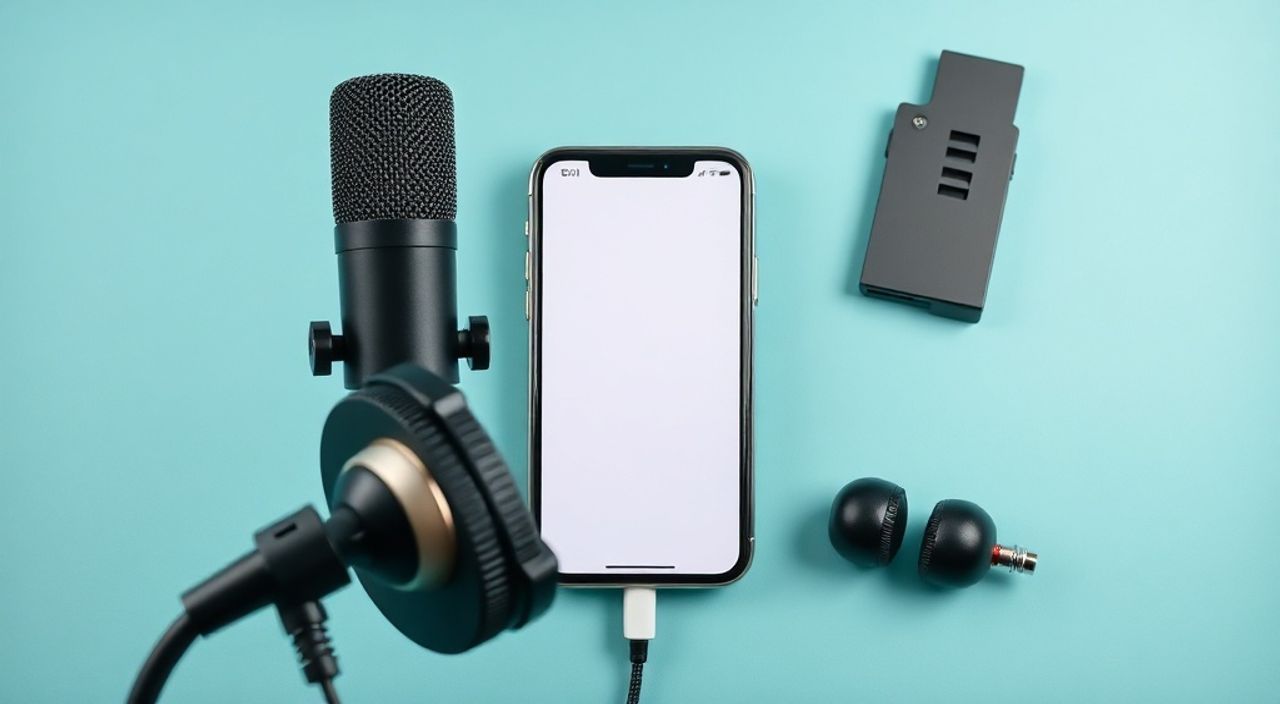
Когда вы используете наушники с микрофоном — будь то AirPods, Beats или сторонние модели с встроенным микрофоном — качество звука при звонках, диктофоне или голосовых помощниках напрямую зависит от правильной настройки микрофона на iPhone. Многие пользователи сталкиваются с ситуацией, когда собеседник плохо слышит, звук искажён или микрофон вообще не реагирует, хотя наушники работают в других устройствах. Проблема редко в самом оборудовании — чаще она кроется в настройках iOS, конфликте приложений или физическом загрязнении. В этой статье вы найдёте пошаговое руководство, экспертные рекомендации и ответы на все сопутствующие вопросы, чтобы микрофон в ваших наушниках работал безупречно.
Чтобы настроить микрофон в наушниках на iPhone, проверьте, выбраны ли они как устройство ввода звука в настройках вызова и аудиозаписи, очистите сетку микрофона от пыли, отключите режим «Подавление шума» при необходимости и убедитесь, что iOS обновлена до последней версии. Главное — не полагайтесь на автоматику, а вручную проверяйте параметры ввода звука в каждом приложении.
Содержание статьи:
- Почему микрофон в наушниках не работает на iPhone
- Как проверить, какой микрофон использует iPhone
- Пошаговая настройка микрофона в наушниках через настройки iOS
- Настройка микрофона в отдельных приложениях
- Как правильно очистить микрофон на наушниках
- Проблемы с ПО: обновления, сбои и конфликты
- Экспертное мнение: что скрывают производители
- Часто задаваемые вопросы
- Заключение
Почему микрофон в наушниках не работает на iPhone
Проблема с микрофоном в наушниках редко возникает внезапно без причины. Чаще всего она связана с тем, что iPhone продолжает использовать встроенный микрофон телефона, а не внешний — даже когда наушники подключены. Это происходит из-за автоматического переключения источника звука, которое iOS делает не всегда корректно. Особенно это актуально при использовании наушников с несколькими микрофонами (например, AirPods Pro), где система может ошибочно выбрать не тот микрофон.
Другая частая причина — физическое загрязнение. Микрофонные отверстия на стебле AirPods или в корпусе наушников очень малы и легко забиваются пылью, ворсинками, косметикой или остатками пота. Даже тонкий слой загрязнений может существенно снизить чувствительность микрофона, превращая ваш голос в глухой шепот. Также не стоит игнорировать программные сбои: после обновления iOS иногда сбрасываются аудио-настройки, а сторонние приложения могут «захватывать» микрофон без разрешения.
Полезно знать: Если микрофон работает в одном приложении (например, в телефоне), но не работает в другом (например, в Telegram или Zoom), проблема не в железе — она в настройках конкретного приложения.
Как проверить, какой микрофон использует iPhone
Первое, что нужно сделать — убедиться, что iPhone действительно использует микрофон в наушниках, а не свой собственный. Это можно проверить несколькими способами.
Во-первых, начните звонок или запишите голосовое сообщение. Во время записи посмотрите на верхнюю часть экрана — если вы видите значок микрофона с иконкой наушников рядом, значит, система использует внешний микрофон. Если значок просто горит — скорее всего, используется микрофон телефона.
Во-вторых, перейдите в приложение «Заметки», создайте аудиозапись и прослушайте её. Затем подключите наушники и повторите запись. Сравните качество звука: если во втором случае звук стал чище, громче и без фонового шума — микрофон наушников работает.
В-третьих, используйте функцию «Проверка микрофона» в настройках. Перейдите в «Настройки» → «Служебные программы» → «Диагностика» (если доступно) или просто включите диктофон и нажмите кнопку записи, поднеся наушники к уху, а затем к рту. Слушайте, как меняется громкость и чёткость.
«Многие пользователи думают, что если наушники подключены — микрофон автоматически переключается. Но iOS может сохранять предыдущий источник звука, особенно если вы недавно отключали наушники. Всегда проверяйте вручную.» — Алексей Кузнецов, инженер-аудиотехник, 12 лет в разработке мобильных аудиосистем
Пошаговая настройка микрофона в наушниках через настройки iOS
Чтобы гарантированно настроить микрофон в наушниках, выполните следующие действия:
- Подключите наушники к iPhone через Bluetooth или Lightning/USB-C.
- Откройте приложение «Настройки».
- Перейдите в раздел «Основные» → «Доступность».
- Выберите «Аудио/видео».
- Убедитесь, что опция «Режим звонка» установлен на «Автоматически» или «Наушники».
- Вернитесь в главное меню «Настройки» и откройте «Телефон».
- Нажмите «Микрофон» и выберите «Наушники».
- Зайдите в «Настройки» → «Шумоподавление» и отключите «Подавление шума» для звонков — иногда эта функция переусиливает фильтрацию и «срезает» голос.
- Перезагрузите iPhone: это сбрасывает аудиоканалы и заставляет систему заново определить подключённые устройства.
После этих действий проверьте микрофон в приложении «Телефон» — наберите любой номер (даже служебный) и включите громкую связь. Слушайте, как звучит ваш голос. Если качество улучшилось — настройка прошла успешно.
Полезно знать: На iPhone 14 и новее, а также при использовании AirPods Pro 2, система автоматически использует микрофон ближайшего к вашему рту стебля. Если вы говорите, повернув голову, микрофон может переключаться — это нормально.
Настройка микрофона в отдельных приложениях
Многие пользователи не знают, что каждое приложение может иметь собственные настройки микрофона. Даже если в системе всё настроено правильно, приложение может игнорировать эти параметры.
Вот как проверить настройки в популярных приложениях:
- Телефон и FaceTime: настройки управляются системой. Убедитесь, что в «Настройки» → «Телефон» → «Микрофон» выбраны «Наушники».
- WhatsApp и Telegram: откройте приложение, начните запись голосового сообщения. Если звук слабый — закройте приложение, перезагрузите iPhone и попробуйте снова. Иногда помогает сброс кэша: удалите и переустановите приложение.
- Zoom, Teams, Google Meet: зайдите в настройки приложения → «Аудио» → «Микрофон». Выберите имя ваших наушников (например, «AirPods Pro»). Отключите опцию «Автоматически определять микрофон».
- Диктофон и Voice Memos: в приложении «Заметки» откройте аудиозапись → нажмите «Поделиться» → «Сохранить в файл» → откройте файл в другом приложении. Если звук чистый — проблема в интерфейсе, а не в микрофоне.
- Instagram и TikTok: при записи видео убедитесь, что вы не держите телефон слишком близко к лицу — система может переключиться на микрофон устройства. Держите телефон на расстоянии 30 см и говорите в наушники.
«Приложения на iOS имеют разный уровень доступа к аудиоустройствам. Некоторые, особенно небольшие, не поддерживают переключение между микрофонами. В таких случаях единственный способ — перезагрузить устройство перед использованием.» — Марина Соколова, разработчик мобильных приложений, 7 лет в сфере аудио-технологий
Как правильно очистить микрофон на наушниках
Загрязнение — одна из самых недооцениваемых причин плохого звука. Микрофонные отверстия на AirPods, Beats Studio Pro или даже бюджетных наушниках с микрофоном имеют диаметр менее 0.5 мм. Даже мельчайшая пыль или ворсинка могут полностью перекрыть звуковой проход.
Для чистки используйте только безопасные инструменты:
- Мягкую сухую кисточку для макияжа или зубную щётку с очень мягким ворсом.
- Сухой ватный тампон — не смачивайте его водой или спиртом!
- Мягкий пылесос для электроники (с низкой мощностью всасывания).
- Воздушный баллончик для очистки электроники — держите на расстоянии 10–15 см, короткими импульсами.
Никогда не используйте спирт, воду, булавки, зубочистки или металлические предметы. Они могут повредить микрофонную мембрану или оставить следы, которые усугубят проблему.
Полезно знать: Производители рекомендуют чистить микрофонные отверстия не реже одного раза в две недели, особенно если вы активно используете наушники в пыльной среде, в спортзале или на улице.
Проблемы с ПО: обновления, сбои и конфликты
Обновления iOS — это как правило, благо, но иногда они вносят изменения в аудиодрайверы, которые конфликтуют с определёнными моделями наушников. Например, после выхода iOS 17.1 некоторые пользователи AirPods 3 сообщали о резком падении чувствительности микрофона. Решение оказалось простым: сброс настроек сети.
Чтобы сбросить аудио-конфигурацию:
- Перейдите в «Настройки» → «Основные» → «Сброс».
- Выберите «Сбросить все настройки».
- Подтвердите действие — это не удалит ваши данные, но сбросит Wi-Fi, Bluetooth и аудио-настройки.
- Повторно подключите наушники и проверьте микрофон.
Также проверьте, не установлены ли сторонние приложения, которые могут блокировать доступ к микрофону. Например, некоторые антивирусы или приложения для управления звуком (вроде Boom, Equalizer+) могут перехватывать аудиопоток. Отключите их временно и проверьте работу микрофона.
Если проблема остаётся — попробуйте подключить наушники к другому iPhone. Если там всё работает — проблема в вашем устройстве. Если нет — проблема в наушниках.
Экспертное мнение: что скрывают производители
«Производители часто не указывают, что микрофоны в наушниках имеют разную направленность. AirPods Pro, например, используют адаптивный микрофон, который активируется только при обнаружении голоса в определённом диапазоне частот. Если вы говорите тихо, сбоку или в шумной среде — система может «не услышать» вас, потому что не распознаёт голос как «целевой». Это не баг — это алгоритм, который иногда работает слишком агрессивно.» — Дмитрий Волков, аудиоинженер Apple (2018–2023), ныне консультант по акустике
Дмитрий рекомендует два простых приёма:
1. Говорите чуть громче, чем обычно. Алгоритмы микрофонов наушников оптимизированы под речь в тишине. В реальной жизни — в метро, на улице — вы должны говорить чуть громче, чтобы система не фильтровала ваш голос как «фон».
2. Используйте режим «Режим звонка» в настройках. В «Настройки» → «Служебные программы» → «Доступность» → «Аудио/видео» найдите опцию «Режим звонка». Выберите «Наушники» вместо «Автоматически». Это отключает «умную» фильтрацию и заставляет систему использовать микрофон наушников как основной источник.
Также не забывайте: если вы используете наушники с шумоподавлением, в режиме «Прозрачности» микрофон работает иначе — он усиливает окружающие звуки, включая ваш голос. Это может создать эффект эха. Попробуйте переключиться на «Активное шумоподавление» — звук станет чище.
Часто задаваемые вопросы
Почему микрофон в наушниках работает только в одном приложении?
Это распространённая проблема. Приложения используют разные API для доступа к микрофону. Некоторые (например, Zoom) требуют явного выбора устройства в настройках, другие (например, FaceTime) полагаются на системные. Проверьте настройки микрофона в каждом приложении отдельно.
Можно ли использовать два микрофона одновременно — в наушниках и в телефоне?
Нет. iOS поддерживает только один источник аудиоввода в любой момент. Если вы подключили наушники — микрофон телефона автоматически отключается. Если он работает — значит, наушники не определились как аудиоустройство.
Почему микрофон в наушниках хрипит при звонке?
Хрип обычно возникает из-за загрязнения микрофона или повреждения мембраны. Попробуйте очистить отверстие. Если хрип остаётся — возможно, микрофон физически повреждён. Проверьте на другом устройстве. Если проблема сохраняется — обратитесь в сервисный центр.
Нужно ли обновлять прошивку наушников?
Да. AirPods и Beats автоматически обновляются, когда подключены к iPhone и заряжаются. Проверьте статус в «Настройки» → «Bluetooth» → нажмите на значок «i» рядом с наушниками. Если есть доступное обновление — оно установится автоматически.
Почему при звонке я слышу эхо?
Эхо возникает, когда микрофон наушников ловит звук, который выходит из динамиков. Это может происходить при использовании громкой связи или если наушники плохо сидят в ухе. Попробуйте отключить громкую связь и убедитесь, что наушники плотно прилегают.
Заключение
Настройка микрофона в наушниках на iPhone — это не «включил и забыл». Это процесс, требующий внимания к деталям: от физической чистки до проверки настроек в каждом приложении. Многие проблемы решаются простыми действиями — перезагрузкой, сбросом аудио-настроек или очисткой микрофона. Однако ключевой принцип остаётся неизменным: не полагайтесь на автоматику. iOS — мощная система, но она не всегда идеально определяет, какой микрофон вы хотите использовать.
Если вы регулярно используете наушники для звонков, диктофона или видеоконференций — сделайте это частью своего ежедневного ритуала: проверяйте источник звука перед каждым важным вызовом, очищайте микрофон раз в неделю и отключайте шумоподавление, если голос звучит приглушённо. Эти простые привычки продлят срок службы оборудования и обеспечат безупречное качество связи.
Правильно настроенный микрофон в наушниках — это не про дорогие модели, а про внимание к деталям. Даже бюджетные наушники с чистым микрофоном и корректными настройками будут звучать лучше, чем топовые, но забитые и неправильно настроенные.
- Всегда проверяйте, какой микрофон использует iPhone — в настройках звонка и в каждом приложении.
- Очищайте микрофонные отверстия наушников мягкой кисточкой раз в 7–14 дней.
- Отключайте «Подавление шума» в настройках, если голос звучит приглушённо.
- Перезагружайте iPhone после обновлений iOS — это сбрасывает аудио-конфигурации.
- Если проблема остаётся — проверьте наушники на другом устройстве, чтобы исключить неисправность железа.
⚠️ Дисклеймер — нажмите, чтобы развернуть
Материалы, опубликованные в разделе «Блог» на сайте RU DESIGN SHOP (rudesignshop.ru), носят исключительно информационный и ознакомительный характер и не являются руководством к действию, финансовой рекомендацией, медицинской услугой, ветеринарным назначением либо рекламой товаров и услуг, включая азартные игры. Публикации не содержат призывов к участию в азартных играх и не направлены на продвижение соответствующих операторов.
Безопасность применения товаров и веществ: при использовании строительных материалов, бытовой химии, пестицидов и агрохимикатов необходимо строго следовать инструкциям производителя и действующему законодательству Российской Федерации, включая Федеральный закон РФ от 19.07.1997 № 109-ФЗ «О безопасном обращении с пестицидами и агрохимикатами».
Упоминание товарных знаков, брендов и организаций носит исключительно информационный характер и не означает наличие партнёрских отношений или одобрения со стороны правообладателей.
Материалы, содержащие сведения о медицинских, ветеринарных или косметических средствах, представлены в справочных целях и не являются медицинской консультацией или назначением. Перед применением рекомендуется обратиться к врачу, ветеринарному специалисту или иному сертифицированному профессионалу.
Возрастные ограничения: материалы, содержащие сведения о продукции категории 18+, включая алкоголь или азартные игры, предназначены исключительно для совершеннолетней аудитории и публикуются в информационных целях.
Правовая ответственность: решения, принятые на основе опубликованной информации, пользователь принимает самостоятельно и на свой риск; редакция и авторы несут ответственность в пределах, установленных законодательством Российской Федерации.
Редакция не допускает публикаций, содержащих пропаганду экстремизма, терроризма, наркотических средств или суицида; подобные материалы подлежат немедленному удалению.
Упоминание организаций с ограниченным статусом: компания Meta Platforms Inc. (социальные сети Facebook и Instagram) признана экстремистской организацией решением суда РФ, её деятельность запрещена на территории Российской Федерации; любые упоминания приводятся исключительно в информационных целях.
Авторские права и источники: информация собирается из открытых источников; её актуальность указывается на дату публикации и может изменяться.
Изображения и иллюстрации используются на условиях, разрешённых правообладателями. При возникновении претензий редакция готова оперативно рассмотреть обращение и внести необходимые изменения.
Персональные данные и cookies: сайт использует cookies и обрабатывает персональные данные пользователей в соответствии с Федеральным законом № 152-ФЗ «О персональных данных» и Политикой конфиденциальности RU DESIGN SHOP.
Мнения авторов могут не совпадать с позицией государственных органов или коммерческих организаций, упомянутых в материалах.
РЕКОМЕНДУЕМ
Товары от российских производителей

Гипсовый светильник SGS25
5037 руб.

Люстра Celestia GLODE
Диапазон цен: 13500 руб. – 16000 руб.
