Скидка 5% на первый заказ — RDS5




Как настроить микрофон веб камеры
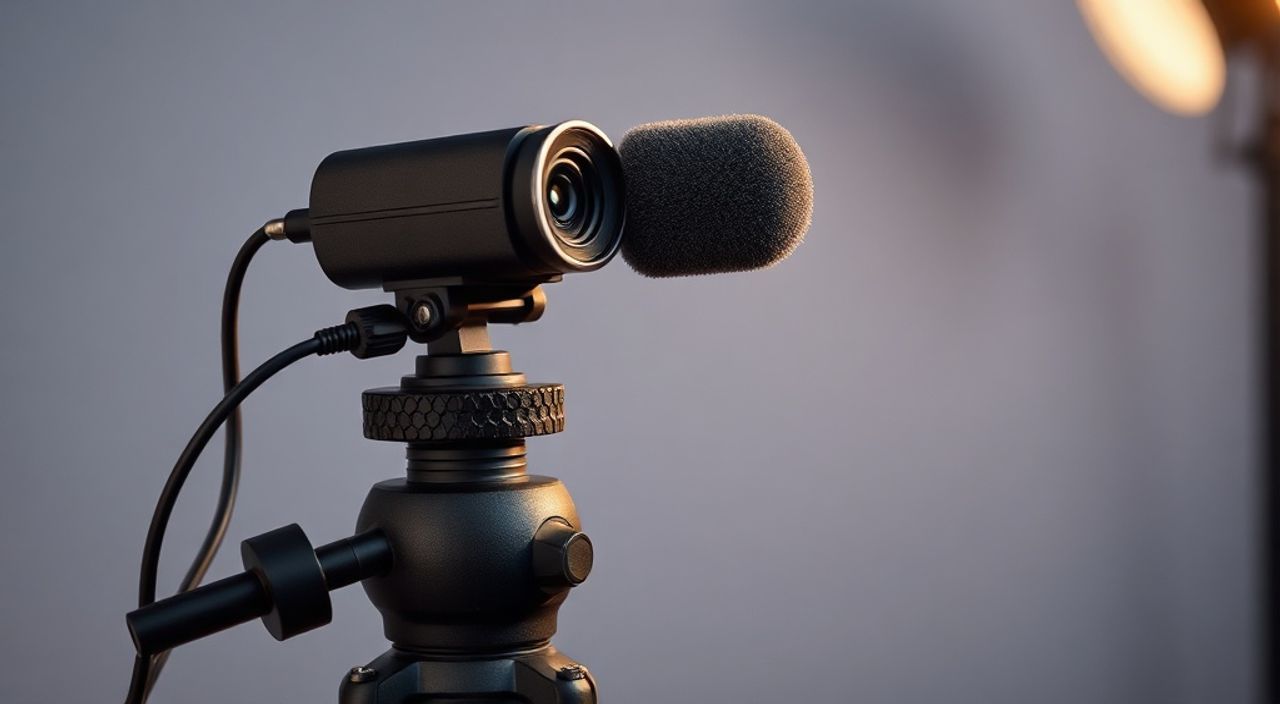
Когда вы подключаете веб-камеру для видеозвонков, онлайн-обучения или стриминга, но слышите только тишину или искажённый звук — проблема почти всегда в настройках микрофона. Многие считают, что микрофон веб-камеры работает «из коробки», но на практике он требует тонкой настройки в операционной системе, драйверах и приложениях. Даже современные камеры с встроенными микрофонами могут работать некорректно из-за неправильного выбора входного устройства, конфликтов драйверов или агрессивной обработки звука. Устранить это можно за считанные минуты — главное, знать, где искать и что проверять.
Настройка микрофона веб-камеры начинается с выбора правильного устройства в системных настройках звука. Убедитесь, что веб-камера установлена как устройство записи по умолчанию, проверьте уровень громкости и отключите подавление шума, если звук пропадает. Обновите драйверы и протестируйте микрофон в любом аудиоприложении, например, в Windows-записчике.
Содержание статьи:
Почему микрофон веб-камеры не работает
Проблемы с микрофоном веб-камеры редко связаны с поломкой самого устройства. Чаще всего — это программные сбои, неправильные настройки ОС или конфликт с другим аудиоустройством. Например, если у вас подключён внешний микрофон или наушники с микрофоном, система может автоматически переключиться на них, оставив веб-камеру в состоянии «не по умолчанию». Даже если микрофон физически исправен, его может игнорировать приложение, которое не имеет доступа к аудиоустройству.
Представьте, что вы настраиваете камеру для собрания в Zoom — но система по умолчанию использует встроенный микрофон ноутбука, а не тот, что в камере. Звук не будет передаваться, хотя вы уверены, что всё подключено. Аналогичная ситуация возникает при обновлении ОС: драйверы могут сбиться, а настройки звука — сброситься. В некоторых случаях включённая функция «подавление шума» в Windows или macOS слишком агрессивно фильтрует речь, превращая её в тихий шёпот или полностью отсекая сигнал.
Полезно знать: По данным TechRepublic, более 68% проблем с аудио в видеоконференциях связаны не с оборудованием, а с неправильными настройками системы или приложений.
Настройка микрофона в Windows
В Windows 10 и 11 настройка микрофона веб-камеры происходит через панель управления звуком. Нажмите правой кнопкой мыши на значок динамика в трее и выберите «Открыть параметры звука». В разделе «Вход» найдите список устройств записи. Среди них должен быть ваша веб-камера — её название часто содержит слова «Integrated Camera», «HD Camera» или название бренда (например, Logitech Webcam).
Убедитесь, что нужное устройство выбрано как «Устройство по умолчанию». Если его нет в списке — попробуйте переподключить камеру или перезагрузить компьютер. Далее нажмите «Свойства устройства» и перейдите во вкладку «Уровни». Проверьте, чтобы ползунок громкости был не ниже 70%. Слишком низкий уровень — частая причина тихого звука.
Также проверьте параметры «Дополнительно»: убедитесь, что частота дискретизации установлена на 44100 Гц или 48000 Гц — это стандарт для голосовой передачи. Не используйте 22050 Гц — качество будет низким. Включите опцию «Улучшить звук» только если микрофон работает слишком тихо; в противном случае эта функция может исказить речь.
Полезно знать: Если вы используете USB-камеру, отключите энергосбережение для USB-портов: Панель управления → Электропитание → Изменить дополнительные параметры питания → USB-настройки → Отключить «Отключение USB-устройства».
Настройка микрофона в macOS
На Mac настройка начинается в «Системных настройках» → «Звук» → вкладка «Вход». В списке устройств найдите свою веб-камеру — она может называться как «FaceTime HD Camera», «USB Camera» или «Logitech HD Webcam». Выберите её как устройство по умолчанию. Уровень входного сигнала регулируется ползунком «Громкость входа». Оптимальный диапазон — 60–80%. Если ползунок стоит на нуле или близко к краю — звук будет либо неслышен, либо искажён.
macOS часто автоматически переключает вход на встроенный микрофон при подключении наушников. Чтобы предотвратить это, снимите галочку с опции «Использовать автоматическое переключение устройств ввода». Также проверьте, не включена ли функция «Подавление шума» — она может быть активна в приложениях, но не в системе. В настройках звука её нет, но в Zoom, Teams и других программах она часто включена по умолчанию.
Полезно знать: На macOS Monterey и выше система может не распознавать некоторые старые камеры без установки дополнительных драйверов. Проверяйте совместимость на сайте производителя.
Обновление драйверов и ПО
Устаревшие или повреждённые драйверы — одна из главных причин, почему микрофон веб-камеры перестаёт работать. Особенно это актуально для бюджетных моделей, которые не имеют собственного ПО. В Windows откройте «Диспетчер устройств» (нажмите Win+X и выберите пункт). Найдите раздел «Аудиовходы и выходы» или «Устройства видеозахвата». Найдите свою камеру — кликните правой кнопкой и выберите «Обновить драйвер».
Если автоматическое обновление не помогло, перейдите на сайт производителя (Logitech, HP, Acer, Microsoft и т.д.) и скачайте последнюю версию драйвера вручную. Установите его как администратор. После перезагрузки проверьте, появился ли микрофон в списке устройств.
На Mac обновление драйверов происходит через системные обновления. Но если камера сторонняя — установите ПО от производителя. Например, Logitech Camera Settings или Razer Synapse для игровых камер. Иногда драйверы поставляются в виде отдельных утилит, которые позволяют настраивать чувствительность микрофона, уровень шумоподавления и даже угол захвата звука.
«Часто пользователи не проверяют драйверы, потому что считают, что Windows и macOS всё сделают сами. Но в 40% случаев именно устаревший драйвер вызывает пропадание микрофона. Регулярное обновление — залог стабильной работы.» — Алексей Кузнецов, инженер по аудиосистемам, 12 лет в IT-поддержке
Настройка микрофона в Zoom, Teams, Discord и других приложениях
Даже если микрофон правильно настроен в ОС, приложение может использовать другое устройство. В Zoom: зайдите в настройки → «Аудио» → «Микрофон». Выберите нужное устройство из списка. Там же есть ползунок тестирования — говорите в микрофон и смотрите на индикатор. Если он не двигается — проблема не в системе, а в приложении.
В Microsoft Teams: нажмите своё фото в правом верхнем углу → «Настройки» → «Устройства». В разделе «Микрофон» выберите камеру. Teams может игнорировать системные настройки, если вы ранее выбрали другое устройство. В Discord: перейдите в «Пользовательские настройки» → «Голос и видео» → «Вход». Там же проверьте «Автоматическое определение» — если оно включено, приложение может переключаться между устройствами.
Полезно знать: Некоторые приложения (особенно старые версии) не поддерживают аудиоустройства с несколькими каналами. Если микрофон веб-камеры работает как стереоустройство, попробуйте отключить стерео-режим в свойствах устройства в Windows.
Как протестировать микрофон веб-камеры
Протестировать микрофон можно без установки дополнительных программ. В Windows откройте приложение «Запись звука» (найдите в меню Пуск). Нажмите красную кнопку, говорите 5–10 секунд — затем остановите запись. Воспроизведите файл. Если слышите свою речь чётко — микрофон работает. Если звук пропал или искажён — проблема в драйвере или настройках.
На Mac используйте «QuickTime Player»: откройте → Файл → Новая аудиозапись. Выберите микрофон веб-камеры в выпадающем списке. Начните запись. Проверьте уровень сигнала и качество.
Также можно воспользоваться онлайн-тестерами: например, onlinemictest.com. Откройте сайт, разрешите доступ к микрофону — и говорите. Если индикатор реагирует — устройство исправно. Это особенно полезно при удалённой технической поддержке.
Полезно знать: При тестировании избегайте фонового шума. Закройте окна, выключите телевизор, отойдите от вентиляторов — даже небольшой шум может исказить результат.
Частые ошибки и как их исправить
Вот основные ошибки, которые встречаются чаще всего:
- Микрофон не отображается в списке устройств — переподключите камеру, попробуйте другой USB-порт, проверьте, не отключена ли камера в диспетчере устройств.
- Звук есть, но он тихий — увеличьте уровень входа в системе, отключите «Подавление шума» в приложении, проверьте, не включена ли функция «Автоматическая регулировка громкости».
- Звук прерывается или искажается — отключите другие аудиоустройства, обновите драйверы, проверьте, не перегружена ли система (откройте Диспетчер задач → производительность).
- Микрофон работает в одном приложении, но не в другом — проверьте разрешения на доступ к микрофону в настройках ОС (в Windows: Параметры → Конфиденциальность → Микрофон; в macOS: Системные настройки → Конфиденциальность → Микрофон).
- Микрофон работает только при подключении через USB-хаб — хаб может не обеспечивать достаточную мощность. Подключите камеру напрямую в порт компьютера.
Также проверьте, не блокирует ли антивирус доступ к микрофону. Некоторые программы (например, Kaspersky, Avast) могут временно ограничивать доступ к аудиоустройствам после обновления.
Экспертное мнение
«Я веду онлайн-курсы с 2018 года и за это время протестировал более 150 моделей веб-камер. Самая частая ошибка — пользователи не проверяют, какой микрофон используется в приложении, а не в системе. Даже если вы настроили всё идеально в Windows, Zoom может продолжать использовать старый микрофон. Всегда делайте тест в самом приложении, где вы будете выступать. И не забывайте: качество звука важнее качества видео. Люди простят размытое изображение, но не будут слушать неразборчивую речь.» — Екатерина Морозова, преподаватель цифровых навыков, основатель онлайн-школы «АудиоСвязь»
Вопросы и ответы
Можно ли использовать микрофон веб-камеры без драйверов?
Да, но только если ОС поддерживает устройство по умолчанию (UAC — USB Audio Class). Большинство современных камер работают без дополнительного ПО. Однако для тонкой настройки (чувствительность, шумоподавление) драйверы необходимы.
Почему микрофон работает, но звук приходит с задержкой?
Это часто происходит при использовании USB-хабов, несовместимых драйверов или при включении «Аудио-синхронизация» в приложениях. Отключите все эффекты звука в системе и попробуйте подключить камеру напрямую.
Как сделать микрофон веб-камеры громче без внешних усилителей?
В Windows: в свойствах микрофона → вкладка «Дополнительно» → снимите галочку с «Автоматическая регулировка громкости». Увеличьте уровень до 80–90%. В macOS — увеличьте «Громкость входа» до максимума, но не выше 90%, чтобы избежать клиппинга.
Можно ли отключить встроенный микрофон ноутбука, чтобы не было конфликта?
Да. В Диспетчере устройств найдите встроенный микрофон, кликните правой кнопкой → «Отключить устройство». Это гарантирует, что система будет использовать только микрофон камеры.
Почему микрофон не работает после обновления Windows?
Обновления могут сбрасывать настройки звука или заменять драйверы на стандартные. Проверьте список устройств, обновите драйвер камеры вручную, перезагрузите систему.
Заключение
Настройка микрофона веб-камеры — это не магия, а последовательная проверка трёх уровней: операционной системы, драйверов и приложений. Часто пользователи ищут проблему в железе, когда всё дело в неправильном выборе устройства в Zoom или отключённом драйвере. Регулярное обновление ПО, проверка разрешений и тестирование в реальном времени — ключ к стабильной работе.
Представьте, что вы ведёте важный онлайн-доклад — и вдруг звук пропадает. Это не просто неудобство, это потеря доверия. Но с правильной настройкой вы сможете избежать этого. Даже бюджетная камера с микрофоном способна обеспечить чистый и чёткий звук, если вы знаете, как её настроить.
Главное — не полагайтесь на автоподбор. Всегда проверяйте, какой микрофон выбран в системе и в приложении. Делайте тест перед каждым важным звонком. И помните: качество звука — это не бонус, а обязательное условие профессиональной коммуникации.
- Выбирайте микрофон веб-камеры как устройство по умолчанию в системе и в приложении.
- Обновляйте драйверы камеры — особенно после обновления ОС.
- Отключайте «Подавление шума» и «Автоматическую регулировку» при проблемах с громкостью.
- Тестируйте микрофон в том же приложении, где будете использовать его — не в системе.
- Используйте прямое подключение USB — избегайте хабов и удлинителей.
⚠️ Дисклеймер — нажмите, чтобы развернуть
Материалы, опубликованные в разделе «Блог» на сайте RU DESIGN SHOP (rudesignshop.ru), носят исключительно информационный и ознакомительный характер и не являются руководством к действию, финансовой рекомендацией, медицинской услугой, ветеринарным назначением либо рекламой товаров и услуг, включая азартные игры. Публикации не содержат призывов к участию в азартных играх и не направлены на продвижение соответствующих операторов.
Безопасность применения товаров и веществ: при использовании строительных материалов, бытовой химии, пестицидов и агрохимикатов необходимо строго следовать инструкциям производителя и действующему законодательству Российской Федерации, включая Федеральный закон РФ от 19.07.1997 № 109-ФЗ «О безопасном обращении с пестицидами и агрохимикатами».
Упоминание товарных знаков, брендов и организаций носит исключительно информационный характер и не означает наличие партнёрских отношений или одобрения со стороны правообладателей.
Материалы, содержащие сведения о медицинских, ветеринарных или косметических средствах, представлены в справочных целях и не являются медицинской консультацией или назначением. Перед применением рекомендуется обратиться к врачу, ветеринарному специалисту или иному сертифицированному профессионалу.
Возрастные ограничения: материалы, содержащие сведения о продукции категории 18+, включая алкоголь или азартные игры, предназначены исключительно для совершеннолетней аудитории и публикуются в информационных целях.
Правовая ответственность: решения, принятые на основе опубликованной информации, пользователь принимает самостоятельно и на свой риск; редакция и авторы несут ответственность в пределах, установленных законодательством Российской Федерации.
Редакция не допускает публикаций, содержащих пропаганду экстремизма, терроризма, наркотических средств или суицида; подобные материалы подлежат немедленному удалению.
Упоминание организаций с ограниченным статусом: компания Meta Platforms Inc. (социальные сети Facebook и Instagram) признана экстремистской организацией решением суда РФ, её деятельность запрещена на территории Российской Федерации; любые упоминания приводятся исключительно в информационных целях.
Авторские права и источники: информация собирается из открытых источников; её актуальность указывается на дату публикации и может изменяться.
Изображения и иллюстрации используются на условиях, разрешённых правообладателями. При возникновении претензий редакция готова оперативно рассмотреть обращение и внести необходимые изменения.
Персональные данные и cookies: сайт использует cookies и обрабатывает персональные данные пользователей в соответствии с Федеральным законом № 152-ФЗ «О персональных данных» и Политикой конфиденциальности RU DESIGN SHOP.
Мнения авторов могут не совпадать с позицией государственных органов или коммерческих организаций, упомянутых в материалах.
РЕКОМЕНДУЕМ
Товары от российских производителей
-3%