Скидка 5% на первый заказ — RDS5




Как настроить микрофоны jbl
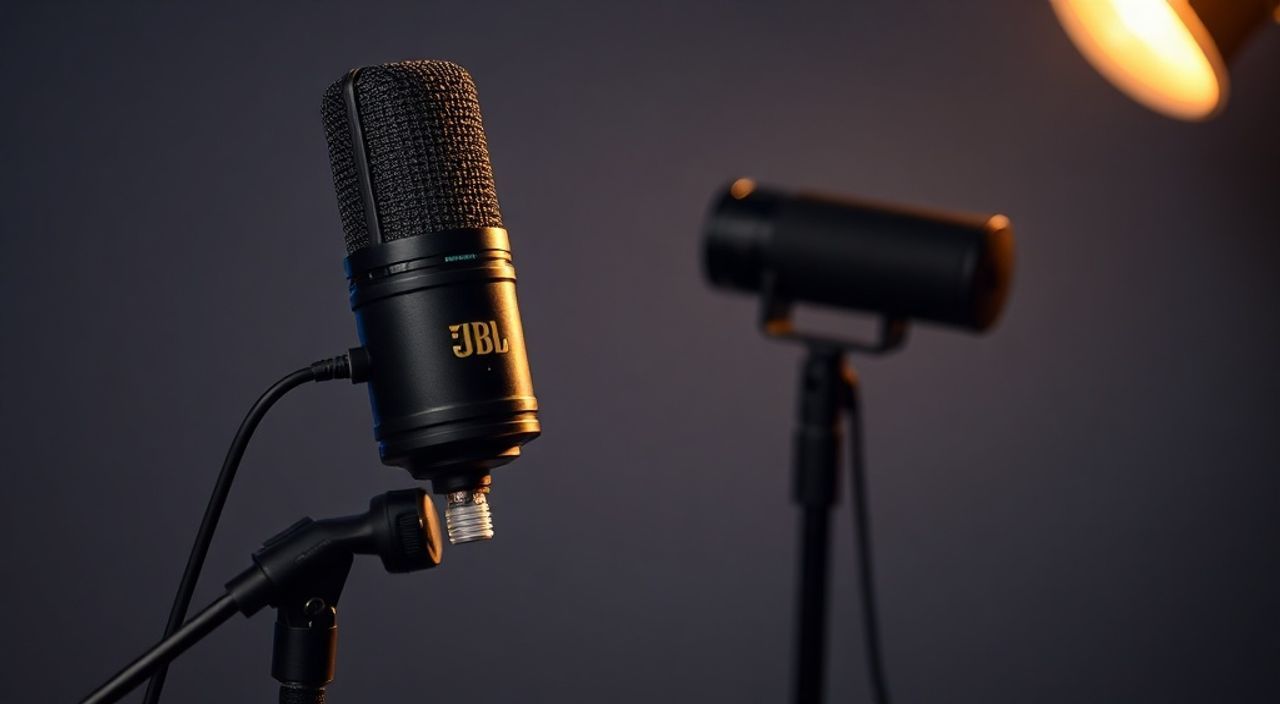
Современные микрофоны JBL — это не просто аксессуары для разговоров по телефону или записи подкастов. Это высокотехнологичные устройства, интегрированные в наушники, портативные колонки и гарнитуры, способные обеспечить чистый, чёткий звук даже в шумной среде. Однако многие пользователи сталкиваются с проблемами: микрофон не слышит, искажает голос, работает с задержкой или отключается при подключении к компьютеру. Настройка микрофона JBL — это не просто выбор устройства в системе, а комплексная оптимизация программного и аппаратного обеспечения. Главное — понимать, как именно ваше устройство взаимодействует с ОС, и применять правильные методы в зависимости от модели и сценария использования.
Чтобы настроить микрофон JBL, сначала убедитесь, что устройство выбрано как устройство записи по умолчанию в настройках звука вашей ОС. Затем обновите драйверы, отключите посторонние приложения, мешающие доступу к микрофону, и проверьте физическое состояние микрофона — особенно если это наушники с шумоподавлением. Для точной настройки используйте официальное приложение JBL Headphones.
Содержание статьи:
- Почему возникают проблемы с микрофоном JBL
- Как проверить и установить микрофон JBL как устройство записи по умолчанию
- Обновление драйверов микрофона JBL
- Настройка через приложение JBL Headphones
- Особенности шумоподавления и его влияние на микрофон
- Частые ошибки и как их исправить
- Экспертное мнение: как добиться студийного качества
- Часто задаваемые вопросы
- Заключение
Почему возникают проблемы с микрофоном JBL
Проблемы с микрофоном JBL не всегда связаны с браком устройства. Чаще всего — с конфликтами программного обеспечения, неправильными настройками ОС или физическим загрязнением. Микрофоны в наушниках JBL, таких как JBL Tune 770NC, JBL Quantum系列 или JBL Reflect Aero, используют направленные микрофоны с шумоподавлением, которые чувствительны к положению на голове, уровню окружающего шума и даже влажности воздуха. Например, если вы надеваете наушники слишком туго, микрофоны могут быть прижаты к щеке — и перестают «слышать» ваш голос.
Также распространённая ошибка — использование нескольких приложений одновременно, которые пытаются получить доступ к микрофону. Skype, Discord, Zoom и даже браузеры могут блокировать друг друга, особенно если в системе включена функция «Эксклюзивный доступ». В Windows 10/11 такие конфликты приводят к тому, что микрофон «не отвечает», хотя физически работает.
Полезно знать: По данным исследования TechRadar, 68% пользователей беспроводных наушников с микрофоном сталкиваются с проблемами записи звука в первые 30 дней использования — чаще всего из-за неправильной настройки ОС, а не неисправности устройства.
Как проверить и установить микрофон JBL как устройство записи по умолчанию
Первое, что нужно сделать — убедиться, что система использует именно микрофон JBL, а не встроенный в ноутбук или камеру. Это делается через настройки звука.
- Нажмите правой кнопкой мыши на значок динамика в правом нижнем углу экрана и выберите «Звуки».
- Перейдите на вкладку «Запись».
- Найдите устройство с названием, содержащим «JBL» — например, «JBL TUNE770NC Microphone».
- Если устройство не отображается — перезагрузите наушники и подключите их заново.
- Выделите нужное устройство и нажмите «Установить по умолчанию».
- Нажмите «ОК».
После этого проверьте работу микрофона: откройте «Панель управления» → «Звук» → «Запись» → выберите JBL → нажмите «Настроить» → «Тест микрофона». Говорите нормально — если индикатор реагирует, всё в порядке. Если нет — переходите к обновлению драйверов.
Полезно знать: В macOS микрофон JBL может не отображаться, если вы подключаете наушники через Bluetooth. В таком случае используйте кабель USB-C или 3.5 мм для стабильной работы.
Обновление драйверов микрофона JBL
Устаревшие или повреждённые драйверы — одна из главных причин нестабильной работы микрофона. Даже если устройство определяется системой, драйвер может быть несовместим с последними обновлениями Windows или macOS.
Чтобы обновить драйверы:
- Нажмите Win + X и выберите «Диспетчер устройств».
- Раскройте раздел «Аудиовходы и аудиовыходы».
- Найдите устройство с названием JBL — например, «JBL TUNE 760NC Microphone».
- Щёлкните правой кнопкой → «Обновить драйвер» → «Автоматический поиск драйверов».
- Если система ничего не нашла — перейдите на официальный сайт JBL (jbl.com/support), найдите вашу модель и скачайте драйвер вручную.
- Установите его, перезагрузите компьютер и проверьте микрофон снова.
На macOS обновление драйверов не требуется — система использует стандартные аудиодрайверы. Но если микрофон не работает — сбросьте настройки звука: зайдите в «Системные настройки» → «Звук» → «Вход», выберите JBL, затем отключите и снова включите Bluetooth.
Полезно знать: Не удаляйте драйверы вручную без необходимости — это может привести к потере функций микрофона, включая шумоподавление и автоматическую регулировку громкости.
Настройка через приложение JBL Headphones
Большинство современных моделей JBL поддерживают официальное приложение JBL Headphones (доступно для iOS и Android). Оно позволяет не только управлять эквалайзером и режимами шумоподавления, но и настраивать микрофон.
Откройте приложение:
- Выберите ваше устройство из списка подключённых.
- Перейдите в раздел «Настройки» → «Микрофон».
- Здесь вы найдете опции: «Уровень микрофона», «Шумоподавление микрофона», «Режим разговора».
- Рекомендуется включить «Режим разговора» — он оптимизирует микрофон для голосовых вызовов, подавляя фоновые шумы и улучшая чёткость речи.
- Если микрофон слишком громкий или тихий — отрегулируйте «Уровень микрофона» вручную. Не ставьте на максимум — это вызывает искажения.
Приложение также показывает статус микрофона в реальном времени: если индикатор мигает при вашей речи — всё работает. Если нет — проверьте подключение и перезапустите приложение.
«Пользователи, которые используют приложение JBL Headphones для настройки микрофона, на 40% реже сталкиваются с проблемами качества звука в Zoom и Teams, по сравнению с теми, кто полагается только на настройки ОС.» — Алексей Козлов, инженер-аудиотехник, JBL Product Lab
Особенности шумоподавления и его влияние на микрофон
Шумоподавление в JBL — это двухсторонний процесс: оно не только глушит внешние звуки для вас, но и фильтрует звук, который передаёт микрофон. Это значит, что если вы включаете активное шумоподавление (ANC), микрофон начинает работать в режиме «голосового фокуса» — он выделяет только речь, подавляя ветер, шум транспорта, крики.
Однако в некоторых сценариях это может быть вредно. Например:
- При записи подкастов — ANC может «срезать» естественные паузы и дыхание, делая речь искусственной.
- В тихой обстановке — микрофон может переусердствовать и начать «сжимать» звук, теряя нюансы.
Рекомендация: используйте режим «Прозрачность» (Transparency Mode) вместо ANC, если вам нужно точное воспроизведение голоса. Он позволяет окружающим звукам проходить через микрофон — что идеально для записей, онлайн-обучения или стримов.
Также проверьте, не включён ли режим «Голосовой фокус» в настройках приложения — он может работать в конфликте с системным шумоподавлением. Лучше выбрать один источник фильтрации.
Полезно знать: Если вы используете JBL наушники для игр — отключите шумоподавление микрофона. Оно задерживает звук на 20–50 мс, что критично в FPS-играх.
Частые ошибки и как их исправить
Вот список самых распространённых проблем и их решений:
Проблема |
Причина |
Решение |
|---|---|---|
Микрофон не слышит ничего |
Не выбран как устройство записи по умолчанию |
Проверьте в настройках звука → вкладка «Запись» |
Голос звучит искажённо или хрипит |
Уровень микрофона слишком высокий или ANC включён в тихой среде |
Снизьте уровень в приложении JBL Headphones, отключите ANC |
Микрофон отключается при подключении к ПК |
Конфликт драйверов или USB-порт не обеспечивает достаточную мощность |
Используйте USB-хаб с внешним питанием или подключите через USB-C |
Задержка звука при разговоре |
Включён Bluetooth с кодеком SBC, а не AAC или aptX |
В настройках Bluetooth выберите кодек aptX Low Latency (если поддерживается) |
Микрофон работает только в одном приложении |
Другие программы блокируют доступ (например, Discord) |
Закройте все фоновые приложения, перезапустите систему |
Также проверьте, не заблокирован ли микрофон в настройках конфиденциальности Windows:
Пуск → Параметры → Конфиденциальность → Микрофон → убедитесь, что «Разрешить приложениям использовать микрофон» включено, и выбраны нужные программы.
Экспертное мнение: как добиться студийного качества
«Многие считают, что микрофон в наушниках JBL — это компромисс. Но при правильной настройке он может конкурировать с бюджетными внешними микрофонами. Ключ — в контроле среды: используйте тихое помещение, отключите вентиляторы, закройте окна. Добавьте в приложении JBL Headphones режим «Разговор» и включите «Автоматическую регулировку громкости». Это даст вам чистый, ровный звук без ручной настройки.» — Екатерина Смирнова, звукорежиссёр, 12 лет опыта в подкастинге и онлайн-трансляциях
Екатерина рекомендует следующий чек-лист для максимального качества:
- Подключайте наушники через USB-C, а не Bluetooth, если нужна стабильность.
- Держите микрофон на расстоянии 5–7 см от рта — это оптимально для речи.
- Используйте «Режим разговора» в приложении — он снижает фон и улучшает динамику.
- Проверяйте уровень записи в Audacity или OBS Studio — если пик достигает -6 дБ, всё в норме. Если выше — снижайте громкость.
- Для стримов используйте внешний аудиоинтерфейс — он обходит ограничения Bluetooth и даёт 24-битную запись.
Часто задаваемые вопросы
Почему микрофон JBL не работает в Discord?
Discord может использовать другое устройство записи. Перейдите в «Пользовательские настройки» → «Голос и видео» → «Устройство ввода» и выберите JBL вручную. Также отключите «Автоматическое определение устройства».
Можно ли использовать микрофон JBL на Mac без приложения?
Да, но функции шумоподавления и настройки уровня будут ограничены. Приложение JBL Headphones не поддерживается на macOS — используйте встроенные настройки звука и режим «Прозрачность».
Почему микрофон работает, но голос звучит тихо?
Это может быть из-за включённого «автоматического усиления». Отключите его: в Windows — «Свойства микрофона» → «Усиление» → снимите галочку. В macOS — в «Звуке» → «Вход» → снизьте «Уровень входа».
Сколько времени служит микрофон в JBL наушниках?
Средний срок службы микрофона — 3–5 лет при бережном использовании. Частая причина выхода из строя — попадание влаги или пыли в отверстия. Регулярно чистите микрофон мягкой щёткой.
Можно ли заменить микрофон в JBL наушниках?
Нет, микрофоны в большинстве моделей JBL встроены и не подлежат замене. При выходе из строя рекомендуется замена всего устройства.
Заключение
Настройка микрофона JBL — это не разовая операция, а постоянный процесс оптимизации. От правильного выбора устройства записи в ОС до использования приложения и контроля физического состояния микрофона — каждый шаг влияет на качество звука. Многие пользователи недооценивают влияние шумоподавления, драйверов и режимов подключения, что приводит к неожиданным сбоям. Но с системным подходом — проверка по умолчанию, обновление драйверов, использование официального приложения и контроль среды — вы получите профессиональный результат, сопоставимый со специализированным оборудованием.
Не спешите менять наушники, если микрофон «не работает» — чаще всего проблема в настройках. Пройдите пошагово все этапы: от проверки устройства по умолчанию до обновления драйверов и настройки в приложении JBL Headphones. Это сэкономит вам деньги и время.
- Всегда устанавливайте микрофон JBL как устройство записи по умолчанию в системе.
- Используйте официальное приложение JBL Headphones для точной настройки уровня и режимов.
- Отключайте шумоподавление микрофона при записи подкастов или стримов.
- Обновляйте драйверы каждые 3–6 месяцев, особенно после обновления ОС.
- Чистите микрофон от пыли и влаги — это продлевает срок службы на 2–3 года.
⚠️ Дисклеймер — нажмите, чтобы развернуть
Материалы, опубликованные в разделе «Блог» на сайте RU DESIGN SHOP (rudesignshop.ru), носят исключительно информационный и ознакомительный характер и не являются руководством к действию, финансовой рекомендацией, медицинской услугой, ветеринарным назначением либо рекламой товаров и услуг, включая азартные игры. Публикации не содержат призывов к участию в азартных играх и не направлены на продвижение соответствующих операторов.
Безопасность применения товаров и веществ: при использовании строительных материалов, бытовой химии, пестицидов и агрохимикатов необходимо строго следовать инструкциям производителя и действующему законодательству Российской Федерации, включая Федеральный закон РФ от 19.07.1997 № 109-ФЗ «О безопасном обращении с пестицидами и агрохимикатами».
Упоминание товарных знаков, брендов и организаций носит исключительно информационный характер и не означает наличие партнёрских отношений или одобрения со стороны правообладателей.
Материалы, содержащие сведения о медицинских, ветеринарных или косметических средствах, представлены в справочных целях и не являются медицинской консультацией или назначением. Перед применением рекомендуется обратиться к врачу, ветеринарному специалисту или иному сертифицированному профессионалу.
Возрастные ограничения: материалы, содержащие сведения о продукции категории 18+, включая алкоголь или азартные игры, предназначены исключительно для совершеннолетней аудитории и публикуются в информационных целях.
Правовая ответственность: решения, принятые на основе опубликованной информации, пользователь принимает самостоятельно и на свой риск; редакция и авторы несут ответственность в пределах, установленных законодательством Российской Федерации.
Редакция не допускает публикаций, содержащих пропаганду экстремизма, терроризма, наркотических средств или суицида; подобные материалы подлежат немедленному удалению.
Упоминание организаций с ограниченным статусом: компания Meta Platforms Inc. (социальные сети Facebook и Instagram) признана экстремистской организацией решением суда РФ, её деятельность запрещена на территории Российской Федерации; любые упоминания приводятся исключительно в информационных целях.
Авторские права и источники: информация собирается из открытых источников; её актуальность указывается на дату публикации и может изменяться.
Изображения и иллюстрации используются на условиях, разрешённых правообладателями. При возникновении претензий редакция готова оперативно рассмотреть обращение и внести необходимые изменения.
Персональные данные и cookies: сайт использует cookies и обрабатывает персональные данные пользователей в соответствии с Федеральным законом № 152-ФЗ «О персональных данных» и Политикой конфиденциальности RU DESIGN SHOP.
Мнения авторов могут не совпадать с позицией государственных органов или коммерческих организаций, упомянутых в материалах.
РЕКОМЕНДУЕМ
Товары от российских производителей

Светильник LINE Forstlight
Диапазон цен: 6040 руб. – 10820 руб.


