Скидка 5% на первый заказ — RDS5




Как настроить мм в автокаде
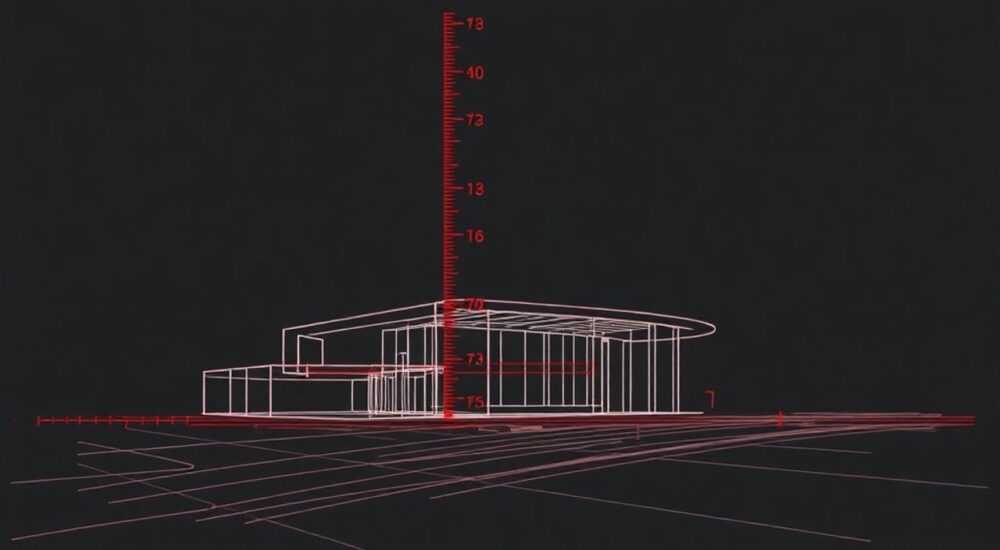
В AutoCAD работа с масштабами — один из фундаментальных навыков, от которых зависит точность чертежей, корректная печать и совместимость с другими системами. Многие пользователи сталкиваются с проблемами: линии кажутся слишком толстыми или тонкими на печати, размеры не совпадают с реальными, а масштабирование в Layout’ах ведёт к искажениям. Причина — неправильная настройка масштаба модели (MM — Model Space) и бумаги (Paper Space). Настройка масштаба в AutoCAD — это не просто выбор числа в поле «Масштаб», а комплексная процедура, включающая единицы измерения, стили линий, параметры печати и привязку к реальному размеру объекта. Правильно настроенный масштаб гарантирует, что ваш чертеж будет воспроизводиться точно так, как задумано, независимо от формата листа или устройства вывода.
Настройка масштаба в AutoCAD требует корректной привязки единиц модели к реальным размерам, правильного выбора масштаба в viewport’ах Layout’а и согласования параметров печати. Главное — не смешивать масштабы модели и бумаги: модель должна быть создана в реальных единицах (мм, м), а масштабирование выполняется только в Layout’е через viewport.
Содержание статьи:
- Что такое MM в AutoCAD и зачем его настраивать
- Как правильно задать единицы измерения в модели
- Настройка масштаба через viewport в Layout’е
- Список стандартных масштабов и когда их использовать
- Частые ошибки при настройке масштаба и как их избежать
- Экспертное мнение: как профессионалы работают с масштабами
- Часто задаваемые вопросы
- Заключение
Что такое MM в AutoCAD и зачем его настраивать
MM в AutoCAD — это сокращение от «Model Space» (пространство модели), где создаются и редактируются чертежи в реальных физических единицах. Это не масштаб 1:1 по умолчанию, а рабочая среда, в которой объекты рисуются с учётом их истинных размеров — 1 метр = 1000 мм, 1 дверь = 800 мм, 1 стена = 3000 мм. Часто пользователи ошибочно считают, что «MM» означает «миллиметры» как единицу измерения, но на самом деле это пространство, в котором масштаб должен быть всегда 1:1, а масштабирование для печати происходит исключительно в Paper Space (пространстве бумаги).
Почему это важно? Если вы нарисуете стену длиной 3 метра как 3 единицы без привязки к миллиметрам, а затем попытаетесь распечатать её на листе A3 в масштабе 1:50 — результат будет некорректным. AutoCAD не знает, что 1 единица = 1 мм. Он работает с абстрактными единицами. Именно поэтому настройка MM — это сначала настройка единиц, потом — привязка к реальному миру.
Полезно знать: В AutoCAD по умолчанию единицы измерения не заданы. Программа не знает, что вы рисуете — миллиметры, метры или дюймы. Это — одна из самых частых причин ошибок в чертежах.
Представьте, что вы строите дом. Вы рисуете план этажа в MM. Если вы забыли задать, что 1 единица = 1 мм, то ваша комната 5×4 метра может оказаться 5×4 миллиметрами — и тогда при печати в масштабе 1:100 она станет размером с монету. Это не гипотетический сценарий — такие ошибки происходят ежедневно в проектных бюро, особенно у новичков.
Как правильно задать единицы измерения в модели
Первый шаг к корректной настройке MM — установка единиц измерения в пространстве модели. Это делается через команду DWGUNITS или через меню Панель инструментов → Дополнительно → Единицы.
1. Введите в командной строке DWGUNITS и нажмите Enter.
2. Откроется окно «Единицы чертежа». Выберите:
— Тип единиц: «Длина» → «Миллиметры» (если работаете в строительстве, архитектуре, машиностроении).
— Точность: 0.00 (для чертежей) или 0.000 (для точных инженерных расчётов).
— Угол: «Десятичные градусы», точность 0.00.
3. В разделе «При масштабировании» выберите: «Масштабировать объекты, вставленные из чертежей с другими единицами» — это предотвратит искажения при импорте.
4. Нажмите «ОК».
Теперь, когда вы рисуете линию длиной 1000, AutoCAD понимает, что это 1 метр. Не забудьте проверить, что все блоки и внешние ссылки (XREF) также используют те же единицы. Иначе они могут быть вставлены с ошибкой масштаба.
Полезно знать: Если вы работаете в архитектуре — лучше использовать метры (м) как основную единицу. В машиностроении — миллиметры (мм). Не смешивайте. Используйте шаблоны (.dwt) с предустановленными единицами для каждого типа проекта.
После установки единиц создайте новый чертёж на основе шаблона acadiso.dwt — это стандартный шаблон AutoCAD с единицами в миллиметрах. Он уже настроен на ISO-стандарты, что упрощает дальнейшую работу.
Настройка масштаба через viewport в Layout’е
Теперь, когда модель нарисована в реальных размерах, переходим к Layout’у — пространству печати. Здесь вы создаёте вьюпорты (viewports), через которые видите фрагменты модели, и задаёте масштаб именно здесь.
1. Перейдите на вкладку Layout (внизу экрана).
2. Убедитесь, что активен нужный лист (например, A3).
3. Удалите стандартный viewport, если он есть — он часто настроен неправильно.
4. Создайте новый viewport: в меню View → Viewports → Single или используйте инструмент «Прямоугольный вьюпорт» на панели «View».
5. Нарисуйте рамку вьюпорта на листе.
6. Дважды щёлкните внутри вьюпорта — вы войдёте в режим модели.
7. Увеличьте/уменьшите вид, чтобы объекты заняли нужное место.
8. Выйдите из вьюпорта (щёлкните вне его).
9. Щёлкните правой кнопкой мыши по границе вьюпорта → Viewport Scale → выберите нужный масштаб.
Важно: масштаб указывается как отношение «модель : лист». Например, 1:50 означает, что 1 мм на листе = 50 мм в модели. Если вы рисовали в миллиметрах, то масштаб 1:50 — это стандартный выбор для планов этажей.
Полезно знать: Не используйте масштаб 1:1 в Layout’е, если вы не печатаете на листе, равном размеру модели. Это приведёт к тому, что ваш чертеж не поместится на листе или будет слишком мелким.
Для точной настройки можно ввести масштаб вручную: в строке состояния внизу экрана найдите поле «Масштаб» (обычно рядом с координатами). Щёлкните по нему → введите 1/50 или 1:50. AutoCAD автоматически подберёт подходящий масштаб из списка.
Список стандартных масштабов и когда их использовать
Выбор масштаба зависит от типа чертежа и стандарта. Ниже — таблица рекомендуемых масштабов для типовых проектов:
Тип чертежа |
Рекомендуемый масштаб |
Применение |
|---|---|---|
План этажа жилого дома |
1:50 |
Детализация комнат, дверей, окон |
Фасад здания |
1:100 |
Общий облик, расположение окон, элементов |
Генплан участка |
1:500 — 1:1000 |
Размещение зданий, дорог, инженерных сетей |
Детали конструкций |
1:20 — 1:10 |
Узлы, соединения, крепления |
Схема электропроводки |
1:100 |
Общий обзор, разводка |
Технические чертежи деталей |
1:1 |
Только если деталь помещается на лист A4 |
«Масштаб — это не произвольный выбор. Он определяется стандартами ГОСТ 2.302-68 и ISO 5455. Нарушение масштаба — это не просто эстетическая ошибка, а нарушение нормативной документации, которое может привести к отказу в согласовании проекта.» — Алексей Козлов, главный архитектор, 18 лет опыта в проектировании
Если вы не уверены, какой масштаб выбрать — начните с 1:50. Это универсальный масштаб для большинства архитектурных чертежей. Если объект слишком крупный — переходите к 1:100. Если слишком мелкий — используйте 1:20 или 1:10.
Частые ошибки при настройке масштаба и как их избежать
Несмотря на простоту процедуры, ошибки встречаются почти у каждого второго пользователя. Вот самые распространённые:
- Ошибка 1: Рисование в Layout’е. Многие начинают рисовать стены, двери прямо на листе — это неправильно. Все объекты должны быть в Model Space. Layout — только для вывода.
- Ошибка 2: Использование масштаба 1:1 в Model Space. Это приводит к тому, что при печати объекты либо не помещаются, либо становятся слишком мелкими. Model Space всегда 1:1 по единицам, а масштабируется только в Layout’е.
- Ошибка 3: Неправильные единицы. Если вы рисовали в дюймах, а печатаете как миллиметры — размеры будут в 25.4 раза больше. Проверяйте DWGUNITS перед началом работы.
- Ошибка 4: Использование масштаба «Fit to Page». Эта опция автоматически подгоняет чертёж под лист — но она уничтожает точность. Всегда задавайте масштаб вручную.
- Ошибка 5: Неактивный масштаб в свойствах viewport. После изменения масштаба убедитесь, что он зафиксирован — проверьте свойства вьюпорта (Ctrl+1) — поле «Scale» должно быть установлено явно.
Для проверки корректности масштаба сделайте простой тест: нарисуйте линию длиной 1000 мм в Model Space. Перейдите в Layout, создайте viewport, установите масштаб 1:50. Измерьте длину этой линии в Layout’е — она должна быть 20 мм. Если нет — где-то ошибка в единицах или масштабе.
Полезно знать: Используйте шаблоны (.dwt) с предустановленными единицами и стилями. Создайте шаблон «Архитектура_мм.dwt» — и используйте его для всех проектов. Это сэкономит часы на настройке.
Экспертное мнение: как профессионалы работают с масштабами
«Я работаю в строительной компании уже 22 года. За это время я видел, как проекты терялись из-за неправильного масштаба. Один из самых дорогостоящих случаев — когда подрядчик построил перегородку на 20 см толще, потому что чертёж был распечатан в масштабе 1:25 вместо 1:50. С тех пор мы внедрили жёсткий регламент: все чертежи создаются только в Model Space в миллиметрах, масштаб — только в Layout’е, и каждый лист проверяется на контрольной линии длиной 1000 мм. Если она не равна 20 мм при масштабе 1:50 — чертёж не принимается. Это работает.»
— Марина Смирнова, руководитель проектного отдела, ООО «СтройПроект»
Профессионалы не полагаются на автоматику. Они используют:
— Шаблоны с предустановленными единицами и стилями линий;
— Контрольные линии (1000 мм) в каждом чертеже — для проверки;
— Автоматические стили масштабирования в свойствах viewport;
— Печать через PDF-драйвер с точным масштабом 1:1 (без «Fit to Page»).
Они также используют команду ZOOM → XP для точной настройки масштаба в viewport’е. Например, если вы хотите масштаб 1:75, введите 1/75xp — это задаст масштаб относительно модели, а не листа.
Часто задаваемые вопросы
Вопрос: Можно ли менять масштаб в Model Space?
Нет, не рекомендуется. Model Space — это место для создания объектов в реальных размерах. Любое масштабирование здесь нарушает геометрию. Если вы сделали чертёж в неправильном масштабе — пересоздайте его, а не масштабируйте.
Вопрос: Почему при печати линии становятся слишком толстыми?
Это не проблема масштаба, а стиля линий. Проверьте настройки «Ширина линии» в свойствах объекта. Убедитесь, что в Layout’е в свойствах печати установлено «Use Object Lineweight» и «Scale Lineweights» включено. Иначе AutoCAD не масштабирует толщину линий при печати.
Вопрос: Как сделать, чтобы чертёж печатался в точном размере на A4?
Задайте масштаб в viewport’е так, чтобы весь чертёж уместился на A4. Затем в диалоге печати выберите «A4» как размер листа, «1:1» как масштаб печати и снимите галочку «Fit to Paper». Печать должна быть без масштабирования — всё масштабирование уже сделано в viewport’е.
Вопрос: Как проверить, что мой чертёж в правильном масштабе?
Создайте контрольную линию длиной 1000 мм в Model Space. В Layout’е, в viewport’е с масштабом 1:50, эта линия должна иметь длину 20 мм. Измерьте её инструментом «Измерить» (DIST). Если результат не совпадает — ищите ошибку в единицах или масштабе.
Вопрос: Что делать, если я вставил чертёж из другого файла с другими единицами?
Используйте команду
INSERT → включите опцию «Унифицировать масштаб». AutoCAD автоматически преобразует единицы. Но лучше — перед вставкой проверить DWGUNITS во вставляемом файле.Заключение
Настройка масштаба в AutoCAD — это не технический трюк, а фундаментальная практика, определяющая качество всего проекта. Неправильно заданные единицы или неверный масштаб в Layout’е могут привести к катастрофическим последствиям: от неверной закупки материалов до отказа в согласовании проекта. Ключ к успеху — строгое разделение: Model Space — для реальных размеров, Layout — для вывода. Никогда не рисуйте в масштабе, не масштабируйте модель, не используйте автоматические настройки печати.
Правильная настройка MM в AutoCAD — это гарантия точности, профессионализма и соответствия стандартам. Это не вопрос «как сделать», а вопрос «как сделать правильно».
- Всегда используйте единицы в миллиметрах (мм) для архитектуры и машиностроения.
- Масштаб задаётся ТОЛЬКО в viewport’ах Layout’а, а не в Model Space.
- Используйте шаблоны (.dwt) с предустановленными единицами и стилями.
- Проверяйте масштаб контрольной линией длиной 1000 мм — она должна быть 20 мм при масштабе 1:50.
- Никогда не используйте «Fit to Page» при печати — только точный масштаб 1:1 в диалоге печати.
⚠️ Дисклеймер — нажмите, чтобы развернуть
Материалы, опубликованные в разделе «Блог» на сайте RU DESIGN SHOP (rudesignshop.ru), носят исключительно информационный и ознакомительный характер и не являются руководством к действию, финансовой рекомендацией, медицинской услугой, ветеринарным назначением либо рекламой товаров и услуг, включая азартные игры. Публикации не содержат призывов к участию в азартных играх и не направлены на продвижение соответствующих операторов.
Безопасность применения товаров и веществ: при использовании строительных материалов, бытовой химии, пестицидов и агрохимикатов необходимо строго следовать инструкциям производителя и действующему законодательству Российской Федерации, включая Федеральный закон РФ от 19.07.1997 № 109-ФЗ «О безопасном обращении с пестицидами и агрохимикатами».
Упоминание товарных знаков, брендов и организаций носит исключительно информационный характер и не означает наличие партнёрских отношений или одобрения со стороны правообладателей.
Материалы, содержащие сведения о медицинских, ветеринарных или косметических средствах, представлены в справочных целях и не являются медицинской консультацией или назначением. Перед применением рекомендуется обратиться к врачу, ветеринарному специалисту или иному сертифицированному профессионалу.
Возрастные ограничения: материалы, содержащие сведения о продукции категории 18+, включая алкоголь или азартные игры, предназначены исключительно для совершеннолетней аудитории и публикуются в информационных целях.
Правовая ответственность: решения, принятые на основе опубликованной информации, пользователь принимает самостоятельно и на свой риск; редакция и авторы несут ответственность в пределах, установленных законодательством Российской Федерации.
Редакция не допускает публикаций, содержащих пропаганду экстремизма, терроризма, наркотических средств или суицида; подобные материалы подлежат немедленному удалению.
Упоминание организаций с ограниченным статусом: компания Meta Platforms Inc. (социальные сети Facebook и Instagram) признана экстремистской организацией решением суда РФ, её деятельность запрещена на территории Российской Федерации; любые упоминания приводятся исключительно в информационных целях.
Авторские права и источники: информация собирается из открытых источников; её актуальность указывается на дату публикации и может изменяться.
Изображения и иллюстрации используются на условиях, разрешённых правообладателями. При возникновении претензий редакция готова оперативно рассмотреть обращение и внести необходимые изменения.
Персональные данные и cookies: сайт использует cookies и обрабатывает персональные данные пользователей в соответствии с Федеральным законом № 152-ФЗ «О персональных данных» и Политикой конфиденциальности RU DESIGN SHOP.
Мнения авторов могут не совпадать с позицией государственных органов или коммерческих организаций, упомянутых в материалах.
РЕКОМЕНДУЕМ
Товары от российских производителей

Гипсовый светильник SGS26
5656 руб.


