Скидка 5% на первый заказ — RDS5




Как настроить мобильный интернет на планшете
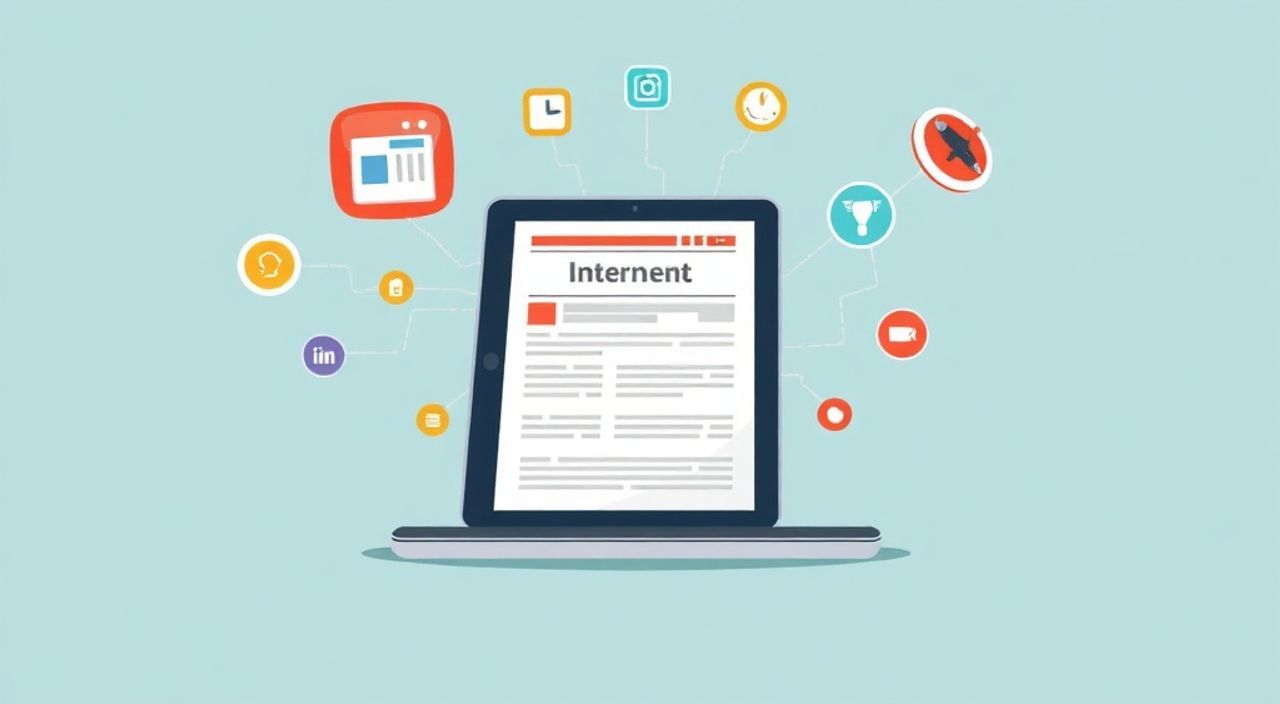
Настроить мобильный интернет на планшете можно несколькими способами: через SIM-карту с поддержкой LTE/5G, используя точку доступа с телефона или подключив внешний USB-модем. Главное — убедиться, что устройство поддерживает нужный тип связи и правильно введены APN-настройки оператора.
Для быстрого подключения к мобильному интернету на планшете проверьте наличие слота для SIM-карты и поддержку LTE/5G. Если карта уже установлена — убедитесь, что включена передача данных и корректно заданы параметры APN. В противном случае используйте Wi-Fi точку доступа смартфона.
Содержание статьи:
- Типы планшетов: какие поддерживают мобильный интернет
- Как проверить наличие модуля связи
- Как вставить SIM-карту и активировать передачу данных
- Пошаговая инструкция: включение мобильного интернета
- Настройка APN: ключ к стабильному соединению
- Где найти актуальные настройки APN
- Подключение через точку доступа (Wi-Fi, Bluetooth, USB)
- Сравнение способов раздачи интернета
- Распространённые ошибки и как их исправить
- Нет сигнала сети
- Интернет не работает, но сеть есть
- Медленная скорость
- Экспертное мнение
- Вопросы и ответы
- Заключение
Типы планшетов: какие поддерживают мобильный интернет
Планшеты делятся на две основные категории: Wi-Fi-only и модели с поддержкой мобильной связи. Первые могут выходить в интернет только через беспроводную сеть. Вторые оснащены радиомодулем, принимающим сигнал 4G LTE или 5G, и имеют слот для SIM-карты. Такие устройства часто обозначаются как «LTE», «Cellular» или «4G» в названии модели.
Определить тип планшета можно по маркировке на корпусе, в спецификациях производителя или в меню «Настройки» → «Сеть и интернет». Наличие пунктов «Мобильная сеть» или «SIM-карта» указывает на поддержку мобильного интернета. Популярные линейки с такой функцией — iPad Pro с Cellular, Samsung Galaxy Tab S9 5G, Huawei MatePad Pro LTE.
Если ваш планшет не имеет встроенного модуля связи, мобильный интернет всё равно доступен через роутинг с другого устройства. Это особенно актуально для бюджетных моделей или тех, которые используются преимущественно дома. Однако постоянное использование точки доступа может привести к перерасходу трафика и снижению автономности смартфона.
Полезно знать: Даже если планшет поддерживает LTE, он может быть заблокирован на определённого оператора (например, версии от МТС или Билайн). Перед покупкой уточняйте, разблокирован ли аппарат (unlocked).
Как проверить наличие модуля связи
- Найдите физический слот для SIM-карты на боковой грани устройства.
- Откройте «Настройки» → «Сеть и интернет» → «Мобильная сеть». Если раздел отсутствует — модуль не установлен.
- Проверьте IMEI устройства: планшеты с LTE имеют уникальный идентификатор, как у телефонов.
- Изучите упаковку или официальный сайт производителя: там указаны все поддерживаемые сети (например, LTE Band 3, 7, 20).
Как вставить SIM-карту и активировать передачу данных
Первый шаг — установка SIM-карты. Большинство современных планшетов используют nano-SIM. Для извлечения лотка предусмотрен специальный пин-ключ, который часто идёт в комплекте. Аккуратно вставьте ключ в отверстие, нажмите — и лоток выдвинется. Уложите карту контактами вниз и задвиньте обратно.
После установки включите планшет. Система автоматически распознает SIM-карту и предложит настроить мобильную сеть. Если этого не произошло, зайдите в «Настройки» → «Сеть и интернет» → «Мобильная сеть» → «SIM-карта». Убедитесь, что переключатель «Мобильные данные» активирован. Также проверьте, включён ли режим «Полёт» — он блокирует все радиомодули.
Для стабильной работы важно, чтобы карта была активна и имела действующий тарифный план с интернетом. Если вы используете новую SIM, её нужно активировать через приложение оператора или на сайте. Например, у МегаФона — «Мой МегаФон», у Tele2 — «Мой Tele2».
«Активируйте SIM-карту до установки в планшет. Это ускорит процесс настройки и позволит сразу проверить баланс и подключенные услуги.» — Алексей Ковалёв, инженер по сетям сотовой связи, 12 лет опыта
Пошаговая инструкция: включение мобильного интернета
- Выключите планшет.
- Извлеките лоток для SIM с помощью пин-ключа.
- Установите nano-SIM контактами вниз.
- Вставьте лоток обратно и включите устройство.
- Перейдите в «Настройки» → «Сеть и интернет» → «Мобильная сеть».
- Активируйте «Мобильные данные».
- Дождитесь регистрации в сети (значок 4G/LTE появится в строке состояния).
Полезно знать: Некоторые планшеты поддерживают eSIM — электронную SIM-карту. Она настраивается программно через QR-код от оператора. Преимущество — отсутствие физического слота, возможность хранить несколько профилей.
Настройка APN: ключ к стабильному соединению
APN (Access Point Name) — это параметры точки доступа, которые определяют, как устройство подключается к интернету через оператора. Даже при правильной установке SIM без корректных APN интернет работать не будет. В большинстве случаев система настраивается автоматически, но иногда требуется ручная конфигурация.
APN зависит от оператора и тарифного плана. Например, у МТС стандартный APN — internet.mts.ru, у Билайна — internet.beeline.ru, у МегаФона — internet. Ошибки в написании (пробелы, лишние символы) приводят к отсутствию соединения. Настройки включают имя точки, APN, тип авторизации, протокол и другие поля.
Чтобы изменить APN, перейдите в «Настройки» → «Сеть и интернет» → «Мобильная сеть» → «Точка доступа (APN)». Нажмите «+» или выберите существующую запись для редактирования. Заполните поля согласно данным оператора, сохраните и выберите новый профиль.
Оператор |
APN |
Имя пользователя |
Пароль |
Протокол |
|---|---|---|---|---|
МТС |
internet.mts.ru |
mts |
mts |
IPv4/IPv6 |
МегаФон |
internet |
— |
— |
IPv4 |
Билайн |
internet.beeline.ru |
beeline |
beeline |
IPv4 |
Tele2 |
internet.tele2.ru |
tele2 |
tele2 |
IPv4/IPv6 |
«Если интернет не работает после ввода APN — перезагрузите планшет. Иногда система не применяет изменения без перезапуска радиомодуля.» — Екатерина Широкова, технический консультант крупного ритейлера электроники
Где найти актуальные настройки APN
- Официальный сайт оператора: раздел «Поддержка» или «Настройки».
- Приложение оператора: в профиле пользователя или в разделе «Интернет».
- Контакт-центр: позвоните на горячую линию (например, 0890 у МТС).
- Инструкция в упаковке SIM-карты.
Подключение через точку доступа (Wi-Fi, Bluetooth, USB)
Если планшет не поддерживает LTE, или вы хотите сэкономить на трафике, используйте точку доступа с телефона. Этот метод называется «раздача интернета» или tethering. Он работает по Wi-Fi, Bluetooth или кабелю USB. Каждый способ имеет свои плюсы и минусы.
Wi-Fi tethering — самый популярный. На смартфоне включите «Точку доступа» в настройках, задайте имя сети и пароль. На планшете найдите эту сеть в списке Wi-Fi и подключитесь. Скорость высокая, но расходуется заряд телефона и аккумулятор нагревается при длительной работе.
Bluetooth-соединение потребляет меньше энергии, но скорость ниже. Подходит для просмотра почты или мессенджеров. Активируется в «Настройках» → «Bluetooth» на обоих устройствах. После сопряжения включите «Раздачу интернета через Bluetooth» на телефоне.
USB-подключение обеспечивает стабильное соединение и одновременную зарядку. Подключите планшет к телефону кабелем. На смартфоне появится уведомление — разрешите передачу данных. Этот способ реже всего прерывается и не зависит от уровня сигнала.
Полезно знать: При использовании точки доступа контролируйте объём трафика. Некоторые тарифы ограничивают раздачу (например, до 15 ГБ в месяц). Превышение может привести к замедлению скорости.
Сравнение способов раздачи интернета
Способ |
Скорость |
Энергопотребление |
Стабильность |
Удобство |
|---|---|---|---|---|
Wi-Fi |
Высокая |
Среднее |
Средняя |
Высокое |
Bluetooth |
Низкая |
Низкое |
Низкая |
Среднее |
USB |
Высокая |
Низкое (планшет заряжается) |
Высокая |
Среднее |
Распространённые ошибки и как их исправить
Даже при правильной настройке могут возникнуть проблемы. Ниже — частые сценарии и решения.
Нет сигнала сети
- Проверьте, вставлен ли чип SIM и правильно ли ориентирован.
- Убедитесь, что планшет не в режиме полёта.
- Перезагрузите устройство.
- Попробуйте SIM в другом устройстве — возможно, она повреждена.
Интернет не работает, но сеть есть
- Проверьте APN-настройки — они могли сброситься после обновления ОС.
- Убедитесь, что на балансе достаточно средств и трафик не исчерпан.
- Сбросьте настройки сети: «Настройки» → «Система» → «Сброс» → «Сброс сетевых настроек».
- Обновите прошивку — в новых версиях могут быть исправлены баги модема.
Медленная скорость
- Проверьте уровень сигнала: слабый приём (1–2 деления) снижает скорость.
- Убедитесь, что вы находитесь в зоне LTE/5G, а не 3G.
- Закройте фоновые приложения, скачивающие обновления.
- Избегайте пиковых часов — вечером нагрузка на сеть выше.
Полезно знать: Некоторые планшеты не поддерживают VoLTE или advanced LTE bands. Это может влиять на качество связи в удалённых районах.
Экспертное мнение
«Самая частая ошибка — игнорирование APN. Пользователи считают, что SIM-карта сама всё настроит, но при смене оператора или прошивки параметры могут сбрасываться. Всегда проверяйте APN вручную, если интернет не появляется через 5 минут после установки. Также рекомендую использовать eSIM для путешествий — она позволяет быстро подключаться к локальным операторам без физической замены карточки.» — Дмитрий Романов, руководитель отдела мобильных решений в телеком-компании, 15 лет в индустрии
Вопросы и ответы
Можно ли использовать SIM от телефона в планшете?
Да, если формат совпадает (nano-SIM). Технологически карта работает одинаково. Однако убедитесь, что тариф позволяет использовать её вне телефона — некоторые операторы блокируют это.
Почему планшет не видит SIM-карту?
Возможные причины: неправильная установка, повреждённый слот, заблокированный оператором аппарат или несовместимость диапазонов. Попробуйте другую SIM или проверьте устройство в сервисном центре.
Как сэкономить трафик на планшете?
Ограничьте фоновые обновления, используйте lite-версии сайтов, отключите автоплей видео в соцсетях. В Android есть «Режим экономии трафика» в настройках.
Безопасно ли подключаться к точке доступа?
Да, если используется шифрование WPA2/WPA3 и надёжный пароль. Избегайте публичных точек доступа без пароля.
Что лучше — встроенный LTE или точка доступа?
LTE даёт автономность и удобство. Точка доступа — гибкость и универсальность. Выбор зависит от частоты использования и наличия тарифа с выгодным трафиком.
Заключение
Настройка мобильного интернета на планшете — процесс, требующий внимания к деталям, но вполне выполнимый без специальных знаний. Ключевые этапы — проверка поддержки LTE, установка SIM-карты, активация мобильных данных и корректная настройка APN. Если устройство не поддерживает сотовую связь, альтернативой станет раздача интернета с телефона через Wi-Fi, Bluetooth или USB.
Главное — понимать возможности своего устройства и условия тарифного плана. Регулярно обновляйте настройки, следите за балансом и используйте проверенные методы диагностики при сбоях. С правильной настройкой планшет становится полноценным инструментом для работы и развлечений в любой точке с покрытием сети.
- Определите тип планшета: с LTE или только Wi-Fi.
- Правильно установите SIM-карту и активируйте её.
- Настройте APN вручную, если автоматика не сработала.
- Используйте точку доступа как надёжную альтернативу.
- Диагностируйте проблемы пошагово: от сигнала до настроек сети.
⚠️ Дисклеймер — нажмите, чтобы развернуть
Материалы, опубликованные в разделе «Блог» на сайте RU DESIGN SHOP (rudesignshop.ru), носят исключительно информационный и ознакомительный характер и не являются руководством к действию, финансовой рекомендацией, медицинской услугой, ветеринарным назначением либо рекламой товаров и услуг, включая азартные игры. Публикации не содержат призывов к участию в азартных играх и не направлены на продвижение соответствующих операторов.
Безопасность применения товаров и веществ: при использовании строительных материалов, бытовой химии, пестицидов и агрохимикатов необходимо строго следовать инструкциям производителя и действующему законодательству Российской Федерации, включая Федеральный закон РФ от 19.07.1997 № 109-ФЗ «О безопасном обращении с пестицидами и агрохимикатами».
Упоминание товарных знаков, брендов и организаций носит исключительно информационный характер и не означает наличие партнёрских отношений или одобрения со стороны правообладателей.
Материалы, содержащие сведения о медицинских, ветеринарных или косметических средствах, представлены в справочных целях и не являются медицинской консультацией или назначением. Перед применением рекомендуется обратиться к врачу, ветеринарному специалисту или иному сертифицированному профессионалу.
Возрастные ограничения: материалы, содержащие сведения о продукции категории 18+, включая алкоголь или азартные игры, предназначены исключительно для совершеннолетней аудитории и публикуются в информационных целях.
Правовая ответственность: решения, принятые на основе опубликованной информации, пользователь принимает самостоятельно и на свой риск; редакция и авторы несут ответственность в пределах, установленных законодательством Российской Федерации.
Редакция не допускает публикаций, содержащих пропаганду экстремизма, терроризма, наркотических средств или суицида; подобные материалы подлежат немедленному удалению.
Упоминание организаций с ограниченным статусом: компания Meta Platforms Inc. (социальные сети Facebook и Instagram) признана экстремистской организацией решением суда РФ, её деятельность запрещена на территории Российской Федерации; любые упоминания приводятся исключительно в информационных целях.
Авторские права и источники: информация собирается из открытых источников; её актуальность указывается на дату публикации и может изменяться.
Изображения и иллюстрации используются на условиях, разрешённых правообладателями. При возникновении претензий редакция готова оперативно рассмотреть обращение и внести необходимые изменения.
Персональные данные и cookies: сайт использует cookies и обрабатывает персональные данные пользователей в соответствии с Федеральным законом № 152-ФЗ «О персональных данных» и Политикой конфиденциальности RU DESIGN SHOP.
Мнения авторов могут не совпадать с позицией государственных органов или коммерческих организаций, упомянутых в материалах.
Читайте также

РЕКОМЕНДУЕМ
Товары от российских производителей