Скидка 5% на первый заказ — RDS5




Как настроить мобильный роутер
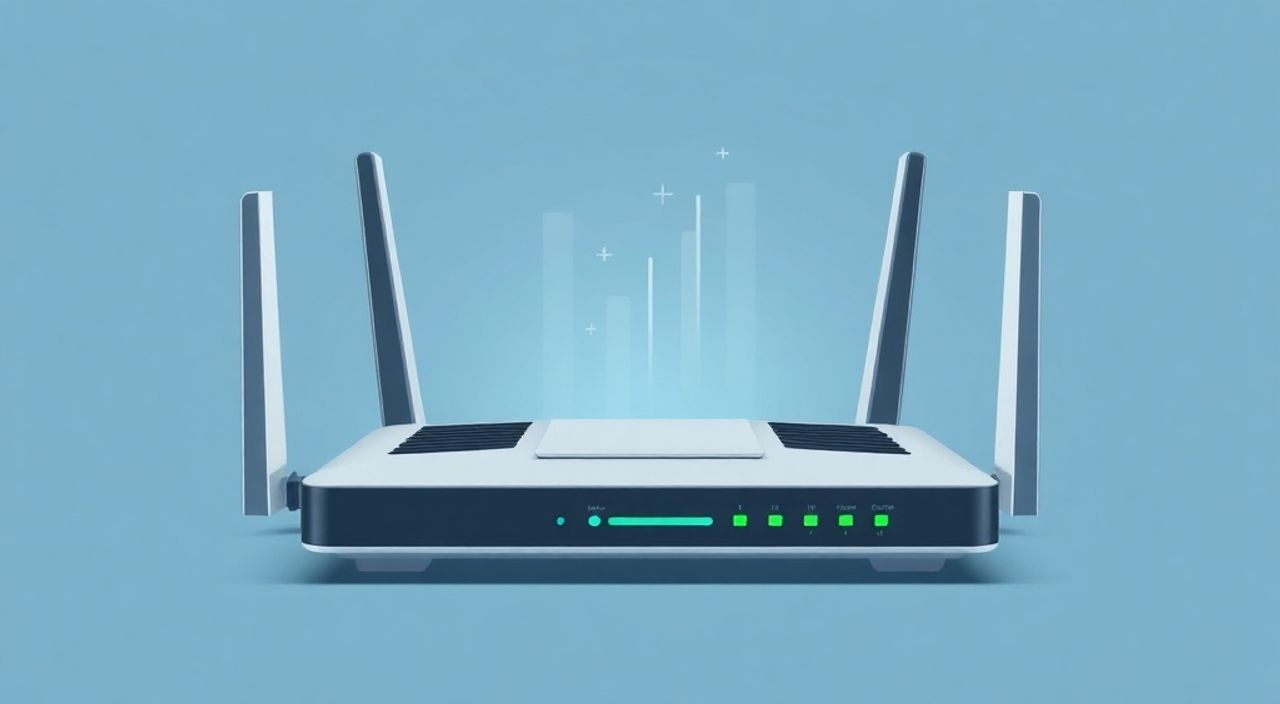
Мобильный роутер — это удобное решение для получения стабильного интернета в любом месте, будь то дом, офис, дача или дорога. Он преобразует сигнал сотовой сети в Wi-Fi, позволяя подключать к интернету несколько устройств одновременно. Однако чтобы роутер работал эффективно, его нужно правильно настроить: выбрать подходящую SIM-карту, сконфигурировать параметры подключения, оптимизировать сигнал и обеспечить безопасность сети. Многие пользователи сталкиваются с трудностями на этапе первоначальной настройки, особенно если не имеют технического бэкграунда.
Для успешной настройки мобильного роутера важно использовать проверенную SIM-карту с хорошим покрытием, подключиться к веб-интерфейсу устройства через Wi-Fi и корректно задать APN-параметры оператора. Главное — следовать пошаговой инструкции и проверять уровень сигнала.
Содержание статьи:
- Что такое мобильный роутер и как он работает
- Подготовка к настройке: что нужно знать и иметь
- Пошаговое подключение и настройка мобильного роутера
- Шаг 1: Настройка интернет-подключения
- Шаг 2: Настройка Wi-Fi сети
- Шаг 3: Обновление прошивки
- Оптимизация работы: улучшение сигнала и скорости
- Как проверить реальную скорость?
- Безопасность и защита вашей Wi-Fi сети
- Дополнительные меры защиты
- Экспертное мнение
- Вопросы и ответы
- Заключение
Что такое мобильный роутер и как он работает
Мобильный роутер — это компактное устройство, которое принимает сигнал сотовой связи (3G, 4G/LTE, а в новых моделях — 5G) и раздаёт его в виде Wi-Fi или через кабель Ethernet. В отличие от обычного Wi-Fi-роутера, который подключается к проводному интернету, мобильный работает автономно, используя SIM-карту одного из операторов связи. Это делает его идеальным решением для путешествий, временного жилья, удалённых офисов или резервного подключения.
Устройство состоит из модема, маршрутизатора и точки доступа. Оно может питаться от сети, USB-порта или встроенного аккумулятора. Современные модели поддерживают до 32 одновременных подключений, имеют порты LAN, слоты для microSD-карт и функцию роуминга между сетями. Некоторые устройства оснащены внешними антеннами для усиления сигнала.
Принцип работы прост: роутер ловит сигнал вышки оператора, авторизуется в сети с помощью SIM-карты, устанавливает интернет-соединение и транслирует его. При этом он управляет трафиком, распределяет IP-адреса и защищает сеть. Важно понимать, что качество соединения напрямую зависит от уровня сигнала, загруженности вышки и выбранного тарифного плана.
Полезно знать: Мобильные роутеры бывают карманными (MiFi), стационарными (с питанием от сети) и автомобильными. Выбор зависит от сценария использования — для дома подойдёт стационарная модель с возможностью подключения внешних антенн.
Подготовка к настройке: что нужно знать и иметь
Перед началом настройки важно убедиться, что у вас есть всё необходимое. Во-первых, сам роутер должен быть заряжен (если автономный) или подключён к питанию. Во-вторых, нужна активная SIM-карта с действующим интернет-тарифом. Лучше использовать ту, которая уже прошла тестирование на стабильность сигнала в вашем регионе.
Обратите внимание на совместимость частот. Убедитесь, что роутер поддерживает диапазоны LTE/5G, используемые вашим оператором. Например, МТС и Билайн в России активно используют 1800 МГц и 2600 МГц для LTE, а Tele2 — 900 МГц и 1800 МГц. Если роутер не поддерживает нужный диапазон, соединение будет слабым или отсутствовать.
Также подготовьте данные для входа в интерфейс управления. Обычно это IP-адрес (например, 192.168.1.1), логин и пароль. Их можно найти на наклейке устройства или в инструкции. Кроме того, запишите APN-настройки вашего оператора — без них интернет может не заработать.
- Проверьте наличие SIM-карты и её активность.
- Убедитесь, что роутер поддерживает частоты оператора.
- Найдите IP-адрес, логин и пароль от панели управления.
- Выясните APN-параметры (можно уточнить у оператора).
- Разрядите старые настройки, если роутер б/у (выполните сброс).
«Перед покупкой роутера изучите карту покрытия вашего оператора. Даже самый мощный роутер не спасёт, если рядом нет вышки.» — Алексей Ковалёв, сетевой инженер, 12 лет опыта
Пошаговое подключение и настройка мобильного роутера
Настройка начинается с физического подключения. Вставьте SIM-карту в соответствующий слот, убедившись, что она правильно ориентирована. Подключите роутер к питанию и включите его. Через 1–2 минуты загорятся индикаторы: обычно зелёный — питание, синий или белый — Wi-Fi, а также индикатор уровня сигнала (от 1 до 4 полос).
Далее подключитесь к Wi-Fi сети роутера. Имя сети (SSID) и пароль указаны на корпусе устройства. После подключения откройте браузер и введите IP-адрес панели управления (чаще всего 192.168.1.1 или 192.168.0.1). Введите логин и пароль (по умолчанию admin/admin или admin/пароль).
Шаг 1: Настройка интернет-подключения
Перейдите в раздел «Интернет» или «Mobile Network». Система может автоматически определить оператора, но лучше ввести APN вручную. Например:
- МТС: internet.mts.ru
- МегаФон: internet
- Билайн: internet.beeline.ru
- Tele2: internet
Сохраните настройки и перезагрузите роутер. Проверьте, появился ли индикатор интернета.
Шаг 2: Настройка Wi-Fi сети
Перейдите в раздел «Wi-Fi» или «Беспроводная сеть». Измените имя сети (SSID) на удобное, например «Home_LTE_1». Установите надёжный пароль (не менее 8 символов, с цифрами и буквами). Режим шифрования — WPA2-PSK (AES). Сохраните изменения.
Шаг 3: Обновление прошивки
Откройте раздел «Система» или «Обслуживание». Проверьте наличие обновлений. Прошивка устраняет уязвимости, добавляет функции и улучшает стабильность. Загрузите последнюю версию с сайта производителя, если автоматическое обновление недоступно.
Параметр |
Рекомендуемое значение |
|---|---|
Режим Wi-Fi |
802.11n/ac, 2.4 ГГц + 5 ГГц |
Канал |
Авто (или 1, 6, 11 для 2.4 ГГц) |
Ширина канала |
20/40 МГц (2.4 ГГц), 80 МГц (5 ГГц) |
Шифрование |
WPA2-PSK (AES) |
Полезно знать: Если интернет не появляется, проверьте, не заблокирована ли SIM-карта роумингом или ограничением на модемы. Некоторые тарифы требуют активации услуги «Модем» через приложение оператора.
Оптимизация работы: улучшение сигнала и скорости
Даже при правильной настройке скорость может быть ниже ожидаемой. Причины: слабый сигнал, помехи, перегруженность сети или неправильное расположение роутера. Для улучшения качества соединения применяйте следующие методы.
Во-первых, найдите место с максимальным уровнем сигнала. Используйте встроенный индикатор на дисплее роутера или проверьте уровень в веб-интерфейсе (раздел «Статус»). Оптимально — 3–4 полосы. Если сигнал слабый, переместите устройство ближе к окну, на возвышенность или в другое помещение.
Во-вторых, подключите внешнюю антенну. Большинство стационарных роутеров имеют разъёмы SMA или TS9 для подключения антенн. Антенна с усилением 8–12 дБи значительно улучшит приём, особенно в сельской местности. Для 5G используйте антенны с поддержкой диапазонов n78 (3.5 ГГц).
В-третьих, настройте выбор сети вручную. В панели управления выберите режим «LTE only» вместо «Auto», если 5G недоступен или нестабилен. Это исключит переключение на медленный 3G. Также можно зафиксировать канал (band), если известен лучший диапазон в вашем районе.
Как проверить реальную скорость?
Используйте проверенные сервисы: Speedtest.net, Fast.com или приложение от оператора. Проводите тесты в разное время суток. Учтите, что заявленная скорость — это максимум при идеальных условиях. Реальная скорость зависит от нагрузки на вышку, количества подключённых устройств и уровня сигнала.
«Если скорость падает вечером, это признак перегруженности базовой станции. Попробуйте перейти на другого оператора или используйте роутер с поддержкой агрегации частот (CA).» — Ирина Петрова, эксперт по беспроводным сетям, Huawei Russia
Безопасность и защита вашей Wi-Fi сети
Многие пользователи игнорируют настройки безопасности, оставляя стандартные пароли и включая гостевой доступ без контроля. Это создаёт риски: неавторизованный доступ, использование трафика, перехват данных. Защитить сеть — значит сохранить конфиденциальность и избежать дополнительных расходов.
Начните с замены пароля администратора веб-интерфейса. Стандартные логины (admin/admin) легко взломать. Используйте сложный пароль: минимум 12 символов, с цифрами, буквами и спецсимволами. Также отключите удалённый доступ (Remote Management), если он не нужен.
Активируйте гостевую сеть, если планируете делиться интернетом. Она изолирует гостей от основной сети, где находятся ваши устройства. Можно ограничить скорость и время доступа. Это предотвращает перегрузку канала.
Дополнительные меры защиты
- Отключите WPS — уязвимость позволяет взломать сеть за минуты.
- Включите фильтрацию MAC-адресов, если используется ограниченный круг устройств.
- Регулярно проверяйте список подключённых устройств в интерфейсе.
- Используйте DNS-серверы для блокировки рекламы и фишинга (например, AdGuard DNS: 94.140.14.14).
Полезно знать: Некоторые роутеры (Zyxel, Huawei) поддерживают родительский контроль и расписание Wi-Fi — полезно для семей с детьми.
Экспертное мнение
Мы поговорили с Дмитрием Смирновым, системным администратором с 15-летним стажем, который ежегодно настраивает более 200 точек доступа.
«Самая частая ошибка — экономия на оборудовании. Люди берут дешёвые роутеры за 3–4 тысячи рублей, которые быстро перегреваются и теряют сигнал. Я рекомендую бренды: Huawei B618/B818, Zyxel LTE6, Netgear Nighthawk M4. Они дороже, но служат 3–5 лет без сбоев.
Также важно понимать: мобильный интернет — это не замена проводному. Он отлично работает как основной канал в небольшом офисе или резервный на случай обрыва кабеля. Но для 4K-стриминга или онлайн-игр лучше комбинировать: основной — оптика, резервный — LTE.
И да, не забывайте про резервное питание. UPS или power bank спасут, если отключат свет. Особенно актуально для дач и СНТ.»
Вопросы и ответы
Почему роутер не видит SIM-карту?
Проверьте, правильно ли вставлена карта, нет ли повреждений. Убедитесь, что она активна и не заблокирована. Попробуйте вставить её в телефон. Если проблема остаётся — возможно, слот неисправен или карта несовместима (например, eSIM в устройстве без поддержки).
Как увеличить время автономной работы?
Выбирайте модели с ёмкими аккумуляторами (5000 мА·ч и выше). Отключайте Wi-Fi ночью, снижайте яркость дисплея, используйте энергосберегающий режим. Подключите внешний power bank через USB.
Можно ли использовать два оператора одновременно?
Да, некоторые роутеры (Huawei B818, MikroTik RB951) поддерживают dual-SIM с функцией резервирования. Если один канал падает — автоматически включается второй.
Что делать, если интернет медленный?
Проверьте уровень сигнала, перезагрузите роутер, обновите прошивку. Попробуйте другой APN, измените канал Wi-Fi, отключите фоновые загрузки. Если ничего не помогает — смените оператора или установите внешнюю антенну.
Как отслеживать использованный трафик?
В веб-интерфейсе большинства роутеров есть статистика трафика по дням и месяцам. Включите учёт в разделе «Статистика» или «Трафик». Это поможет контролировать потребление и избежать переплат.
Заключение
Настройка мобильного роутера — процесс, который требует внимания к деталям, но не является сложным при наличии чёткой инструкции. Ключевые этапы: проверка SIM-карты и совместимости, подключение к веб-интерфейсу, настройка APN и Wi-Fi, обновление прошивки и обеспечение безопасности. Эти шаги гарантируют стабильное и защищённое подключение.
Важно помнить, что роутер — это не «включил и забыл». Его нужно периодически перезагружать, обновлять и контролировать использование трафика. При правильном подходе мобильный роутер станет надёжным источником интернета в любых условиях.
Мобильный роутер — это свобода подключения. Главное — настроить его один раз по правилам, и вы получите стабильный интернет там, где его нет.
- Используйте качественную SIM-карту с проверенным покрытием.
- Настройте APN вручную, даже если есть автоопределение.
- Усильте сигнал с помощью внешней антенны при необходимости.
- Обновляйте прошивку и меняйте пароли для безопасности.
- Контролируйте трафик и выбирайте роутер под свои задачи.
⚠️ Дисклеймер — нажмите, чтобы развернуть
Материалы, опубликованные в разделе «Блог» на сайте RU DESIGN SHOP (rudesignshop.ru), носят исключительно информационный и ознакомительный характер и не являются руководством к действию, финансовой рекомендацией, медицинской услугой, ветеринарным назначением либо рекламой товаров и услуг, включая азартные игры. Публикации не содержат призывов к участию в азартных играх и не направлены на продвижение соответствующих операторов.
Безопасность применения товаров и веществ: при использовании строительных материалов, бытовой химии, пестицидов и агрохимикатов необходимо строго следовать инструкциям производителя и действующему законодательству Российской Федерации, включая Федеральный закон РФ от 19.07.1997 № 109-ФЗ «О безопасном обращении с пестицидами и агрохимикатами».
Упоминание товарных знаков, брендов и организаций носит исключительно информационный характер и не означает наличие партнёрских отношений или одобрения со стороны правообладателей.
Материалы, содержащие сведения о медицинских, ветеринарных или косметических средствах, представлены в справочных целях и не являются медицинской консультацией или назначением. Перед применением рекомендуется обратиться к врачу, ветеринарному специалисту или иному сертифицированному профессионалу.
Возрастные ограничения: материалы, содержащие сведения о продукции категории 18+, включая алкоголь или азартные игры, предназначены исключительно для совершеннолетней аудитории и публикуются в информационных целях.
Правовая ответственность: решения, принятые на основе опубликованной информации, пользователь принимает самостоятельно и на свой риск; редакция и авторы несут ответственность в пределах, установленных законодательством Российской Федерации.
Редакция не допускает публикаций, содержащих пропаганду экстремизма, терроризма, наркотических средств или суицида; подобные материалы подлежат немедленному удалению.
Упоминание организаций с ограниченным статусом: компания Meta Platforms Inc. (социальные сети Facebook и Instagram) признана экстремистской организацией решением суда РФ, её деятельность запрещена на территории Российской Федерации; любые упоминания приводятся исключительно в информационных целях.
Авторские права и источники: информация собирается из открытых источников; её актуальность указывается на дату публикации и может изменяться.
Изображения и иллюстрации используются на условиях, разрешённых правообладателями. При возникновении претензий редакция готова оперативно рассмотреть обращение и внести необходимые изменения.
Персональные данные и cookies: сайт использует cookies и обрабатывает персональные данные пользователей в соответствии с Федеральным законом № 152-ФЗ «О персональных данных» и Политикой конфиденциальности RU DESIGN SHOP.
Мнения авторов могут не совпадать с позицией государственных органов или коммерческих организаций, упомянутых в материалах.
Читайте также

РЕКОМЕНДУЕМ
Товары от российских производителей