Скидка 5% на первый заказ — RDS5




Как настроить модем на роутере
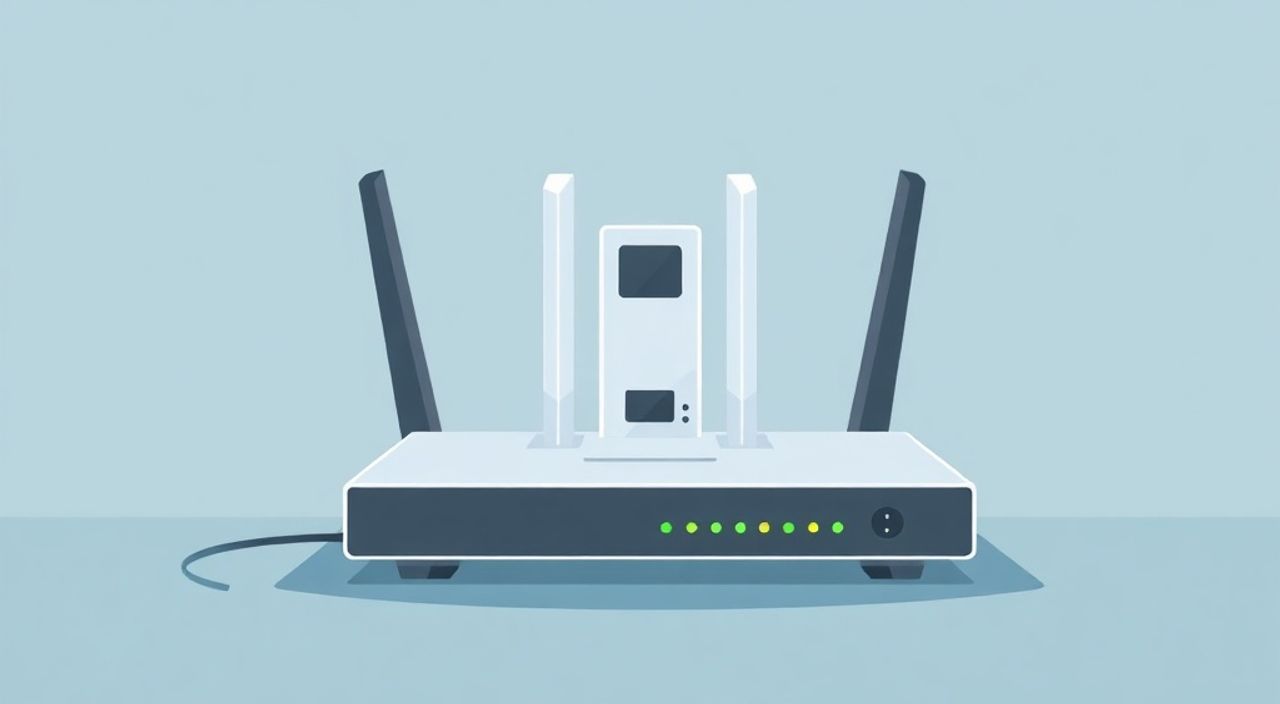
Настроить модем на роутере означает правильно сконфигурировать маршрутизатор для подключения к интернет-провайдеру через режим моста (Bridge Mode) или использовать встроенный DSL/оптоволоконный модем. Ключевая задача — выбрать подходящий тип подключения (PPPoE, DHCP, Static IP), ввести учетные данные от провайдера и активировать соответствующий режим работы. Главное — точно следовать инструкциям провайдера и не путать режимы модема и роутера.
Чтобы настроить модем на роутере, определите тип подключения, используемый вашим провайдером (чаще всего PPPoE), войдите в веб-интерфейс роутера и выберите соответствующий режим WAN. Укажите логин, пароль и VLAN, если требуется. После сохранения настроек перезагрузите устройство.
Содержание статьи:
- Модем и роутер: в чём разница и зачем это знать
- Подготовка к настройке: что нужно проверить до начала
- Как зайти в настройки роутера: доступ к интерфейсу
- Если интерфейс не открывается
- Настройка модема через WAN: пошаговая инструкция
- Где найти настройки WAN в популярных прошивках
- Типы подключения: PPPoE, DHCP, Static IP и другие
- PPPoE (Point-to-Point Protocol over Ethernet)
- DHCP (Dynamic Host Configuration Protocol)
- Static IP (Статический IP)
- PPTP и L2TP
- VLAN, ISP и специальные требования провайдеров
- Как включить VLAN на роутере
- Распространённые ошибки и как их исправить
- Ошибка: «Нет подключения к интернету»
- Ошибка: «Неверный логин или пароль»
- Ошибка: «Получен IP, но нет интернета»
- Экспертное мнение
- Вопросы и ответы
- Заключение
Модем и роутер: в чём разница и зачем это знать
Многие пользователи считают, что роутер и модем — это одно и то же устройство. На практике это не совсем так. Модем отвечает за преобразование сигнала от провайдера (по телефонной линии, коаксиальному кабелю или оптоволокну) в цифровой формат, понятный компьютеру. Роутер, в свою очередь, распределяет этот интернет между несколькими устройствами, создавая локальную сеть и Wi-Fi.
Современные устройства часто объединяют обе функции: например, ADSL-роутер имеет встроенный модем для телефонной линии, а оптический терминал (ONT) в квартире — это фактически модем для GPON-соединения. Когда говорят «настроить модем на роутере», чаще всего имеется в виду настройка WAN-подключения на маршрутизаторе для работы с провайдером.
Понимание этой разницы важно, потому что неправильная конфигурация может привести к двойному NAT, снижению скорости или полному отсутствию интернета. Например, если у вас уже есть внешний модем (например, GPON ONT), а роутер тоже работает в режиме PPPoE, возможны конфликты.
Полезно знать: Если ваш провайдер использует GPON или кабельное интернет-соединение, внешний модем уже установлен (в щитке или на стене). В этом случае роутер должен работать в режиме клиента — получать IP по DHCP, а не дублировать функции модема.
Подготовка к настройке: что нужно проверить до начала
Прежде чем приступать к настройке, важно собрать всю необходимую информацию. Без неё процесс может затянуться или закончиться неудачей. Начните с того, чтобы определить тип подключения, который использует ваш интернет-провайдер. Это можно узнать из договора, письма от провайдера или на официальном сайте.
Далее проверьте физическое подключение. Убедитесь, что кабель от провайдера (DSL, коаксиальный или Ethernet) надёжно подключён к правильному порту на роутере. Для DSL-модемов это обычно порт с маркировкой «DSL» или «LINE». Для кабельных или оптоволоконных сетей — LAN-порт (часто WAN, выделенный цветом).
Также подготовьте учётные данные, если они требуются. Для PPPoE-подключений это логин и пароль, которые предоставляет провайдер. Иногда требуется указать VLAN ID — виртуальную сеть, выделенную для вашего тарифа. Эти данные критически важны для успешного соединения.
- Тип подключения: PPPoE, DHCP, Static IP, PPTP, L2TP
- Логин и пароль от интернета (если PPPoE)
- VLAN ID (если указан провайдером)
- MAC-адрес (в редких случаях привязка к нему)
- IP-адрес роутера по умолчанию (192.168.1.1, 192.168.0.1 и др.)
«Перед началом настройки всегда перезагружайте роутер и отключайте другие активные сети на компьютере. Это исключает конфликты IP и упрощает диагностику.» — Алексей Морозов, системный администратор, 12 лет опыта
Как зайти в настройки роутера: доступ к интерфейсу
Для настройки модема на роутере необходимо войти в его веб-интерфейс. Сделать это можно через любой современный браузер: Chrome, Firefox, Edge. Подключите компьютер к роутеру по кабелю или Wi-Fi. Рекомендуется использовать проводное соединение на этапе настройки — оно стабильнее.
Откройте браузер и введите в адресную строку IP-адрес роутера. Самые распространённые адреса — 192.168.1.1, 192.168.0.1 или 192.168.10.1. Точный адрес указан на наклейке снизу устройства или в инструкции. Нажмите Enter.
Вам будет предложено ввести логин и пароль. По умолчанию это часто admin/admin, admin/пароль или admin/пусто. Если вы меняли эти данные ранее и забыли их — потребуется сброс роутера до заводских настроек кнопкой Reset.
Если интерфейс не открывается
- Проверьте, подключены ли вы к нужной сети (Wi-Fi роутера).
- Убедитесь, что IP-адрес компьютера получен автоматически (через DHCP).
- Попробуйте другой браузер или отключите антивирус/брандмауэр на время настройки.
- Используйте команду
ipconfigв командной строке Windows, чтобы найти шлюз по умолчанию — это и есть IP роутера.
Полезно знать: Некоторые современные роутеры используют доменные имена вместо IP: например, tplinklogin.net или miwifi.com. Проверьте документацию к вашей модели.
Настройка модема через WAN: пошаговая инструкция
После входа в интерфейс найдите раздел, связанный с настройкой подключения к интернету. Обычно он называется «Интернет», «WAN», «Сеть» или «Подключение». Здесь вы сможете выбрать тип подключения и ввести параметры от провайдера.
- Перейдите в раздел WAN или Интернет.
- Выберите тип подключения: PPPoE, DHCP, Static IP и т.д.
- Если выбран PPPoE, введите логин и пароль от интернета.
- Укажите VLAN ID, если требуется (часто в разделе «Дополнительно»).
- Сохраните настройки и перезагрузите роутер.
После перезагрузки роутер попытается установить соединение с провайдером. Успешное подключение можно проверить по индикатору на передней панели (горит зелёный свет DSL или Internet) и в веб-интерфейсе — в статусе WAN должен отображаться публичный IP-адрес.
Где найти настройки WAN в популярных прошивках
Производитель |
Путь к настройкам WAN |
Примечания |
|---|---|---|
TP-Link |
Сеть → WAN → Тип подключения |
Часто автоматически определяет PPPoE |
ASUS |
Интернет → Тип подключения |
Мастер настройки на старте |
Keenetic |
Интернет-центр → Подключение |
Удобный выбор провайдера из списка |
ZyXEL |
Сеть → Интерфейсы → WAN |
Подробные настройки VLAN и MTU |
«После сохранения настроек дайте роутеру 1–2 минуты на установление соединения. Не торопитесь перезапускать процесс — некоторые провайдеры имеют задержку авторизации.» — Ольга Петрова, сетевой инженер, провайдер «СитиЛайн»
Типы подключения: PPPoE, DHCP, Static IP и другие
Выбор правильного типа подключения — ключ к успеху. Ниже приведены основные варианты и случаи их использования.
PPPoE (Point-to-Point Protocol over Ethernet)
Наиболее распространённый тип для DSL и некоторых кабельных сетей. Требует логина и пароля. Роутер устанавливает соединение с сервером провайдера, как будто «входит» в интернет.
DHCP (Dynamic Host Configuration Protocol)
Автоматическое получение IP-адреса. Используется, когда модем уже работает (например, GPON ONT), а роутер просто подключается как клиент. Логин/пароль не нужны.
Static IP (Статический IP)
Редкий случай, когда провайдер выдаёт постоянный IP-адрес. Требуется вручную указать IP, маску подсети, шлюз и DNS-серверы.
PPTP и L2TP
Устаревшие протоколы, иногда используются в регионах с ограниченной инфраструктурой. Также требуют логин, пароль и серверное имя.
Полезно знать: В 90% случаев для домашнего интернета используется PPPoE или DHCP. Если не знаете свой тип — уточните у провайдера или попробуйте автоподбор в настройках роутера.
VLAN, ISP и специальные требования провайдеров
В современных сетях всё чаще используется технология VLAN (Virtual Local Area Network) для разделения трафика. Например, один VLAN — для интернета, другой — для IPTV. Если ваш провайдер использует VLAN, его ID нужно указать в настройках WAN.
Часто это значение — 100, 200, 400 или 800. Например, Ростелеком в некоторых регионах использует VLAN 400 для интернета. Без правильного VLAN ID соединение не установится.
Как включить VLAN на роутере
- Найдите в настройках WAN опцию «VLAN Tagging» или «802.1Q».
- Активируйте её и введите ID, предоставленный провайдером.
- Убедитесь, что порт WAN поддерживает VLAN (не все бюджетные модели умеют это).
Также могут быть особенности от конкретного провайдера:
- Привязка по MAC-адресу — роутер должен «клонировать» MAC-адрес вашего старого устройства.
- Требуется PPPoE + VLAN + специальный MTU (размер пакета, например 1492 для PPPoE).
- Ограничение на количество подключённых устройств.
«Если интернет пропал после замены роутера — вероятно, провайдер привязал доступ к MAC-адресу. Используйте функцию клонирования MAC в настройках нового роутера.» — Дмитрий Козлов, технический директор IT-компании «СвязьТех»
Распространённые ошибки и как их исправить
Даже при точном следовании инструкциям могут возникнуть проблемы. Ниже — частые ошибки и способы их устранения.
Ошибка: «Нет подключения к интернету»
- Проверьте физическое подключение (кабель, индикаторы).
- Убедитесь, что выбран правильный тип подключения (PPPoE, а не DHCP).
- Перезагрузите роутер и модем (если отдельный).
Ошибка: «Неверный логин или пароль»
- Скопируйте данные из письма провайдера — не набирайте вручную.
- Проверьте регистр букв и наличие пробелов.
- Обратитесь в поддержку провайдера для восстановления доступа.
Ошибка: «Получен IP, но нет интернета»
- Проверьте DNS-серверы: попробуйте вручную указать 8.8.8.8 и 1.1.1.1.
- Отключите IPv6, если он не поддерживается провайдером.
- Попробуйте клонировать MAC-адрес старого устройства.
Полезно знать: Если интернет работает только по кабелю, но не по Wi-Fi — проблема не в модеме, а в настройках беспроводной сети. Проверьте SSID, пароль и канал.
Экспертное мнение
«Сегодня многие пользователи сталкиваются с тем, что пытаются настроить роутер как модем, хотя у них уже есть внешний ONT. Это создаёт лишний уровень абстракции и снижает стабильность. Лучше использовать роутер в режиме моста или просто как точку доступа, если модем мощный. Особенно это актуально для GPON и DOCSIS 3.1.» — Сергей Нестеров, инженер-сетевик, участник проекта «Национальная сеть связи», 15 лет в телекоме
Сергей отмечает, что в будущем тренд идёт к разделению функций: провайдер предоставляет модем с минимальным функционалом, а пользователь сам выбирает роутер под свои нужды — с хорошим Wi-Fi 6, родительским контролем или поддержкой VPN.
Вопросы и ответы
Можно ли использовать роутер как модем?
Да, если он имеет встроенный DSL- или кабельный модем. Однако большинство Wi-Fi роутеров — это именно маршрутизаторы, и без модема они не подключатся к провайдеру напрямую.
Что делать, если провайдер не даёт логин и пароль?
В этом случае, скорее всего, используется DHCP. Просто выберите тип подключения «Динамический IP» в настройках WAN.
Нужно ли отключать Wi-Fi при настройке?
Нет, но рекомендуется использовать проводное соединение для стабильности управления.
Почему после настройки медленный интернет?
Проверьте, не включён ли режим экономии энергии, не перегружен ли роутер. Также возможны ограничения от провайдера или конфликт VLAN.
Можно ли настроить два модема на одном роутере?
Нет, роутер может работать с одним WAN-подключением. Но можно использовать несколько роутеров в цепочке (например, первый в режиме точки доступа).
Заключение
Настройка модема на роутере — это не сложный, но требующий внимания процесс. Главное — знать тип подключения, иметь на руках данные от провайдера и правильно ввести их в веб-интерфейсе. Современные роутеры упрощают задачу благодаря мастерам настройки и автоподбору параметров.
Однако даже при наличии автоматики важно понимать, что происходит: какой тип соединения используется, нужен ли VLAN, как работает MAC-привязка. Это помогает быстро диагностировать и устранять неполадки без обращения в техподдержку.
Правильно настроенный роутер обеспечивает стабильный интернет, высокую скорость и безопасность домашней сети. Не игнорируйте базовые принципы сетевых технологий — они экономят время и нервы.
- Определите тип подключения: PPPoE, DHCP или Static IP.
- Войдите в интерфейс роутера по IP-адресу и введите логин/пароль.
- Настройте WAN с учётом данных провайдера, включая VLAN при необходимости.
- Проверьте соединение и устраните ошибки через диагностику индикаторов и настроек.
- При проблемах используйте клонирование MAC, смену DNS или обратитесь в поддержку.
⚠️ Дисклеймер — нажмите, чтобы развернуть
Материалы, опубликованные в разделе «Блог» на сайте RU DESIGN SHOP (rudesignshop.ru), носят исключительно информационный и ознакомительный характер и не являются руководством к действию, финансовой рекомендацией, медицинской услугой, ветеринарным назначением либо рекламой товаров и услуг, включая азартные игры. Публикации не содержат призывов к участию в азартных играх и не направлены на продвижение соответствующих операторов.
Безопасность применения товаров и веществ: при использовании строительных материалов, бытовой химии, пестицидов и агрохимикатов необходимо строго следовать инструкциям производителя и действующему законодательству Российской Федерации, включая Федеральный закон РФ от 19.07.1997 № 109-ФЗ «О безопасном обращении с пестицидами и агрохимикатами».
Упоминание товарных знаков, брендов и организаций носит исключительно информационный характер и не означает наличие партнёрских отношений или одобрения со стороны правообладателей.
Материалы, содержащие сведения о медицинских, ветеринарных или косметических средствах, представлены в справочных целях и не являются медицинской консультацией или назначением. Перед применением рекомендуется обратиться к врачу, ветеринарному специалисту или иному сертифицированному профессионалу.
Возрастные ограничения: материалы, содержащие сведения о продукции категории 18+, включая алкоголь или азартные игры, предназначены исключительно для совершеннолетней аудитории и публикуются в информационных целях.
Правовая ответственность: решения, принятые на основе опубликованной информации, пользователь принимает самостоятельно и на свой риск; редакция и авторы несут ответственность в пределах, установленных законодательством Российской Федерации.
Редакция не допускает публикаций, содержащих пропаганду экстремизма, терроризма, наркотических средств или суицида; подобные материалы подлежат немедленному удалению.
Упоминание организаций с ограниченным статусом: компания Meta Platforms Inc. (социальные сети Facebook и Instagram) признана экстремистской организацией решением суда РФ, её деятельность запрещена на территории Российской Федерации; любые упоминания приводятся исключительно в информационных целях.
Авторские права и источники: информация собирается из открытых источников; её актуальность указывается на дату публикации и может изменяться.
Изображения и иллюстрации используются на условиях, разрешённых правообладателями. При возникновении претензий редакция готова оперативно рассмотреть обращение и внести необходимые изменения.
Персональные данные и cookies: сайт использует cookies и обрабатывает персональные данные пользователей в соответствии с Федеральным законом № 152-ФЗ «О персональных данных» и Политикой конфиденциальности RU DESIGN SHOP.
Мнения авторов могут не совпадать с позицией государственных органов или коммерческих организаций, упомянутых в материалах.
Читайте также

РЕКОМЕНДУЕМ
Товары от российских производителей