Скидка 5% на первый заказ — RDS5




Как настроить на ноутбуке тачпад
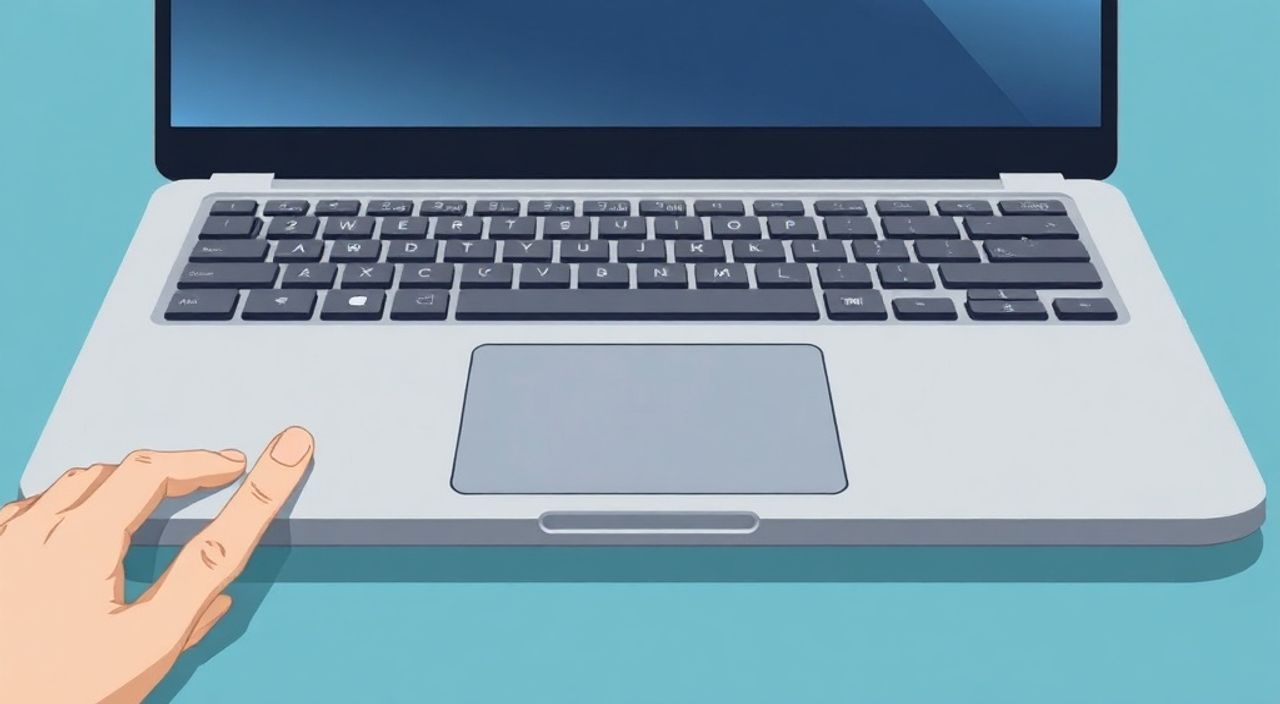
Тачпад — это основной инструмент управления курсором на ноутбуке, и его правильная настройка может значительно улучшить удобство работы. Многие пользователи используют тачпад в стандартном режиме, не подозревая о широких возможностях кастомизации: от чувствительности и скорости до жестов с несколькими пальцами и блокировки при наборе текста. Неправильные настройки могут привести к случайным кликам, замедлению работы или дискомфорту при длительном использовании.
Чтобы быстро настроить тачпад, зайдите в «Параметры» Windows → «Устройства» → «Сенсорная панель». Здесь вы можете изменить скорость, чувствительность, включить жесты и отключить случайные касания. Главное — использовать драйвер, соответствующий вашему оборудованию (Synaptics, Elan, Precision).
Содержание статьи:
- Настройка тачпада в операционной системе
- Пошаговая настройка в Windows 10/11
- Драйверы и программное обеспечение для тачпада
- Где скачать драйвер?
- Жесты на тачпаде: как использовать и настроить
- Как включить и настроить жесты?
- Расширенные настройки и кастомизация
- Персонализация под стиль работы
- Типичные проблемы и способы их решения
- Тачпад не реагирует на касания
- Случайные клики и перемещения
- Жесты не работают
- Тачпад слишком медленный или быстрый
- Экспертное мнение
- Вопросы и ответы
- Заключение
Настройка тачпада в операционной системе
Современные операционные системы, особенно Windows 10 и 11, предлагают встроенные инструменты для гибкой настройки тачпада. Доступ к этим параметрам осуществляется через центральное меню «Параметры», что делает процесс простым даже для новичков. Основные функции, доступные по умолчанию, включают регулировку скорости курсора, чувствительности нажатия и поведения кнопок.
Для начала перейдите в «Параметры» → «Устройства» → «Сенсорная панель». Здесь вы найдёте базовые опции:
- Выбор типа тачпада: обычный или Precision Touchpad.
- Настройка скорости перемещения курсора (медленно, среднее, быстро).
- Определение реакции на касание: одиночное, двойное или тройное касание.
- Включение/отключение нажатия в нижней части панели.
Precision Touchpad — это технология Microsoft, поддерживающая расширенные жесты и более точную работу. Она доступна на большинстве современных ноутбуков и требует соответствующего драйвера. Если у вас старая модель, возможно, потребуется обновление ПО.
Полезно знать: В Windows 11 интерфейс настроек стал ещё проще: все параметры тачпада сосредоточены в одном разделе с наглядными примерами жестов.
Пошаговая настройка в Windows 10/11
- Откройте «Пуск» и выберите шестерёнку («Параметры»).
- Перейдите в раздел «Устройства».
- Нажмите на пункт «Сенсорная панель» слева.
- Активируйте тачпад, если он отключен.
- Настройте скорость курсора с помощью ползунка.
- Выберите действия для касаний двумя, тремя и четырьмя пальцами.
- Включите опцию «Игнорировать касания при печати», чтобы избежать случайных перемещений курсора.
Если ваш ноутбук работает под управлением macOS, процесс аналогичен. Перейдите в «Системные настройки» → «Сенсорная панель». Здесь можно настроить свайпы, зум, Mission Control и другие жесты. Apple предлагает один из самых продвинутых интерфейсов для тачпадов, где каждое движение можно детально кастомизировать.
Драйверы и программное обеспечение для тачпада
Базовые настройки ОС — лишь верхушка айсберга. Полный потенциал тачпада раскрывается только при наличии правильного драйвера. Производители оборудования, такие как Synaptics, Elan, ALPS и others, выпускают специализированные утилиты, добавляющие дополнительные функции и улучшающие отзывчивость.
Существует три основных типа драйверов:
- Precision Touchpad (Microsoft) — стандарт для новых устройств, совместим с Windows 10/11, поддерживает мультитач и жесты.
- Synaptics — один из самых распространённых, используется на многих бюджетных и средних моделях.
- Elan — популярен у производителей вроде Lenovo, ASUS, Dell; часто встречается на устройствах с высокой точностью.
Чтобы проверить, какой драйвер установлен:
- Нажмите Win + X и выберите «Диспетчер устройств».
- Разверните раздел «Мышь и иные указывающие устройства».
- Найдите запись с упоминанием Synaptics, Elan или HID-compliant mouse.
Если вы видите «HID-compliant mouse», это значит, что используется универсальный драйвер без расширенных функций. Рекомендуется установить специализированный драйвер с сайта производителя ноутбука.
«Обновление драйвера может решить до 70% проблем с тачпадом — от лагов до неработающих жестов. Всегда скачивайте ПО с официального сайта производителя.» — Алексей Миронов, инженер по технической поддержке, 8 лет опыта
Где скачать драйвер?
Производитель ноутбука |
Где найти драйвер |
Пример URL |
|---|---|---|
Lenovo |
support.lenovo.com |
support.lenovo.com/ru/ru/downloads |
ASUS |
www.asus.com/support |
www.asus.com/support/download |
Dell |
www.dell.com/support |
www.dell.com/support/home |
HP |
support.hp.com |
support.hp.com/ru-ru/drivers |
Acer |
global.acer.com |
global.acer.com/ru/support |
После установки драйвера появляется доступ к фирменной панели настроек. Например, Synaptics Pointing Device Settings или Elan Smart-Pad. В этих программах можно:
- Настроить зоны нажатия (верхняя/нижняя часть панели).
- Изменить чувствительность к лёгким касаниям.
- Добавить пользовательские жесты.
- Заблокировать тачпад при подключении внешней мыши.
Полезно знать: После установки нового драйвера перезагрузите ноутбук — это гарантирует корректную инициализацию всех компонентов.
Жесты на тачпаде: как использовать и настроить
Жесты — это язык взаимодействия с тачпадом будущего. Они позволяют выполнять сложные действия одним движением, экономя время и снижая нагрузку на запястье. Современные тачпады поддерживают до пяти типов жестов, в зависимости от количества пальцев и направления движения.
Основные жесты в Windows:
- Два пальца: прокрутка — вертикальная и горизонтальная.
- Два пальца: закрытие окна — развести пальцы в стороны (в браузерах и Office).
- Три пальца: свайп — переключение между рабочими столами (влево/вправо).
- Три пальца: вызов Task View — провести вверх.
- Четыре пальца: вызов меню «Пуск» или Центра уведомлений.
В macOS эти жесты ещё богаче. Например:
- Четыре пальца — переключение между приложениями.
- Три пальца — зум (щипок).
- Четыре пальца вниз — показ рабочего стола.
Как включить и настроить жесты?
- Откройте «Параметры» → «Устройства» → «Сенсорная панель».
- Найдите раздел «Жесты с тремя и четырьмя пальцами».
- Выберите действие для каждого жеста: свайп, щипок, вращение.
- Протестируйте жест — система покажет пример анимации.
- При необходимости отключите конфликтующие сочетания (например, с комбинациями клавиш).
Не все жесты работают «из коробки». Иногда требуется установка стороннего ПО, например:
- TouchMe Gesture Studio — позволяет создавать собственные жесты.
- StrokeIt — автоматизирует действия по движениям мыши.
- Fusión — для macOS, расширяет возможности трекпада.
Полезно знать: Жесты особенно полезны на узких тачпадах — они компенсируют ограниченное физическое пространство для перемещения.
Расширенные настройки и кастомизация
Для продвинутых пользователей существуют методы глубокой настройки, недоступные через стандартный интерфейс. Это включает редактирование реестра, использование командной строки и сторонних утилит для максимального контроля над поведением тачпада.
Один из популярных способов — настройка через редактор реестра Windows. Например, можно изменить чувствительность касания, задав значение в миллиметрах. Ключ расположен по пути:
HKEY_LOCAL_MACHINESOFTWARESynapticsSynTPParameters
Здесь параметр MaxTapTime определяет, за какое время касание будет распознано как клик.
«Изменение реестра — мощный инструмент, но опасный. Всегда создавайте резервную копию перед правками.» — Ирина Соколова, системный администратор, 12 лет опыта
Также можно использовать PowerShell для временного отключения тачпада:
Get-PnpDevice | Where-Object {$_.FriendlyName -like "*touchpad*"} | Disable-PnpDevice -Confirm:$false
Для постоянной настройки подойдут программы:
- AutoHotkey — позволяет назначать скрипты на жесты или комбинации.
- Libinput — для Linux-систем, даёт полный контроль над вводом.
- Mouse without Borders — от Microsoft, позволяет использовать тачпад для управления несколькими ПК.
Персонализация под стиль работы
- Для офисных задач: включите блокировку тачпада при печати, уменьшите чувствительность, назначьте жест для быстрого сохранения (Ctrl+S).
- Для дизайнеров: настройте зум щипком, включите режим ладони (игнорирование касаний края руки), используйте тачпад как планшет с помощью приложений вроде Ink Workspace.
- Для геймеров: отключите тачпад полностью при запуске игр, чтобы избежать случайных действий.
Полезно знать: На некоторых ноутбуках (например, HP EliteBook) есть аппаратная кнопка для быстрого отключения тачпада — ищите значок с перечёркнутым пальцем на F5-F9.
Типичные проблемы и способы их решения
Даже при правильной настройке могут возникать сбои. Ниже — частые проблемы и их решения.
Тачпад не реагирует на касания
- Проверьте, не отключён ли тачпад сочетанием клавиш (часто Fn + F6/F7).
- Убедитесь, что служба указывающего устройства запущена (в Диспетчере задач).
- Перезагрузите драйвер: «Диспетчер устройств» → удалить устройство → перезагрузить ПК.
Случайные клики и перемещения
- Включите опцию «Игнорировать касания при печати».
- Повысьте порог чувствительности в настройках драйвера.
- Очистите поверхность тачпада от жира и пыли — загрязнение может вызывать ложные срабатывания.
Жесты не работают
- Убедитесь, что установлен Precision-драйвер.
- Проверьте, включены ли жесты в «Параметрах» → «Сенсорная панель».
- Обновите BIOS — некоторые производители исправляют ошибки ввода через микрокод.
Тачпад слишком медленный или быстрый
- Отрегулируйте скорость в «Параметрах устройства».
- Если ползунок не помогает, зайдите в настройки драйвера и измените DPI-эквивалент (например, с 400 на 800).
Полезно знать: На некоторых моделях (особенно ASUS) тачпад может отключаться при подключении USB-мыши. Эту опцию можно отключить в BIOS или в фирменной утилите.
Экспертное мнение
«Сегодня тачпад — это не просто замена мыши, а полноценный интерфейс ввода. Я рекомендую пользователям тратить 10–15 минут на первоначальную настройку: это окупается за первую неделю использования. Особенно важно настроить блокировку при наборе текста и жесты для переключения приложений — это снижает количество кликов на 30–40%.» — Дмитрий Костин, UX-консультант, специалист по эргономике рабочего места
По данным исследования Microsoft (2023), пользователи, настроившие тачпад под себя, демонстрируют на 22% более высокую продуктивность при работе с документами и веб-серфинге. Также зафиксировано снижение нагрузки на запястье — важный фактор при длительной работе.
Вопросы и ответы
Как включить тачпад, если он не работает?
Попробуйте сочетание клавиш Fn + F6 (или другую клавишу с пиктограммой тачпада). Если не помогает — проверьте драйвер в Диспетчере устройств и переустановите его. Также убедитесь, что тачпад не отключён в BIOS.
Можно ли использовать тачпад как мышь Bluetooth?
Да, с помощью приложений вроде Remote Mouse или Unified Remote. Они превращают смартфон в сенсорную панель, управляемую через Wi-Fi. Но родной тачпад всегда будет стабильнее.
Почему тачпад реагирует только на сильное нажатие?
Возможно, активирован режим «лёгкого касания» или повреждён датчик. Проверьте настройки чувствительности в драйвере. Если проблема остаётся — требуется диагностика.
Как отключить тачпад при подключении внешней мыши?
Эта опция есть в настройках драйвера (Synaptics/Elan) или в «Параметрах Windows» → «Сенсорная панель» → «Отключать при наличии мыши».
Поддерживают ли все тачпады жесты с четырьмя пальцами?
Нет. Только модели с драйвером Precision Touchpad или соответствующим ПО от производителя. Устаревшие устройства могут поддерживать максимум два-три пальца.
Заключение
Настройка тачпада — это не просто техническая процедура, а важный шаг к комфортной и эффективной работе с ноутбуком. Современные операционные системы и драйверы предоставляют широкие возможности для кастомизации: от базовых параметров, таких как скорость и чувствительность, до сложных жестов и автоматизации.
Правильно настроенный тачпад снижает нагрузку на руки, ускоряет навигацию и делает интерфейс более интуитивным. Не ограничивайтесь стандартными настройками — исследуйте возможности вашего устройства, обновляйте драйверы и экспериментируйте с жестами.
- Всегда начинайте с установки актуального драйвера с сайта производителя.
- Используйте встроенные жесты для повышения продуктивности.
- Включайте блокировку тачпада при наборе текста.
- Проверяйте настройки в драйвере — там больше опций, чем в Windows.
- Регулярно очищайте поверхность тачпада для стабильной работы.
⚠️ Дисклеймер — нажмите, чтобы развернуть
Материалы, опубликованные в разделе «Блог» на сайте RU DESIGN SHOP (rudesignshop.ru), носят исключительно информационный и ознакомительный характер и не являются руководством к действию, финансовой рекомендацией, медицинской услугой, ветеринарным назначением либо рекламой товаров и услуг, включая азартные игры. Публикации не содержат призывов к участию в азартных играх и не направлены на продвижение соответствующих операторов.
Безопасность применения товаров и веществ: при использовании строительных материалов, бытовой химии, пестицидов и агрохимикатов необходимо строго следовать инструкциям производителя и действующему законодательству Российской Федерации, включая Федеральный закон РФ от 19.07.1997 № 109-ФЗ «О безопасном обращении с пестицидами и агрохимикатами».
Упоминание товарных знаков, брендов и организаций носит исключительно информационный характер и не означает наличие партнёрских отношений или одобрения со стороны правообладателей.
Материалы, содержащие сведения о медицинских, ветеринарных или косметических средствах, представлены в справочных целях и не являются медицинской консультацией или назначением. Перед применением рекомендуется обратиться к врачу, ветеринарному специалисту или иному сертифицированному профессионалу.
Возрастные ограничения: материалы, содержащие сведения о продукции категории 18+, включая алкоголь или азартные игры, предназначены исключительно для совершеннолетней аудитории и публикуются в информационных целях.
Правовая ответственность: решения, принятые на основе опубликованной информации, пользователь принимает самостоятельно и на свой риск; редакция и авторы несут ответственность в пределах, установленных законодательством Российской Федерации.
Редакция не допускает публикаций, содержащих пропаганду экстремизма, терроризма, наркотических средств или суицида; подобные материалы подлежат немедленному удалению.
Упоминание организаций с ограниченным статусом: компания Meta Platforms Inc. (социальные сети Facebook и Instagram) признана экстремистской организацией решением суда РФ, её деятельность запрещена на территории Российской Федерации; любые упоминания приводятся исключительно в информационных целях.
Авторские права и источники: информация собирается из открытых источников; её актуальность указывается на дату публикации и может изменяться.
Изображения и иллюстрации используются на условиях, разрешённых правообладателями. При возникновении претензий редакция готова оперативно рассмотреть обращение и внести необходимые изменения.
Персональные данные и cookies: сайт использует cookies и обрабатывает персональные данные пользователей в соответствии с Федеральным законом № 152-ФЗ «О персональных данных» и Политикой конфиденциальности RU DESIGN SHOP.
Мнения авторов могут не совпадать с позицией государственных органов или коммерческих организаций, упомянутых в материалах.
Читайте также

РЕКОМЕНДУЕМ
Товары от российских производителей

Люстра с 9ю свечами цвет на выбор ARCHPOLE
32670 руб.
-5%