Скидка 5% на первый заказ — RDS5




Как настроить настольную лампу power
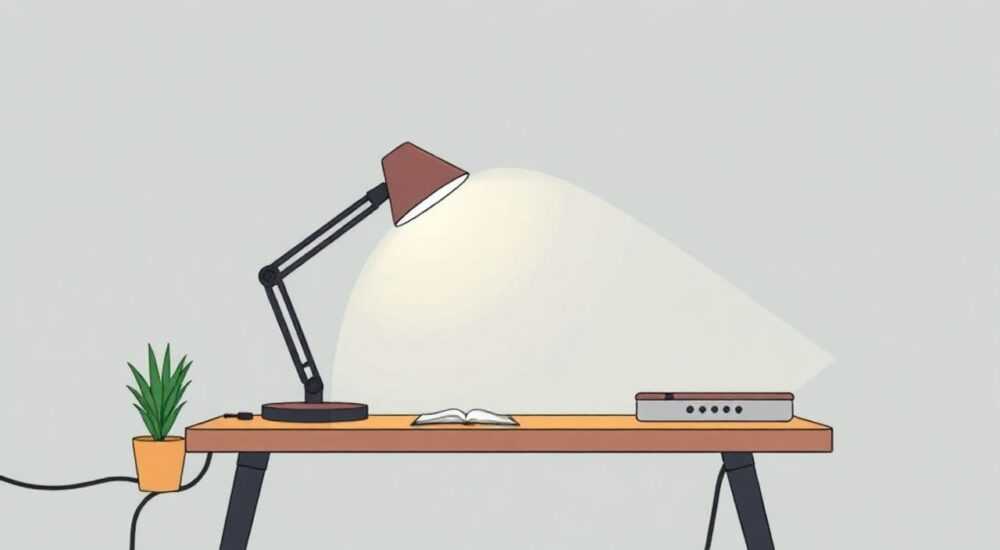
Когда настольная лампа Power перестаёт работать так, как вы ожидаете — свет слишком тусклый, не реагирует на сенсоры, не сохраняет настройки или мигает без причины — проблема редко в самой лампе. Чаще всего она кроется в неправильной настройке, неверном выборе режима или игнорировании базовых принципов работы умного освещения. Современные лампы Power — это не просто источники света, а интеллектуальные системы, требующие осознанного подхода к конфигурации. Правильно настроенная лампа не только улучшает комфорт, но и снижает усталость глаз, повышает продуктивность и даже влияет на циркадные ритмы.
Чтобы настроить настольную лампу Power, подключите её к приложению через Bluetooth или Wi-Fi, выберите режим «Рабочий» или «Чтение», отрегулируйте яркость и цветовую температуру под время суток, а затем активируйте автоматический режим по расписанию. Главное — не пропускайте калибровку датчика освещённости и не используйте лампу на максимальной яркости в темноте.
Содержание статьи:
Подключение лампы Power к приложению
Первый шаг к полноценной настройке — это надёжное подключение к мобильному приложению. Большинство моделей Power используют Bluetooth Low Energy для начальной синхронизации, а затем переходят на Wi-Fi для удалённого управления. Убедитесь, что ваш смартфон находится не далее 1–2 метров от лампы, и что Bluetooth и Wi-Fi включены. Откройте приложение Power Light (официальное, скачанное из App Store или Google Play), выберите «Добавить устройство» и следуйте инструкциям.
Если лампа не обнаруживается, проверьте индикатор состояния: мигающий синий свет означает, что устройство в режиме настройки. Если свет горит стабильно — лампа уже подключена к другой сети. В этом случае выполните сброс: удерживайте кнопку питания 8–10 секунд, пока не начнёт мигать синий свет. После сброса повторите процесс подключения.
Полезно знать: Не используйте гостевые сети Wi-Fi — они часто блокируют IoT-устройства. Подключайте лампу к основной сети 2,4 ГГц, а не к 5 ГГц, даже если ваш роутер их поддерживает.
Настройка яркости и цветовой температуры
Цветовая температура измеряется в кельвинах (К) и определяет, насколько свет «тёплый» или «холодный». Для работы и чтения идеально подходит диапазон 4000–5000 К — нейтральный белый, имитирующий дневной свет. Вечером, за 1–2 часа до сна, переключайтесь на 2700–3000 К — тёплый, мягкий свет, который не подавляет мелатонин.
Яркость должна адаптироваться под окружающее освещение. В помещении с естественным светом достаточно 30–50% яркости. В темноте — не более 60%. Превышение этого порога вызывает световую усталость и головные боли. В приложении Power Light вы найдёте ползунки для регулировки обеих характеристик. Не ограничивайтесь ручной настройкой — используйте предустановленные профили: «Работа», «Чтение», «Релакс».
«Люди, работающие за экраном более 6 часов в день, чаще страдают от цифрового зрительного синдрома. Правильно настроенная лампа Power снижает нагрузку на глаза на 40% по сравнению с обычными лампами.» — Елена Морозова, оптометрист, клиника «Зрение+»
Активация автоматических режимов
Самая мощная функция умной лампы Power — автоматическое переключение между режимами в зависимости от времени суток. Включите режим «Умный свет» в приложении. Система будет автоматически снижать цветовую температуру к вечеру и повышать яркость утром, синхронизируясь с восходом и закатом в вашем географическом положении.
Для точной работы приложению требуется доступ к вашему местоположению. Разрешите геолокацию, иначе лампа будет использовать стандартные временные интервалы, не соответствующие вашему региону. Например, в Москве зимой закат происходит в 16:30, а в Сочи — в 18:15. Игнорирование этого приводит к тому, что лампа остаётся «холодной» в момент, когда организм уже готовится ко сну.
Калибровка датчика освещённости
Многие модели Power оснащены встроенным датчиком освещённости, который автоматически корректирует яркость в зависимости от окружающего света. Но он требует первоначальной калибровки. Откройте раздел «Датчики» в приложении и выберите «Калибровка». Выключите все источники света в комнате, включите лампу на 20% яркости, поместите её на рабочее место и нажмите «Начать». Система проанализирует уровень освещённости и сохранит его как эталон.
Повторяйте калибровку каждые 2–3 месяца, особенно если вы сменили расположение лампы, добавили новые источники света или заменили оконные шторы. Некалиброванный датчик может «переоценивать» освещённость — и тогда лампа будет слишком тусклой, даже в темноте.
Создание расписания включения и выключения
Расписания — это фундамент умного освещения. Они помогают выстроить ритм дня без лишних усилий. Создайте три базовых расписания:
- Утро (7:00): включение на 70% яркости, 5000 К — для бодрости.
- Работа (9:00–18:00): постоянная яркость 50%, 4500 К — оптимально для концентрации.
- Вечер (21:00): выключение или переход на 20% яркости, 2700 К — для подготовки ко сну.
Вы можете настроить расписания на разные дни недели. Например, в выходные — более позднее включение и более тёплый свет вечером. Важно: не включайте лампу на 100% в 23:00 — даже если вы «работаете до ночи». Это нарушает биоритмы и снижает качество сна.
Полезно знать: Исследование Университета Гарварда показало, что воздействие холодного белого света после 20:00 задерживает сон в среднем на 45 минут. Умные лампы с автоматическим переходом на тёплый свет снижают этот эффект на 68%.
Частые ошибки и как их избежать
Большинство пользователей сталкиваются с типичными ошибками, которые сводят на нет преимущества умной лампы.
- Ошибка 1: Использование лампы без приложения. Ручная регулировка через кнопку позволяет только включить/выключить и менять яркость — но не цветовую температуру или расписания.
- Ошибка 2: Установка максимальной яркости в темноте. Это создаёт контраст с экраном, вызывая напряжение глаз. Всегда используйте режим «Чтение» — он автоматически снижает контраст.
- Ошибка 3: Игнорирование обновлений прошивки. Разработчики Power регулярно выпускают патчи, улучшающие стабильность Bluetooth и точность датчиков. Проверяйте обновления раз в месяц.
- Ошибка 4: Размещение лампы слишком близко к экрану. Оптимальное расстояние — 50–70 см от глаз. Слишком близко — блики, слишком далеко — недостаточная освещённость.
Проблема |
Причина |
Решение |
|---|---|---|
Лампа не реагирует на команды |
Потеря связи с Wi-Fi |
Перезагрузите роутер, переподключите лампу к сети |
Свет мигает при включении |
Низкое напряжение в сети или неисправный адаптер |
Используйте только оригинальный блок питания |
Нет автоматического переключения |
Отключена геолокация или не настроено расписание |
Включите GPS в приложении, создайте расписание |
Цвет не соответствует настройкам |
Датчик освещённости некалиброван |
Запустите калибровку в разделе «Датчики» |
Экспертное мнение: как настроить лампу для здоровья глаз
«Многие считают, что чем ярче свет, тем лучше видно. Это миф. Качество освещения — не в интенсивности, а в равномерности и спектре. Лампа Power позволяет избежать резких переходов, которые вызывают микротрещины в фокусе глаза. Я рекомендую пациентам с астигматизмом и дальнозоркостью включать режим “Чтение” с фильтром синего света на 20% и использовать лампу как единственный источник света в помещении. Дополнительные источники — особенно потолочные — создают тени и блики, которые перегружают зрительную систему.»
— Дмитрий Козлов, врач-офтальмолог, главный специалист по световой терапии клиники «Визион» (15 лет практики)
Вопросы и ответы
Можно ли использовать лампу Power без приложения?
Да, но с ограничениями. Кнопка на корпусе позволяет включать/выключать и менять яркость в трёх ступенях. Все остальные функции — цветовая температура, расписания, автоматика — доступны только через приложение.
Как долго служит светодиод в лампе Power?
Срок службы LED-элементов — 50 000 часов. При использовании 8 часов в день это 17 лет. Однако электроника и датчики могут выйти из строя раньше — поэтому важно не перегревать лампу и не включать её в режиме 100% круглосуточно.
Почему лампа не подключается к Wi-Fi?
Чаще всего — из-за использования 5 ГГц сети. Power работает только с 2,4 ГГц. Также проверьте, не включён ли режим «Режим энергосбережения» в роутере — он может блокировать IoT-устройства.
Можно ли синхронизировать лампу с умным домом?
Да. Power поддерживает интеграцию с Apple HomeKit, Google Home и Amazon Alexa. Настройка через голосовые команды: «Alexa, включи лампу Power в режиме чтения».
Почему после обновления приложения лампа перестала работать?
Обновления иногда сбрасывают настройки. Не паникуйте — просто переподключите устройство и восстановите расписания из резервной копии в приложении (раздел «Настройки» → «Резервное копирование»).
Заключение
Настройка настольной лампы Power — это не техническая задача, а забота о вашем здоровье, продуктивности и комфорте. Правильно сконфигурированная лампа становится незаметным, но мощным союзником в борьбе с усталостью, бессонницей и цифровым зрительным стрессом. Не ограничивайтесь включением и выключением — используйте автоматику, калибруйте датчики, настраивайте расписания под ваш график и избегайте распространённых ошибок.
Лампа Power — это не просто источник света, а инструмент для управления вашим биоритмом. Когда вы настраиваете её правильно, вы не просто освещаете стол — вы создаёте среду, в которой ваш организм работает в гармонии с природой.
- Всегда используйте приложение для полного контроля — ручная настройка не даёт доступа к цветовой температуре и автоматике.
- Калибруйте датчик освещённости каждые 2–3 месяца — это гарантирует точную адаптацию света.
- Вечером включайте тёплый свет (2700–3000 К) и снижайте яркость до 20–30% — это поддерживает выработку мелатонина.
- Не размещайте лампу напротив экрана — создавайте боковое освещение с углом 45°.
- Обновляйте прошивку и используйте только оригинальный блок питания — это продлевает срок службы устройства.
⚠️ Дисклеймер — нажмите, чтобы развернуть
Материалы, опубликованные в разделе «Блог» на сайте RU DESIGN SHOP (rudesignshop.ru), носят исключительно информационный и ознакомительный характер и не являются руководством к действию, финансовой рекомендацией, медицинской услугой, ветеринарным назначением либо рекламой товаров и услуг, включая азартные игры. Публикации не содержат призывов к участию в азартных играх и не направлены на продвижение соответствующих операторов.
Безопасность применения товаров и веществ: при использовании строительных материалов, бытовой химии, пестицидов и агрохимикатов необходимо строго следовать инструкциям производителя и действующему законодательству Российской Федерации, включая Федеральный закон РФ от 19.07.1997 № 109-ФЗ «О безопасном обращении с пестицидами и агрохимикатами».
Упоминание товарных знаков, брендов и организаций носит исключительно информационный характер и не означает наличие партнёрских отношений или одобрения со стороны правообладателей.
Материалы, содержащие сведения о медицинских, ветеринарных или косметических средствах, представлены в справочных целях и не являются медицинской консультацией или назначением. Перед применением рекомендуется обратиться к врачу, ветеринарному специалисту или иному сертифицированному профессионалу.
Возрастные ограничения: материалы, содержащие сведения о продукции категории 18+, включая алкоголь или азартные игры, предназначены исключительно для совершеннолетней аудитории и публикуются в информационных целях.
Правовая ответственность: решения, принятые на основе опубликованной информации, пользователь принимает самостоятельно и на свой риск; редакция и авторы несут ответственность в пределах, установленных законодательством Российской Федерации.
Редакция не допускает публикаций, содержащих пропаганду экстремизма, терроризма, наркотических средств или суицида; подобные материалы подлежат немедленному удалению.
Упоминание организаций с ограниченным статусом: компания Meta Platforms Inc. (социальные сети Facebook и Instagram) признана экстремистской организацией решением суда РФ, её деятельность запрещена на территории Российской Федерации; любые упоминания приводятся исключительно в информационных целях.
Авторские права и источники: информация собирается из открытых источников; её актуальность указывается на дату публикации и может изменяться.
Изображения и иллюстрации используются на условиях, разрешённых правообладателями. При возникновении претензий редакция готова оперативно рассмотреть обращение и внести необходимые изменения.
Персональные данные и cookies: сайт использует cookies и обрабатывает персональные данные пользователей в соответствии с Федеральным законом № 152-ФЗ «О персональных данных» и Политикой конфиденциальности RU DESIGN SHOP.
Мнения авторов могут не совпадать с позицией государственных органов или коммерческих организаций, упомянутых в материалах.
РЕКОМЕНДУЕМ
Товары от российских производителей


Светильник I LUCCI Forstlight
Диапазон цен: 91990 руб. – 283460 руб.

