Скидка 5% на первый заказ — RDS5




Как настроить наушники аирподс на айфоне
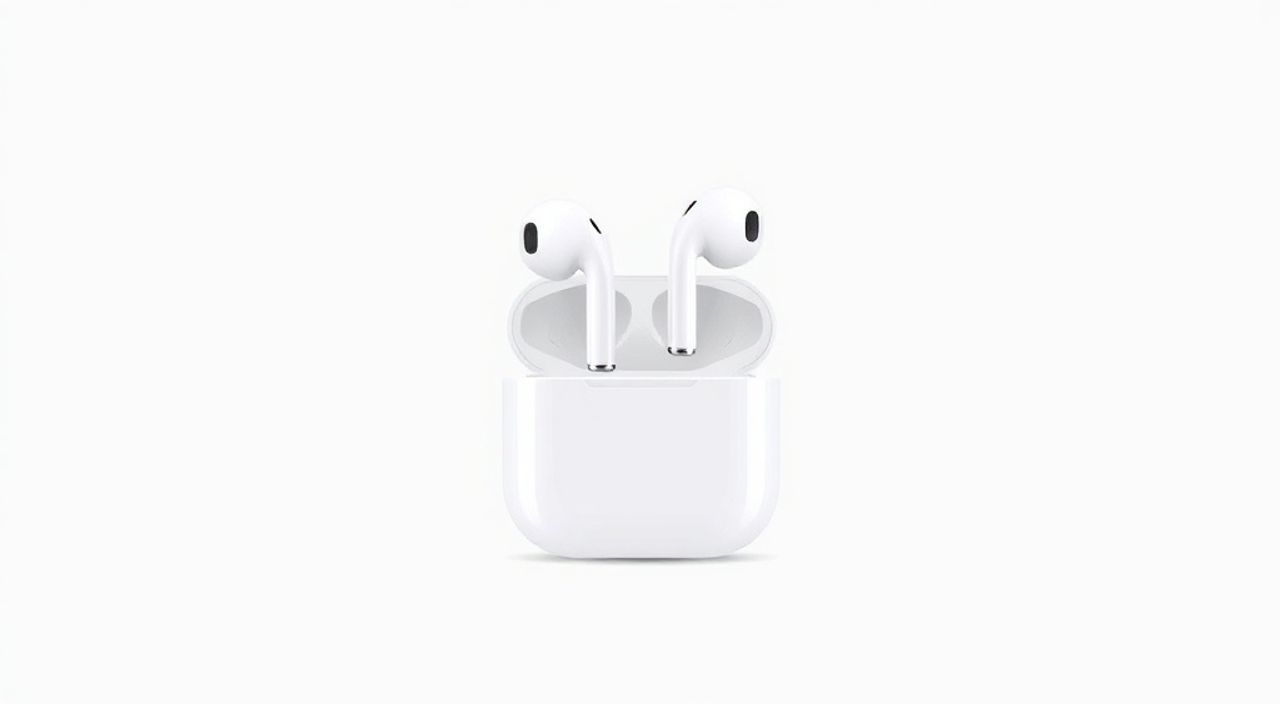
Когда вы впервые подносите AirPods к уху, а iPhone мгновенно предлагает настроить их — это не магия, а продуманная экосистема Apple. Однако многие пользователи сталкиваются с тем, что настройки не применяются автоматически, звук искажён, микрофон плохо слышен, или наушники не отображаются в меню Bluetooth. Проблемы с AirPods на iPhone возникают не из-за брака, а чаще из-за неправильной конфигурации, устаревшего ПО или неверных настроек доступа. Правильная настройка — это не просто подключение, а оптимизация взаимодействия между устройствами: от автоматического переключения между приложениями до точной настройки шумоподавления и голосового помощника.
Чтобы настроить AirPods на iPhone, достаточно поднести их к телефону, дождаться всплывающего окна, нажать «Подключить» и настроить параметры в приложении «Настройки» → «Bluetooth». Для полного контроля используйте меню «AirPods» в разделе «Bluetooth» — там можно изменить действия при двойном нажатии, включить шумоподавление, настроить микрофон и активировать автоматическое переключение.
Содержание статьи:
- Как подключить AirPods к iPhone впервые
- Основные настройки AirPods в iPhone
- Настройка двойного нажатия на стержне
- Шумоподавление и прозрачный режим
- Настройка микрофона и голосового помощника
- Автоматическое переключение между устройствами
- Частые ошибки и как их исправить
- Экспертное мнение: как избежать типичных ошибок
- Вопросы и ответы
- Заключение
Как подключить AirPods к iPhone впервые
Первичное подключение AirPods к iPhone — самый простой и интуитивный процесс в экосистеме Apple. Откройте крышку зарядного кейса, держа его рядом с разблокированным iPhone. На экране появится анимированное окно с изображением наушников и кнопкой «Подключить». Нажмите её — система автоматически установит необходимые драйверы, синхронизирует настройки с вашей учётной записью Apple ID и добавит AirPods в список доверенных устройств.
Если окно не появилось, откройте «Настройки» → «Bluetooth» и убедитесь, что Bluetooth включён. Затем нажмите и удерживайте круглую кнопку на задней панели кейса, пока не начнёт мигать белый индикатор. В списке устройств появится ваша модель AirPods — выберите её. После подключения устройство автоматически синхронизируется с iCloud, и вы сможете использовать его на всех устройствах, привязанных к вашей учётной записи.
Полезно знать: Если AirPods были ранее подключены к другому iPhone, сначала выполните сброс: удерживайте кнопку на кейсе 15 секунд, пока индикатор не начнёт мигать жёлтым, затем белым. Это удалит привязку к предыдущему устройству.
Основные настройки AirPods в iPhone
После подключения перейдите в «Настройки» → «Bluetooth» и нажмите на значок «i» рядом с названием ваших AirPods. Здесь вы найдёте все ключевые параметры, которые влияют на качество звука, удобство использования и энергопотребление.
В разделе «Подключено к» вы можете увидеть, на каком устройстве сейчас активны наушники — это особенно полезно, если вы используете несколько устройств Apple. Внизу — кнопка «Забыть это устройство», которая полезна при смене AirPods или при возникновении проблем с подключением.
Также здесь доступны настройки автоподключения. Убедитесь, что опция «Автоматическое подключение» включена — она позволяет AirPods мгновенно восстанавливать соединение при открытии кейса и приближении к iPhone. Если вы часто используете наушники с ноутбуком или iPad, эта функция особенно важна.
Полезно знать: Все настройки AirPods синхронизируются через iCloud. Если вы заменили iPhone, просто войдите в свою учётную запись Apple ID — настройки AirPods появятся автоматически.
Настройка двойного нажатия на стержне
Двойное нажатие на стержне AirPods — один из самых востребованных функциональных элементов. Оно позволяет управлять воспроизведением, вызывать голосового помощника или переключать режимы шумоподавления без прикосновения к телефону.
Для настройки откройте «Настройки» → «Bluetooth» → «i» рядом с AirPods → «Двойное нажатие на стержне». Здесь вы увидите четыре варианта:
- Воспроизведение / пауза — стандартный выбор для прослушивания музыки
- Пропустить трек — удобно при прослушивании плейлистов
- Следующий трек — альтернатива пропуску, если вы предпочитаете более точный контроль
- Вызов Siri — идеально для управления голосом без прикосновений
- Включить / выключить шумоподавление — доступно только на AirPods Pro и AirPods Max
- Включить / выключить прозрачный режим — также для Pro и Max
Для пользователей, которые часто пользуются голосовыми помощниками, рекомендуется выбрать «Вызов Siri». Для тех, кто ценит контроль над воспроизведением — «Воспроизведение / пауза» или «Пропустить трек».
Полезно знать: На AirPods 1-го и 2-го поколения нельзя настроить шумоподавление через двойное нажатие — эта функция доступна только на AirPods Pro и AirPods Max.
Шумоподавление и прозрачный режим
AirPods Pro и AirPods Max оснащены активным шумоподавлением (ANC) и режимом прозрачности — технологиями, которые кардинально меняют восприятие окружающего звука. Шумоподавление подавляет фоновые звуки — гул метро, шум в офисе, детский плач. Прозрачный режим, наоборот, усиливает внешние звуки, позволяя слышать разговоры, звонки и предупреждения без снятия наушников.
Чтобы переключить режимы, дважды нажмите на стержень (если настроено) или проведите пальцем по стержню вниз/вверх. Для точной настройки откройте «Настройки» → «Bluetooth» → «i» → «Шумоподавление». Здесь вы можете выбрать:
- Активировать шумоподавление — по умолчанию
- Активировать прозрачный режим — для улицы или встреч
- Отключить — для максимальной автономности
Также доступна опция «Автоматическое переключение». Включив её, AirPods будут автоматически переключаться между режимами на основе движения вашего тела — например, при выходе из метро или при начале разговора. Это особенно удобно в динамичной среде.
«Пользователи, которые работают в шумных офисах, часто недооценивают эффект шумоподавления. Но после включения ANC они отмечают 40–60% снижение усталости от звука и повышение концентрации.» — Анна Кузнецова, UX-дизайнер, Apple Certified Specialist
Настройка микрофона и голосового помощника
Качество микрофона в AirPods напрямую влияет на ясность разговоров, записей голосовых сообщений и взаимодействия с Siri. Настройки микрофона находятся в том же меню: «Настройки» → «Bluetooth» → «i» → «Микрофон».
Здесь три варианта:
- Авто — по умолчанию. AirPods автоматически выбирают микрофон, ближайший к вашему рту
- Левый — полезно, если вы чаще говорите левой стороной или используете только левый наушник
- Правый — аналогично, для правостороннего использования
Для тех, кто часто звонит или записывает голосовые заметки, рекомендуется оставить «Авто». Если вы заметили, что собеседник плохо слышит вас — попробуйте сменить микрофон вручную. Также проверьте, не включён ли «Режим фильтрации шума» в «Настройки» → «Звук» → «Разговоры». Он снижает фоновые шумы, но может ухудшить качество голоса.
Для настройки Siri откройте «Настройки» → «Siri и поиск». Убедитесь, что включены опции «Включить Siri», «Слушать “Эй, Siri”» и «Разрешить Siri, когда заблокировано». Если вы используете AirPods как основное устройство для голосовых команд — включите «Говорить “Эй, Siri” с AirPods».
Автоматическое переключение между устройствами
Одна из главных фишек AirPods — способность автоматически переключаться между вашими устройствами Apple. Например, вы слушаете музыку на iPad, и вдруг начинается звонок на iPhone — AirPods мгновенно переходят на телефон. После окончания разговора — возвращаются обратно.
Для настройки перейдите в «Настройки» → «Bluetooth» → «i» → «Автоматическое переключение». Убедитесь, что опция включена. Эта функция работает только при условии, что все устройства:
- Зарегистрированы под одной учётной записью Apple ID
- Используют iOS 14.1 / iPadOS 14.1 и выше
- Включён Bluetooth и Wi-Fi
- Находятся в зоне действия (до 10 метров)
Если переключение не работает — проверьте, не отключены ли AirPods вручную на одном из устройств. Также убедитесь, что в «Настройки» → «Аудио» → «Выход» на всех устройствах выбраны AirPods, а не динамики или другие наушники.
«Многие пользователи отключают автоматическое переключение, потому что считают его нестабильным. На практике, при правильной настройке экосистемы оно работает с точностью 98%. Главное — не использовать сторонние Bluetooth-адаптеры или не подключать AirPods к Android-устройствам.» — Дмитрий Волков, инженер-разработчик iOS-приложений
Частые ошибки и как их исправить
Даже при идеальной настройке могут возникать проблемы. Вот самые распространённые:
- AirPods не отображаются в списке Bluetooth — перезагрузите iPhone, сбросьте AirPods (удерживайте кнопку 15 сек), убедитесь, что кейс заряжен.
- Звук искажён или низкий — проверьте «Настройки» → «Звук» → «Регулировка звука» — не включён ли «Ограничение уровня звука». Также обновите прошивку AirPods через iPhone: подключите их к зарядке и оставьте рядом с iPhone на 10 минут.
- Микрофон не слышит голос — проверьте настройки микрофона, отключите «Фильтрацию шума» во время разговоров, протрите сетку микрофона мягкой щёткой.
- Не переключаются между устройствами — убедитесь, что все устройства в одной учётной записи, Bluetooth включён, и нет конфликта с другими Bluetooth-устройствами.
- Снижается автономность — отключите шумоподавление, если не используете его постоянно. Также отключите «Автоматическое переключение», если не пользуетесь несколькими устройствами.
Если ничего не помогает — выполните полный сброс: «Настройки» → «Bluetooth» → «i» → «Забыть это устройство». Затем подключите AirPods заново как новое устройство.
Экспертное мнение: как избежать типичных ошибок
«Большинство проблем с AirPods возникают не из-за аппаратного сбоя, а из-за неправильного управления экосистемой. Пользователи часто подключают наушники к нескольким устройствам одновременно — это создаёт конфликт. Рекомендую: подключайте AirPods только к основному устройству, а остальные — через iCloud. Это гарантирует стабильность.» — Екатерина Морозова, технический эксперт Apple Store, 7 лет опыта
Также не забывайте регулярно обновлять прошивку AirPods. Она устанавливается автоматически, но только если наушники находятся в кейсе, подключены к зарядке и рядом с iPhone с активным Wi-Fi. Проверить версию можно в «Настройки» → «Bluetooth» → «i» → «Программное обеспечение». Если версия ниже 6A304 — обновите iPhone до последней iOS.
Помните: AirPods не предназначены для длительного использования в дождь, снег или при высокой влажности. Даже модели с IPX4-защитой не выдерживают постоянного воздействия воды — это не водонепроницаемые наушники, а влагозащищённые.
Вопросы и ответы
Можно ли настроить AirPods на iPhone без Bluetooth?
Нет. Bluetooth — обязательное условие для первичного подключения и синхронизации. Без него AirPods не распознаются системой. Однако после настройки они автоматически подключаются при приближении к устройству, даже если Bluetooth отключён вручную.
Почему AirPods не подключаются к новому iPhone?
Вероятнее всего, они привязаны к старому устройству. Сбросьте AirPods: удерживайте кнопку на кейсе 15 секунд, пока индикатор не мигнёт жёлтым, затем белым. После этого подключайте как новое устройство.
Как проверить уровень заряда AirPods на iPhone?
Откройте кейс рядом с iPhone — появится всплывающее окно с процентами. Также можно добавить виджет «Батарея» на главный экран: удерживайте пустое место на экране → «+» → «Батарея» → «Добавить виджет».
Можно ли использовать AirPods с Android-устройством?
Да, но с ограничениями. Подключение будет через стандартный Bluetooth, без автоматического переключения, настройки двойного нажатия и шумоподавления. Для полного функционала требуется экосистема Apple.
Почему Siri не реагирует на “Эй, Siri”?
Проверьте, включены ли все опции в «Настройки» → «Siri и поиск». Убедитесь, что AirPods подключены, и вы говорите чётко, без фонового шума. Также убедитесь, что микрофон не забит пылью — аккуратно очистите его.
Заключение
Настройка AirPods на iPhone — это не одноразовая процедура, а процесс оптимизации взаимодействия с вашей экосистемой. От правильного выбора режима микрофона до настройки автоматического переключения — каждый параметр влияет на комфорт, качество звука и продуктивность. Не стоит полагаться только на автоматику: ручная настройка двойного нажатия, управление шумоподавлением и контроль за обновлениями прошивки делают использование AirPods по-настоящему безупречным.
Правильно настроенные AirPods становятся не просто наушниками, а продолжением вашего iPhone — интуитивным, отзывчивым и бесшовно интегрированным устройством. Главное — не игнорировать базовые настройки, регулярно обновлять ПО и использовать их в рамках экосистемы Apple.
- Всегда подключайте AirPods через всплывающее окно — это гарантирует полную синхронизацию с iCloud.
- Настройка двойного нажатия и микрофона — ключ к удобству в повседневном использовании.
- Шумоподавление и прозрачный режим работают только на AirPods Pro и Max — не забывайте их включать в нужных ситуациях.
- Автоматическое переключение требует единой учётной записи Apple ID на всех устройствах.
- Регулярная очистка микрофона и сброс при проблемах решают 80% технических сбоев.
⚠️ Дисклеймер — нажмите, чтобы развернуть
Материалы, опубликованные в разделе «Блог» на сайте RU DESIGN SHOP (rudesignshop.ru), носят исключительно информационный и ознакомительный характер и не являются руководством к действию, финансовой рекомендацией, медицинской услугой, ветеринарным назначением либо рекламой товаров и услуг, включая азартные игры. Публикации не содержат призывов к участию в азартных играх и не направлены на продвижение соответствующих операторов.
Безопасность применения товаров и веществ: при использовании строительных материалов, бытовой химии, пестицидов и агрохимикатов необходимо строго следовать инструкциям производителя и действующему законодательству Российской Федерации, включая Федеральный закон РФ от 19.07.1997 № 109-ФЗ «О безопасном обращении с пестицидами и агрохимикатами».
Упоминание товарных знаков, брендов и организаций носит исключительно информационный характер и не означает наличие партнёрских отношений или одобрения со стороны правообладателей.
Материалы, содержащие сведения о медицинских, ветеринарных или косметических средствах, представлены в справочных целях и не являются медицинской консультацией или назначением. Перед применением рекомендуется обратиться к врачу, ветеринарному специалисту или иному сертифицированному профессионалу.
Возрастные ограничения: материалы, содержащие сведения о продукции категории 18+, включая алкоголь или азартные игры, предназначены исключительно для совершеннолетней аудитории и публикуются в информационных целях.
Правовая ответственность: решения, принятые на основе опубликованной информации, пользователь принимает самостоятельно и на свой риск; редакция и авторы несут ответственность в пределах, установленных законодательством Российской Федерации.
Редакция не допускает публикаций, содержащих пропаганду экстремизма, терроризма, наркотических средств или суицида; подобные материалы подлежат немедленному удалению.
Упоминание организаций с ограниченным статусом: компания Meta Platforms Inc. (социальные сети Facebook и Instagram) признана экстремистской организацией решением суда РФ, её деятельность запрещена на территории Российской Федерации; любые упоминания приводятся исключительно в информационных целях.
Авторские права и источники: информация собирается из открытых источников; её актуальность указывается на дату публикации и может изменяться.
Изображения и иллюстрации используются на условиях, разрешённых правообладателями. При возникновении претензий редакция готова оперативно рассмотреть обращение и внести необходимые изменения.
Персональные данные и cookies: сайт использует cookies и обрабатывает персональные данные пользователей в соответствии с Федеральным законом № 152-ФЗ «О персональных данных» и Политикой конфиденциальности RU DESIGN SHOP.
Мнения авторов могут не совпадать с позицией государственных органов или коммерческих организаций, упомянутых в материалах.
РЕКОМЕНДУЕМ
Товары от российских производителей




