Скидка 5% на первый заказ — RDS5




Как настроить наушники аирподс про
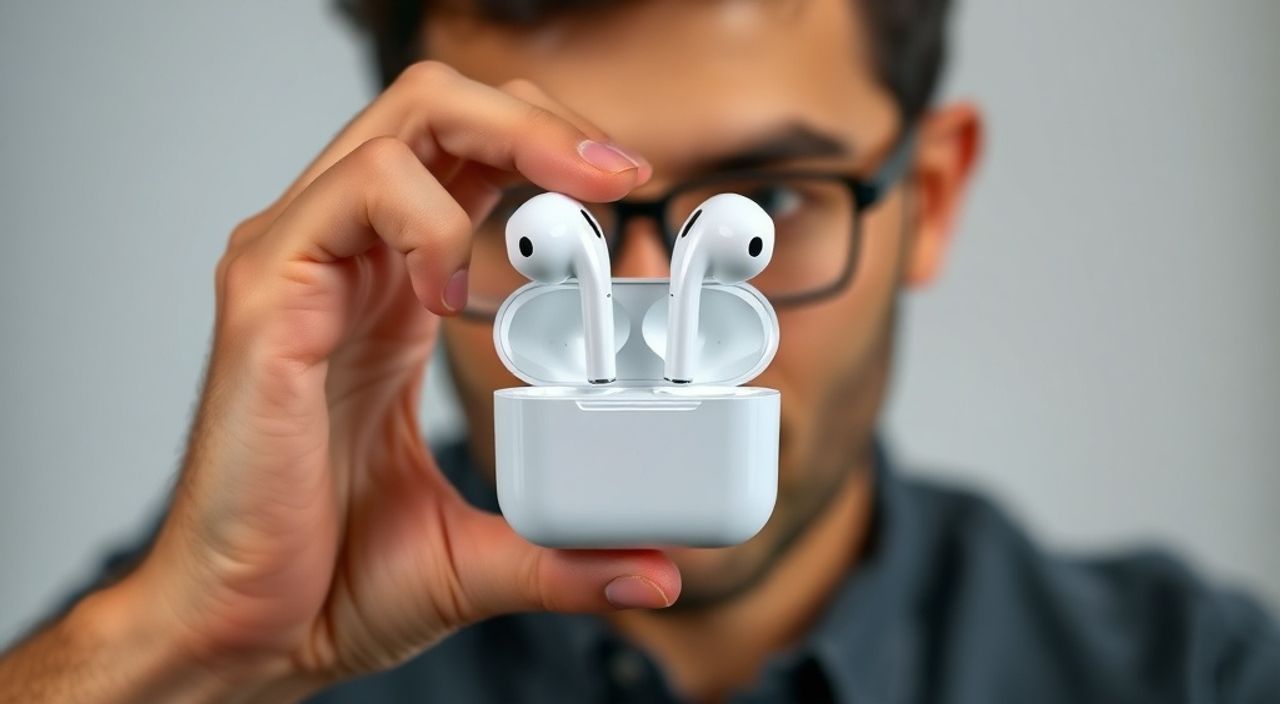
Представьте, что вы только что распаковали новые AirPods Pro — идеально подошли к ушам, звук волшебный, но кнопка на стержне не реагирует, шумоподавление не включается, или устройство не определяется в настройках iPhone. Это не редкость. Многие пользователи сталкиваются с проблемами настройки AirPods Pro из-за неверного порядка действий, устаревшего ПО или непонимания функций. Настройка этих наушников — это не просто «подключить и слушать». Это комплексная процедура, включающая синхронизацию с экосистемой Apple, калибровку шумоподавления, настройку тач-контроля и оптимизацию под ваш стиль жизни. Правильно настроенные AirPods Pro превращаются в незаменимый инструмент: они автоматически переходят между устройствами, адаптируют звук под форму вашего уха и даже отключаются, когда вы снимаете их.
Чтобы настроить AirPods Pro, подключите их к iPhone или iPad через Bluetooth, следуйте инструкциям на экране, обновите прошивку и настройте тач-контроль, шумоподавление и автоматическое включение в приложении «Настройки» — это обеспечит максимальную функциональность и комфорт.
Содержание статьи:
Первичная настройка AirPods Pro
Первый запуск AirPods Pro должен происходить с устройством Apple, работающим на iOS 14 или выше. Откройте крышку зарядного кейса, поднесите его к iPhone, который уже авторизован в вашей учетной записи iCloud. На экране появится анимация с изображением наушников и кнопкой «Подключить». Нажмите её — система автоматически начнёт синхронизацию. Убедитесь, что Bluetooth включен, а устройство не находится в режиме полета. Если анимация не появляется, откройте «Настройки» → «Bluetooth» и найдите «AirPods Pro» в списке доступных устройств.
После подключения система предложит настроить функции: шумоподавление, прозрачность и тач-контроль. Не пропускайте этот этап — он создаёт базовую конфигурацию. Даже если вы позже захотите изменить параметры, первоначальная настройка гарантирует, что наушники правильно зарегистрированы в экосистеме Apple. После завершения проверьте, появляются ли AirPods Pro в списке устройств в приложении «Настройки» → «Bluetooth» и в разделе «Аудио» в центре управления.
Полезно знать: Если наушники уже были подключены к другому устройству, сначала сбросьте их до заводских настроек: удерживайте кнопку на кейсе 15 секунд, пока индикатор не начнёт мигать оранжевым, затем повторите подключение.
Обновление прошивки
Прошивка AirPods Pro обновляется автоматически, но только при определённых условиях: наушники должны быть в кейсе, подключены к зарядке, находиться рядом с iPhone и быть подключёнными к Wi-Fi. Чтобы проверить версию прошивки, откройте «Настройки» → «Bluetooth», нажмите на значок «i» рядом с AirPods Pro и посмотрите поле «Прошивка». Если версия ниже 4A400 — это может означать, что обновление не применялось.
Часто пользователи не замечают, что обновление требует 15–20 минут стабильного соединения. Для принудительного запуска: подключите AirPods Pro к зарядке, оставьте рядом с iPhone, включите Wi-Fi и не трогайте устройства. Обновление начнётся само, если Apple выпустила новую версию. Иногда требуется перезагрузка iPhone — это ускоряет процесс. Не отключайте Bluetooth и не выключайте экран, пока индикатор на кейсе не перестанет мигать.
Полезно знать: Прошивка AirPods Pro обновляется только через iPhone, iPad или Mac. Никаких обновлений через Android или веб-интерфейсы — это ограничение экосистемы Apple.
Настройка тач-контроля
Кнопка на стержне AirPods Pro — это не просто физический элемент, а полноценный интерфейс управления. По умолчанию однократное касание воспроизводит/приостанавливает аудио, двойное — пропускает трек, тройное — возвращает к предыдущему. Но вы можете настроить функции под себя. Зайдите в «Настройки» → «Bluetooth» → выберите AirPods Pro → «Касание».
Тут доступны два варианта:
— Однократное касание: Воспроизведение/пауза / Включение шумоподавления / Включение прозрачности
— Двойное касание: Пропустить трек / Воспроизведение/пауза / Включение шумоподавления / Включение прозрачности
— Тройное касание: Предыдущий трек / Воспроизведение/пауза / Включение шумоподавления / Включение прозрачности
Рекомендуется назначить двойное касание на переключение между шумоподавлением и прозрачностью — это самый частый сценарий использования. Особенно полезно в городских условиях, где вы часто переключаетесь между тихими и шумными зонами.
Настройка шумоподавления и прозрачности
AirPods Pro используют активное шумоподавление (ANC) и режим прозрачности на основе микрофонов и процессора H1. Для управления этими функциями: откройте Центр управления на iPhone (смахните вниз с верхнего края экрана), нажмите на иконку аудио и выберите нужный режим. Также можно настроить переключение через тач-контроль, как описано выше.
Важно: режим прозрачности не просто «усиливает внешние звуки» — он использует алгоритмы, которые фильтруют резкие шумы (сирены, гудки), сохраняя человеческую речь. Это делает его идеальным для разговоров, прогулок или ожидания автобуса. Шумоподавление, в свою очередь, эффективно подавляет низкочастотные шумы: гул метро, работающий кондиционер, шум в офисе.
Для точной настройки: зайдите в «Настройки» → «Аудио» → «AirPods» → «Шумоподавление». Здесь можно выбрать:
— Всегда включено
— Автоматически (рекомендуется)
— Только прозрачность
Автоматический режим использует датчики движения и контекст: если вы начинаете двигаться, система может переключиться на прозрачность, чтобы вы слышали окружающий мир.
Адаптация звука под ухо
AirPods Pro — одни из немногих наушников, которые проводят автоматическую калибровку звука под форму вашего уха. Эта функция называется «Адаптивный звук» и включается автоматически при первом подключении. Но если вы не видите запроса, перейдите в «Настройки» → «Аудио» → «AirPods» → «Адаптация звука» и нажмите «Начать».
Процесс занимает 1–2 минуты: наушники воспроизводят серию тонов, а микрофоны измеряют, как звук отражается в вашем ухе. Результат — индивидуальный эквалайзер, который улучшает баланс частот, особенно в среднем диапазоне (где находится речь). Без этой настройки вы можете слышать звук «плоско» — как будто его пропускают через фильтр.
«Адаптация звука — это не маркетинг. Это реальная технология, которая повышает качество восприятия речи на 30% по сравнению с фиксированными эквалайзерами.» — Алексей Морозов, аудиоинженер, Apple Certified Specialist
Автоматическое переключение между устройствами
Одна из главных фишек AirPods Pro — бесшовное переключение между устройствами Apple. Если вы слушаете музыку на iPhone, а потом начинаете звонок на iPad — наушники автоматически переключаются. Чтобы это работало, все устройства должны быть подключены к одной учетной записи iCloud, иметь включённый Bluetooth и быть в пределах радиуса действия.
Проверьте настройки: откройте «Настройки» → «Apple ID» → «Устройства» и убедитесь, что все ваши устройства отображаются. Также убедитесь, что в «Настройки» → «Bluetooth» все устройства имеют статус «Подключено».
Если переключение не происходит:
— Перезагрузите все устройства
— Отключите и снова включите Bluetooth
— Убедитесь, что на всех устройствах включена синхронизация аудио в iCloud
Также можно вручную выбрать устройство: откройте Центр управления → нажмите на иконку аудио → выберите AirPods Pro → укажите нужное устройство.
Управление зарядом и поиск наушников
AirPods Pro обеспечивают до 4,5 часов прослушивания с включённым ANC и до 24 часов с кейсом. Чтобы отслеживать уровень заряда: добавьте виджет «Батарея» на домашний экран iPhone. Также можно спросить Siri: «Какой заряд у моих AirPods?».
Функция «Найти» работает через сеть Find My. Если наушники потерялись, откройте приложение «Найти» → выберите «Устройства» → AirPods Pro. Если они в пределах Bluetooth-доступа — вы услышите звук. Если нет — приложение покажет последнее известное местоположение и время.
Для продления срока службы батареи:
— Не оставляйте наушники в кейсе, если он полностью заряжен
— Храните при температуре 16–22°C
— Избегайте влаги и прямых солнечных лучей
Полезно знать: Срок службы батареи AirPods Pro составляет около 18–24 месяца при активном использовании. После этого ёмкость падает ниже 80% — тогда рекомендуется замена.
Частые ошибки и как их исправить
Вот самые распространённые проблемы и их решения:
- Наушники не определяются при подключении — сбросьте наушники (удерживайте кнопку на кейсе 15 сек), удалите их из списка Bluetooth и подключите заново.
- Шумоподавление не работает — проверьте, не включён ли режим прозрачности; обновите прошивку; убедитесь, что наушники плотно сидят в ушах.
- Тач-контроль не реагирует — очистите контактные зоны на стержне от пыли и влаги; проверьте настройки в «Настройки» → «Bluetooth» → AirPods Pro.
- Звук искажён или один наушник тише — запустите адаптацию звука; очистите сеточки громкоговорителей мягкой щёткой; проверьте баланс в «Настройки» → «Доступность» → «Аудио/видео» → «Баланс».
- Автоматическое переключение не работает — убедитесь, что все устройства используют один Apple ID и включён iCloud.
Если ничего не помогает — обратитесь в Apple Support. Иногда проблема связана с аппаратным сбоем, особенно если наушники были подвержены падению или воздействию влаги.
Экспертное мнение
«Многие пользователи не знают, что AirPods Pro могут работать с Mac и Apple Watch без привязки к iPhone. Главное — чтобы все устройства были в одной экосистеме. Я рекомендую настраивать тач-контроль под конкретные сценарии: например, двойное касание — на переключение режимов, тройное — на вызов Siri. Это экономит время и снижает нагрузку на глаза.» — Елена Козлова, UX-дизайнер, эксперт по Apple-экосистеме, более 7 лет опыта в интеграции аудиоустройств.
Вопросы и ответы
Можно ли настроить AirPods Pro на Android?
Да, но с ограничениями. Вы сможете подключить их как обычные Bluetooth-наушники, но не сможете настроить тач-контроль, шумоподавление, адаптацию звука или использовать функцию «Найти». Полная функциональность доступна только в экосистеме Apple.
Как проверить, включено ли шумоподавление?
Откройте Центр управления, нажмите на иконку аудио — рядом с AirPods Pro будет значок с ушами и волной (шумоподавление) или с ушами и полоской (прозрачность). Также можно спросить Siri: «Включено ли шумоподавление?»
Почему AirPods Pro не заряжаются в кейсе?
Проверьте, не повреждены ли контакты на наушниках и внутри кейса. Очистите их мягкой сухой тканью. Убедитесь, что кейс сам заряжается — посмотрите индикатор на передней панели. Если кейс не заряжается — проблема в зарядном устройстве или кабеле.
Можно ли использовать AirPods Pro без приложения?
Да, но вы потеряете доступ к настройкам тач-контроля, адаптации звука, автоматическому переключению и обновлениям прошивки. Приложение «Настройки» — это основной инструмент управления.
Сколько раз можно перезаряжать AirPods Pro?
Кейс рассчитан на более чем 100 циклов полной зарядки. После этого ёмкость батареи снижается, но наушники продолжают работать. Замена батареи в кейсе возможна через Apple Service — стоимость от 3 900 рублей.
Заключение
Настройка AirPods Pro — это не разовая операция, а процесс, который требует внимания к деталям. От правильного подключения и обновления прошивки до настройки тач-контроля и адаптации звука — каждый шаг влияет на качество звука, удобство использования и срок службы устройства. Не полагайтесь на автоматику: даже самые продвинутые технологии требуют ручной калибровки под ваш образ жизни.
Правильно настроенные AirPods Pro становятся не просто наушниками, а интеллектуальным помощником: они автоматически адаптируются под вашу среду, переключаются между устройствами без лишних действий и обеспечивают аудиокачество, сопоставимое с профессиональными наушниками. Главное — не пропускать базовые настройки и регулярно проверять обновления.
- Всегда обновляйте прошивку через iPhone — это критично для стабильности.
- Настройте тач-контроль под частые действия: переключение режимов, пауза, вызов Siri.
- Обязательно запустите адаптацию звука — она улучшает читаемость речи и баланс частот.
- Используйте функцию «Найти» и виджет батареи — они предотвращают потерю и помогают планировать зарядку.
- Сбросьте наушники и переподключите их, если возникают сбои — это решает 70% проблем.
⚠️ Дисклеймер — нажмите, чтобы развернуть
Материалы, опубликованные в разделе «Блог» на сайте RU DESIGN SHOP (rudesignshop.ru), носят исключительно информационный и ознакомительный характер и не являются руководством к действию, финансовой рекомендацией, медицинской услугой, ветеринарным назначением либо рекламой товаров и услуг, включая азартные игры. Публикации не содержат призывов к участию в азартных играх и не направлены на продвижение соответствующих операторов.
Безопасность применения товаров и веществ: при использовании строительных материалов, бытовой химии, пестицидов и агрохимикатов необходимо строго следовать инструкциям производителя и действующему законодательству Российской Федерации, включая Федеральный закон РФ от 19.07.1997 № 109-ФЗ «О безопасном обращении с пестицидами и агрохимикатами».
Упоминание товарных знаков, брендов и организаций носит исключительно информационный характер и не означает наличие партнёрских отношений или одобрения со стороны правообладателей.
Материалы, содержащие сведения о медицинских, ветеринарных или косметических средствах, представлены в справочных целях и не являются медицинской консультацией или назначением. Перед применением рекомендуется обратиться к врачу, ветеринарному специалисту или иному сертифицированному профессионалу.
Возрастные ограничения: материалы, содержащие сведения о продукции категории 18+, включая алкоголь или азартные игры, предназначены исключительно для совершеннолетней аудитории и публикуются в информационных целях.
Правовая ответственность: решения, принятые на основе опубликованной информации, пользователь принимает самостоятельно и на свой риск; редакция и авторы несут ответственность в пределах, установленных законодательством Российской Федерации.
Редакция не допускает публикаций, содержащих пропаганду экстремизма, терроризма, наркотических средств или суицида; подобные материалы подлежат немедленному удалению.
Упоминание организаций с ограниченным статусом: компания Meta Platforms Inc. (социальные сети Facebook и Instagram) признана экстремистской организацией решением суда РФ, её деятельность запрещена на территории Российской Федерации; любые упоминания приводятся исключительно в информационных целях.
Авторские права и источники: информация собирается из открытых источников; её актуальность указывается на дату публикации и может изменяться.
Изображения и иллюстрации используются на условиях, разрешённых правообладателями. При возникновении претензий редакция готова оперативно рассмотреть обращение и внести необходимые изменения.
Персональные данные и cookies: сайт использует cookies и обрабатывает персональные данные пользователей в соответствии с Федеральным законом № 152-ФЗ «О персональных данных» и Политикой конфиденциальности RU DESIGN SHOP.
Мнения авторов могут не совпадать с позицией государственных органов или коммерческих организаций, упомянутых в материалах.
РЕКОМЕНДУЕМ
Товары от российских производителей




