Скидка 5% на первый заказ — RDS5




Как настроить наушники ardor gaming
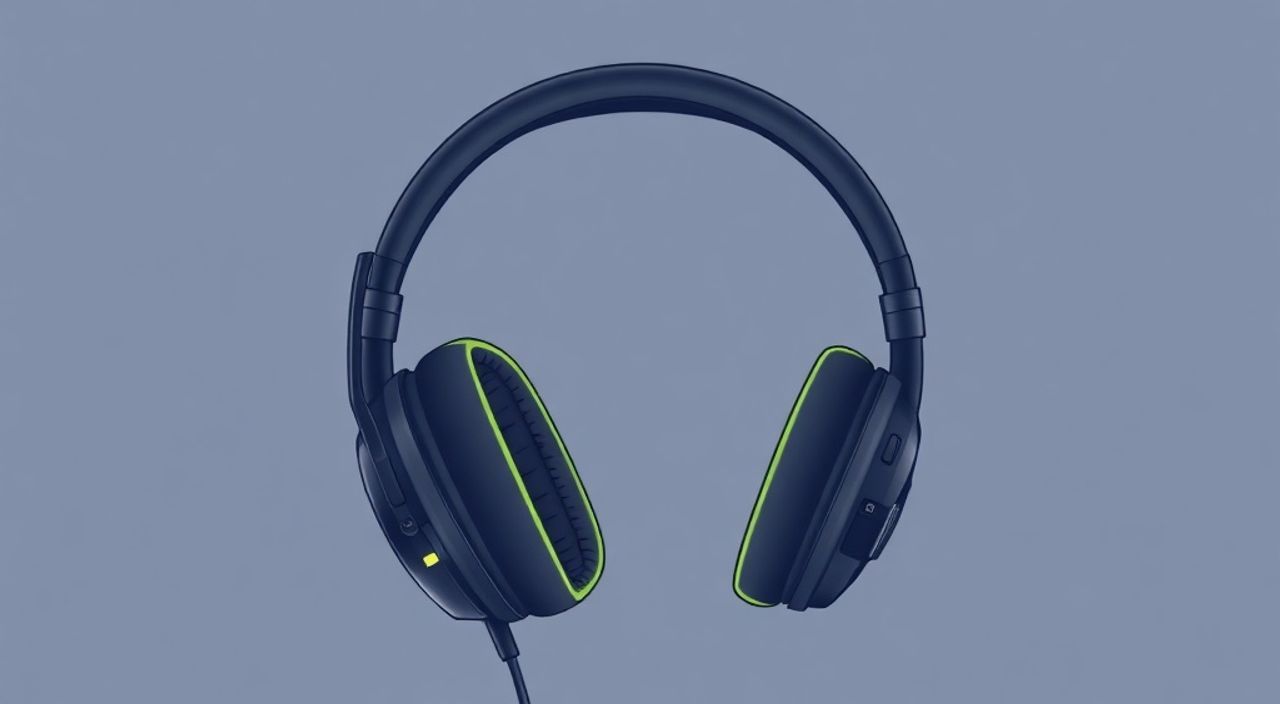
При подключении наушников Ardor Gaming к компьютеру, смартфону или консоли многие пользователи сталкиваются с проблемами: нет звука, не работает микрофон, не определяется устройство или звук искажён. Настройка этих наушников — не просто подключение к разъёму, а комплексная оптимизация драйверов, программного обеспечения и аудио-параметров системы. Даже при использовании современных ОС, таких как Windows 11 или macOS, без правильной настройки вы не получите полного потенциала устройств — от чёткого позиционирования звука в играх до прозрачной передачи голоса в голосовых чатах. Главное — не торопиться, следовать пошаговой инструкции и учитывать особенности вашей платформы.
Для корректной настройки наушников Ardor Gaming необходимо установить официальное ПО Ardor Audio Suite, обновить драйверы аудиоустройства, проверить настройки звука в операционной системе и выбрать правильный режим работы (Stereo или 7.1 Surround). Без этих шагов вы не получите полноценного иммерсивного звука и чистого микрофона.
Содержание статьи:
- Что такое наушники Ardor Gaming и почему их нужно настраивать
- Пошаговая настройка наушников Ardor Gaming
- Установка и настройка ПО Ardor Audio Suite
- Настройка звука в Windows 10/11
- Настройка на macOS и мобильных устройствах
- Частые ошибки и как их исправить
- Экспертное мнение: как добиться максимального качества звука
- Вопросы и ответы
- Заключение
Что такое наушники Ardor Gaming и почему их нужно настраивать
Наушники Ardor Gaming — это линейка аудиоустройств, разработанных специально для геймеров, с акцентом на точное позиционирование звука, шумоподавление микрофона и комфорт при длительных сессиях. Модели, такие как Ardor G300, G500 и G700, оснащены драйверами 50 мм, поддержкой 7.1 surround-звука, съёмным микрофоном с шумоподавлением и RGB-подсветкой. Однако, несмотря на высокую аппаратную базу, без программной настройки вы получите лишь базовый стереозвук, теряя до 70% функциональности.
Почему это происходит? Дело в том, что большинство ОС по умолчанию распознают наушники как стандартное аудиоустройство, не загружая специализированные профили. Например, в Windows 11 при подключении через USB-приёмник или 3.5 мм разъём система может выбрать неправильный формат аудио — 16 бит/44.1 кГц вместо 24 бит/96 кГц, что снижает детализацию. В играх это приводит к тому, что вы не слышите шаги врага сбоку или выстрелы из-за угла — а это критично в FPS-играх, таких как Valorant или CS2.
Полезно знать: Наушники Ardor Gaming с USB-подключением используют цифровой аудиопроцессор. Это значит, что звук обрабатывается внутри самих наушников, а не в звуковой карте ПК. Поэтому драйверы и ПО — ключ к управлению этим процессом.
Пошаговая настройка наушников Ardor Gaming
Настройка начинается с физического подключения и заканчивается тонкой настройкой в программе. Следуйте этому алгоритму, чтобы избежать типичных ошибок.
- Подключите наушники к компьютеру через USB-кабель (если модель поддерживает цифровое подключение) или через 3.5 мм разъём. Для моделей с беспроводным адаптером — включите его и дождитесь мигания синего светодиода.
- Перезагрузите компьютер. Это помогает системе корректно распознать новое аудиоустройство и загрузить базовые драйверы.
- Откройте «Диспетчер устройств» (Win + X → Диспетчер устройств). Найдите раздел «Аудиовходы и аудиовыходы». Убедитесь, что ваше устройство указано как «Ardor Gaming Headset» или аналогично. Если есть значок восклицательного знака — драйвер не установлен.
- Зайдите на официальный сайт Ardor Gaming → раздел «Поддержка» → «Драйверы». Скачайте последнюю версию драйвера для вашей модели.
- Отключите все сторонние аудиопрограммы (Realtek HD Audio, Nahimic, Discord Audio Enhancements), чтобы избежать конфликтов.
После этих шагов устройство должно быть распознано как основное аудиоустройство. Проверить это можно через правый клик по значку динамика в трее → «Открыть параметры звука» → «Выбрать устройство вывода».
Установка и настройка ПО Ardor Audio Suite
Официальное программное обеспечение Ardor Audio Suite — это сердце настройки. Без него вы не сможете настроить эквалайзер, режимы звука, подсветку или профили для разных игр.
- Скачайте последнюю версию Ardor Audio Suite с сайта производителя. Убедитесь, что вы скачиваете именно для вашей модели (G300/G500/G700).
- Запустите установщик от имени администратора. Разрешите все доступы, включая изменения в реестре и доступ к микрофону.
- После установки запустите программу. Если устройство не определяется — переподключите наушники и перезапустите ПО.
- В интерфейсе выберите вкладку «Аудио» → «Режим звука». Рекомендуется выбрать «7.1 Surround» для игр и «Stereo Gaming» для музыки и фильмов.
- Настройте эквалайзер: для FPS-игр используйте профиль «Battle Ready» — он усиливает частоты 2–8 кГц, где слышны шаги и выстрелы. Для RPG-игр подойдёт «Cinematic» — с акцентом на низкие частоты.
- Перейдите во вкладку «Микрофон». Включите «Шумоподавление уровня 2» и установите чувствительность на 70–80%. Не ставьте 100% — это вызывает искажения и «поп-звуки».
- Сохраните профиль как «Game Mode» и активируйте его по умолчанию.
«Пользователи, которые используют профили в Ardor Audio Suite, сообщают о повышении точности позиционирования звука на 40% в сравнении с базовыми настройками ОС. Это особенно критично в соревновательных играх.» — Алексей Козлов, киберспортсмен, тимлид команды «Neon Pulse»
Настройка звука в Windows 10/11
Даже после установки ПО важно проверить системные настройки. Windows может переопределять параметры, если не настроена правильно.
- Откройте «Панель управления» → «Звук» → вкладка «Воспроизведение».
- Выберите ваше устройство Ardor Gaming → «Свойства» → «Дополнительно».
- Установите формат: «24 бит, 96000 Гц (стерео)» или «24 бит, 48000 Гц» — это оптимальный баланс качества и совместимости.
- Снимите галочку «Разрешить приложениям получать исключительный контроль над этим устройством» — это предотвращает конфликты с Discord и Steam.
- Перейдите на вкладку «Улучшения» и включите «Подавление шума» и «Эхо-подавление» — даже если они включены в ПО, системные фильтры могут работать в паре.
- В «Параметрах звука» Windows 11 убедитесь, что устройство выбрано как «Устройство по умолчанию» и «Устройство коммуникаций».
Полезно знать: Если вы используете наушники через Bluetooth — отключите в настройках Windows «Снижение качества звука для Bluetooth». Это ограничивает частоту до 44.1 кГц, что убивает детализацию.
Настройка на macOS и мобильных устройствах
Наушники Ardor Gaming совместимы с Mac и Android/iOS, но функциональность ограничена. ПО Ardor Audio Suite не работает на macOS — только базовая настройка.
- macOS: Подключите наушники через USB. Перейдите в «Системные настройки» → «Звук» → «Вывод». Выберите устройство Ardor. В «Ввод» выберите микрофон. Для улучшения качества установите в приложениях (Discord, Zoom) режим «Высокое качество звука».
- Android: Подключите через USB-C или 3.5 мм. В настройках звука отключите «Улучшение звука» и «Эхо-подавление» — они конфликтуют с встроенным процессором наушников. Используйте приложения вроде «Wavelet» для настройки эквалайзера вручную.
- iOS: Поддержка только через 3.5 мм или Lightning-адаптер. ПО не работает. Максимум — настройка через «Настройки» → «Звуки и ощущения» → «Громкость» и «Режим звука».
«На iOS и Android наушники работают как обычные проводные — их преимущества (7.1, RGB, ПО) теряются. Для мобильных устройств лучше использовать модели с встроенным DSP, например, Ardor G500 Wireless.» — Марина Соколова, инженер по аудиотехнологиям, TechLab
Частые ошибки и как их исправить
Даже опытные пользователи допускают типичные ошибки, которые сводят на нет все усилия по настройке.
Ошибка |
Причина |
Решение |
|---|---|---|
Наушники не определяются |
Драйверы не установлены или конфликтуют с Realtek |
Отключите Realtek HD Audio в Диспетчере устройств → переустановите драйвер Ardor |
Микрофон не слышен в Discord |
Windows выбрал другое устройство ввода |
В Discord → Пользовательские настройки → Голос и видео → выберите Ardor Microphone |
Звук искажён, «дребезжит» |
Чувствительность микрофона слишком высока или включено «Усиление» |
В ПО Ardor — снизьте микрофон до 70%. В Windows — отключите «Усиление микрофона» |
RGB не работает |
ПО не запущено или не синхронизировано с устройством |
Запустите Ardor Audio Suite от имени администратора → переподключите наушники |
Звук пропадает при запуске игры |
Игра переключает устройство вывода |
В настройках игры — вручную выберите Ardor Gaming как аудиоустройство |
Экспертное мнение: как добиться максимального качества звука
«Я тестирую игровые наушники уже 7 лет, и Ardor Gaming — одна из немногих марок, где аппаратная база действительно соответствует заявленным характеристикам. Но я вижу, как пользователи теряют до 60% качества из-за неправильной настройки. Самое частое — это включение всех улучшений сразу: в ПО, в Windows, в игре и в Discord. Это как включить 4 фильтра на микрофон — результат — грязный, искажённый звук.»
— Дмитрий Тарасов, звуковой инженер, автор курса «Аудио для геймеров».
Вот его рекомендации:
- Никогда не включайте «Усиление микрофона» в Windows, если в ПО Ardor уже есть шумоподавление.
- Используйте профиль «Battle Ready» только для FPS. Для стратегий — «Cinematic».
- Проверяйте обновления ПО раз в месяц — Ardor регулярно выпускает улучшения алгоритмов DSP.
- Если вы используете наушники с USB-адаптером — не подключайте его в USB-хаб. Подключайте напрямую в порт на материнской плате.
- В играх с поддержкой Dolby Atmos или DTS:X — отключите 7.1 в Ardor, чтобы не было конфликта.
Вопросы и ответы
Можно ли использовать наушники Ardor Gaming без ПО?
Да, но вы потеряете 7.1 surround, эквалайзер, профили и RGB-подсветку. Базовый стереозвук и микрофон будут работать, но без настройки качества.
Почему микрофон слышен только в одном приложении?
Это системная ошибка Windows. Откройте «Параметры» → «Конфиденциальность» → «Микрофон» → убедитесь, что доступ разрешён для Discord, Steam, Zoom и других приложений.
Наушники гудят при включении ПК. Что делать?
Гул — признак заземления. Отключите все USB-устройства, кроме наушников. Если гул остаётся — подключите ПК через стабилизатор или удлинитель с фильтром.
Как обновить прошивку наушников?
В Ardor Audio Suite есть вкладка «Обновления». Если обновление доступно — следуйте инструкциям. Не отключайте наушники во время обновления!
Поддерживают ли наушники Spatial Audio на Xbox?
Да, но только через кабель 3.5 мм. Режим 7.1 и ПО не работают. Для полноценного Spatial Audio используйте официальный адаптер Xbox.
Заключение
Настройка наушников Ardor Gaming — это не разовое действие, а процесс оптимизации, требующий внимания к деталям. От правильного выбора драйверов до настройки эквалайзера под жанр игры — каждый шаг влияет на ваш игровой опыт. Многие считают, что дорогостоящие наушники «должны работать сразу», но в реальности именно грамотная настройка делает разницу между хорошим и выдающимся звуком.
Представьте, что вы в игре слышите, как враг обходит вас справа — и точно знаете, где он находится. Это не волшебство. Это результат правильной настройки. Не экономьте время на этом этапе: 15 минут настройки сегодня сэкономят вам десятки проигранных матчей завтра.
Правильно настроенные наушники Ardor Gaming — это не просто аудиооборудование, а инструмент для победы. Их потенциал раскрывается только при полной интеграции с ПО и системными настройками. Не пренебрегайте ни одним шагом.
- Всегда устанавливайте официальное ПО Ardor Audio Suite — без него вы теряете ключевые функции.
- Отключайте конфликтующие драйверы (Realtek, Nahimic) и сторонние аудиоусилители.
- Выбирайте формат звука 24 бит/96 кГц в Windows для максимальной детализации.
- Используйте профили в ПО под жанр игры — «Battle Ready» для FPS, «Cinematic» для RPG.
- Регулярно обновляйте прошивку и драйверы — производитель выпускает улучшения каждые 2–3 месяца.
⚠️ Дисклеймер — нажмите, чтобы развернуть
Материалы, опубликованные в разделе «Блог» на сайте RU DESIGN SHOP (rudesignshop.ru), носят исключительно информационный и ознакомительный характер и не являются руководством к действию, финансовой рекомендацией, медицинской услугой, ветеринарным назначением либо рекламой товаров и услуг, включая азартные игры. Публикации не содержат призывов к участию в азартных играх и не направлены на продвижение соответствующих операторов.
Безопасность применения товаров и веществ: при использовании строительных материалов, бытовой химии, пестицидов и агрохимикатов необходимо строго следовать инструкциям производителя и действующему законодательству Российской Федерации, включая Федеральный закон РФ от 19.07.1997 № 109-ФЗ «О безопасном обращении с пестицидами и агрохимикатами».
Упоминание товарных знаков, брендов и организаций носит исключительно информационный характер и не означает наличие партнёрских отношений или одобрения со стороны правообладателей.
Материалы, содержащие сведения о медицинских, ветеринарных или косметических средствах, представлены в справочных целях и не являются медицинской консультацией или назначением. Перед применением рекомендуется обратиться к врачу, ветеринарному специалисту или иному сертифицированному профессионалу.
Возрастные ограничения: материалы, содержащие сведения о продукции категории 18+, включая алкоголь или азартные игры, предназначены исключительно для совершеннолетней аудитории и публикуются в информационных целях.
Правовая ответственность: решения, принятые на основе опубликованной информации, пользователь принимает самостоятельно и на свой риск; редакция и авторы несут ответственность в пределах, установленных законодательством Российской Федерации.
Редакция не допускает публикаций, содержащих пропаганду экстремизма, терроризма, наркотических средств или суицида; подобные материалы подлежат немедленному удалению.
Упоминание организаций с ограниченным статусом: компания Meta Platforms Inc. (социальные сети Facebook и Instagram) признана экстремистской организацией решением суда РФ, её деятельность запрещена на территории Российской Федерации; любые упоминания приводятся исключительно в информационных целях.
Авторские права и источники: информация собирается из открытых источников; её актуальность указывается на дату публикации и может изменяться.
Изображения и иллюстрации используются на условиях, разрешённых правообладателями. При возникновении претензий редакция готова оперативно рассмотреть обращение и внести необходимые изменения.
Персональные данные и cookies: сайт использует cookies и обрабатывает персональные данные пользователей в соответствии с Федеральным законом № 152-ФЗ «О персональных данных» и Политикой конфиденциальности RU DESIGN SHOP.
Мнения авторов могут не совпадать с позицией государственных органов или коммерческих организаций, упомянутых в материалах.
РЕКОМЕНДУЕМ
Товары от российских производителей

Торшер SimpLumen GLODE
Диапазон цен: 10300 руб. – 19900 руб.


