Скидка 5% на первый заказ — RDS5




Как настроить наушники айрподс
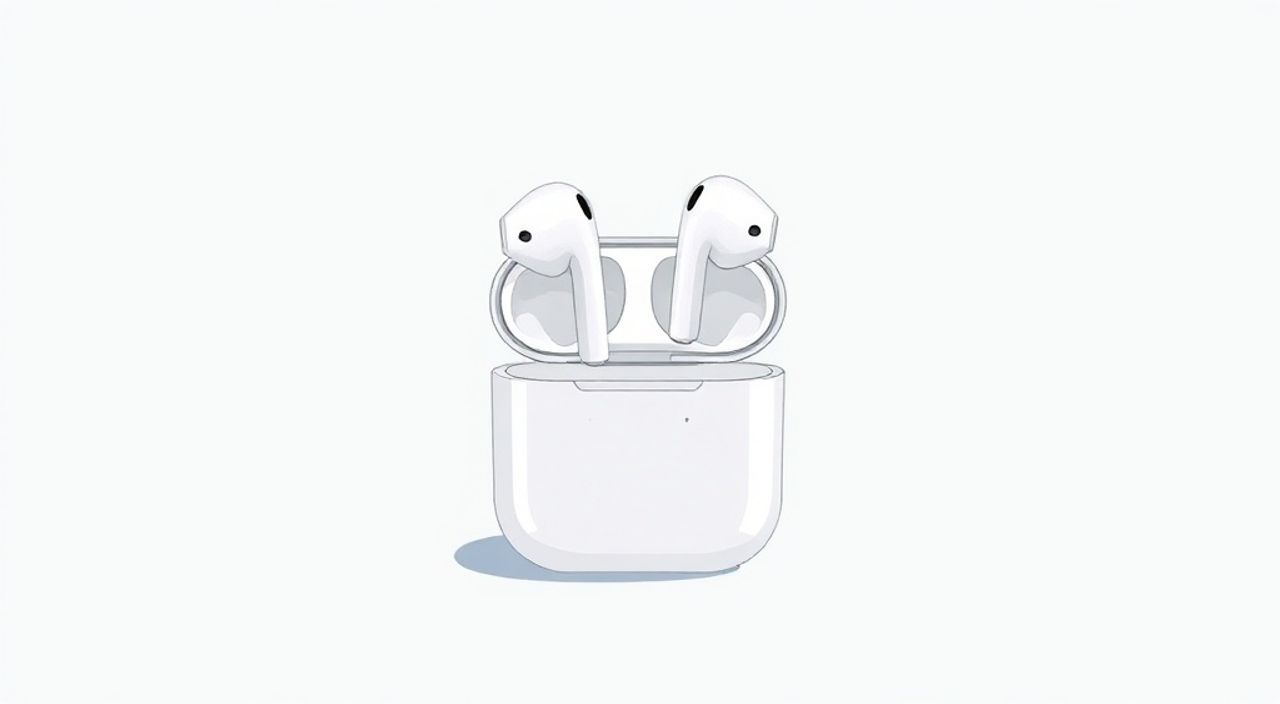
Ваше устройство не реагирует на касания, AirPods не подключаются к телефону, или звук идёт только в одном наушнике? Проблемы с настройкой AirPods — распространённая ситуация, особенно при первом использовании или после сброса. Многие пользователи не знают, что настройка этих наушников — это не просто «подключить и слушать», а комплексная процедура, включающая обновление прошивки, настройку сенсоров, интеграцию с экосистемой Apple и оптимизацию под ваш стиль использования. Правильно настроенные AirPods превращаются в бесшовный инструмент повседневной жизни: от автоматического паузы при снятии до интеллектуального управления голосом и переключения между устройствами. Главное — не пропустить ни один этап настройки, даже если он кажется тривиальным.
Чтобы настроить AirPods правильно, сначала убедитесь, что ваше устройство работает на актуальной версии iOS или iPadOS, затем откройте крышку зарядного кейса рядом с iPhone — система автоматически предложит настройку. После подключения проверьте настройки сенсоров, шумоподавления и переключения устройств в приложении «Настройки» — именно эти параметры определяют удобство использования на протяжении всего дня.
Содержание статьи:
- Первоначальная настройка AirPods с iPhone
- Подключение AirPods к Android и ПК
- Настройка сенсоров и управление жестами
- Рекомендуемые настройки жестов
- Настройка звука: шумоподавление, прозрачность и баланс
- Автоматическое переключение между устройствами
- Когда автоматическое переключение не работает
- Обновление прошивки и диагностика
- Частые ошибки и как их исправить
- Наушники не подключаются
- Звук идёт только в одном наушнике
- Сенсоры не реагируют
- Экспертное мнение: как сделать AirPods идеальными
- Вопросы и ответы
- Заключение
Первоначальная настройка AirPods с iPhone
Первый запуск AirPods — это момент, когда всё должно происходить автоматически. Убедитесь, что ваш iPhone работает на iOS 14 или новее. Включите Bluetooth, разблокируйте телефон и откройте крышку зарядного кейса, поднеся его к устройству. На экране появится анимация с изображением наушников и кнопка «Подключить». Нажмите её — система автоматически настроит сопряжение, загрузит ваши предпочтения (если вы используете iCloud) и добавит AirPods в список устройств.
После подключения система предложит настроить функции «Автоматическое определение» и «Слушать через оба наушника». Не пропускайте эти шаги. «Автоматическое определение» позволяет наушникам понимать, когда вы их надеваете или снимаете — это ключ к функциям автоматической паузы и возобновления воспроизведения. Если вы используете AirPods Pro или AirPods 3, сразу же проверьте, включено ли шумоподавление по умолчанию — это влияет на качество звука в шумной среде.
Полезно знать: Если кнопка «Подключить» не появляется, попробуйте перезагрузить iPhone или сбросить AirPods: удерживайте кнопку на кейсе 15 секунд, пока индикатор не мигнёт оранжевым, затем повторите попытку.
Подключение AirPods к Android и ПК
Хотя AirPods созданы для экосистемы Apple, они работают и с Android-устройствами, Windows-ПК и даже телевизорами. Процедура отличается: откройте крышку кейса, нажмите и удерживайте кнопку на задней панели, пока индикатор не начнёт мигать белым. Затем на Android или ПК перейдите в настройки Bluetooth, найдите «AirPods» в списке доступных устройств и выберите его.
Важно: при подключении к Android вы потеряете доступ к таким функциям, как автоматическое переключение, настройка сенсоров через приложение и уведомления о заряде. Заряд кейса будет отображаться только в приложениях типа «AirBattery» или «Assistant Trigger». Также не будет поддержки активного шумоподавления — оно будет работать только в базовом режиме, если вы не используете сторонние приложения для управления.
Полезно знать: Для стабильного соединения с ПК отключите другие Bluetooth-устройства, особенно мыши и клавиатуры, чтобы избежать конфликтов каналов.
Настройка сенсоров и управление жестами
Одна из главных фишек AirPods Pro и AirPods 3 — это настраиваемые жесты. По умолчанию двойное касание активирует воспроизведение/паузу, но вы можете изменить это на переключение треков, вызов Siri или отключение шумоподавления. Для этого откройте приложение «Настройки» → «Bluetooth» → нажмите на значок «i» рядом с AirPods → выберите «Двойное касание».
Для AirPods Pro также доступны настройки сенсоров: «Сжатие» и «Касание». Сжатие — это нажатие на стебель, а касание — легкое прикосновение к поверхности. Важно: сенсоры чувствительны к влажности и загрязнениям. Регулярно протирайте их мягкой сухой тканью. Если жесты не реагируют — попробуйте очистить контакты и перезагрузить iPhone.
Рекомендуемые настройки жестов
- При снятии: «Пауза» — идеально для тех, кто часто снимает наушники на улице или в транспорте.
- Двойное касание: «Следующий трек» — удобно при занятиях спортом или работе в офисе.
- Сжатие (AirPods Pro): «Переключить шумоподавление» — быстрый доступ к режиму «Прозрачность» в шумных местах.
Настройка звука: шумоподавление, прозрачность и баланс
AirPods Pro и AirPods 3 предлагают три режима звука: шумоподавление, прозрачность и выключено. Шумоподавление активно подавляет внешние звуки — идеально для метро, самолёта или офиса с шумными коллегами. Прозрачность, наоборот, усиливает окружающие звуки, позволяя слышать разговоры, звонки и предупреждения без снятия наушников. Вы можете переключать режимы через центр управления (смахните вниз с верхнего края экрана) или настроить автоматическое переключение.
Для точной настройки звука перейдите в «Настройки» → «Аудио» → «Звук» → «AirPods». Здесь вы найдёте опцию «Адаптивное шумоподавление» — она автоматически регулирует уровень подавления в зависимости от окружающего шума. Также включите «Сбалансированный звук» — система проанализирует ваше слуховое восприятие и скорректирует баланс между левым и правым каналом.
«Многие пользователи не знают, что адаптивное шумоподавление работает лучше, если включить функцию «Адаптивный звук» в настройках слуха. Это особенно полезно при изменении высоты — например, в лифте или при полёте.» — Алексей Морозов, инженер по аудиосистемам, Apple Certified Audio Specialist
Автоматическое переключение между устройствами
Если у вас несколько устройств Apple — iPhone, iPad, Mac, Apple Watch — AirPods могут автоматически переключаться между ними. Например, когда вы начинаете звонок на iPhone, а потом открываете видео на iPad, звук переключится без ручного вмешательства. Для этого все устройства должны быть авторизованы под одним Apple ID, иметь включённый Bluetooth и работать на iOS 14+ / macOS Big Sur+.
Чтобы убедиться, что функция включена: на iPhone перейдите в «Настройки» → «Bluetooth» → выберите AirPods → убедитесь, что стоит галочка «Автоматическое переключение». На Mac откройте «Системные настройки» → «Bluetooth» → «Параметры AirPods» → «Автоматическое переключение». Также проверьте, что на всех устройствах включена синхронизация через iCloud.
Когда автоматическое переключение не работает
- Одно из устройств не подключено к iCloud.
- Bluetooth отключён на одном из устройств.
- Устройства находятся слишком далеко друг от друга (более 10 метров).
- Наушники подключены к устройству вручную — это блокирует автоматику.
Обновление прошивки и диагностика
Прошивка AirPods обновляется автоматически, когда они подключены к зарядному кейсу и находятся рядом с iPhone, который подключён к Wi-Fi. Но иногда обновление не происходит — особенно если iPhone не был разблокирован или не подключён к сети. Чтобы проверить версию прошивки: откройте «Настройки» → «Bluetooth» → нажмите на значок «i» рядом с AirPods → прокрутите вниз до «Прошивка». Если версия ниже 6A337 — устройство устарело.
Чтобы принудительно запустить обновление: положите AirPods в кейс, подключите кейс к зарядке, поднесите к iPhone, разблокируйте экран и оставьте на 10–15 минут. Не отключайте Bluetooth и не закрывайте экран. Обновление происходит в фоне — вы увидите уведомление, когда оно завершится.
Полезно знать: Обновления прошивки могут исправить проблемы с подключением, улучшить качество звука и добавить новые функции — даже если вы не видите явных изменений, не пропускайте их.
Частые ошибки и как их исправить
Даже опытные пользователи сталкиваются с типичными проблемами. Вот основные из них и способы их решения.
Наушники не подключаются
- Сбросьте AirPods: удерживайте кнопку на кейсе 15 секунд до мигания оранжевого света.
- Забудьте устройство в настройках Bluetooth iPhone, затем подключите заново.
- Проверьте заряд кейса — если он разряжен, наушники не будут искать соединение.
Звук идёт только в одном наушнике
- Проверьте баланс звука в «Настройки» → «Универсальный доступ» → «Аудио/видео» → «Баланс» — убедитесь, что ползунок по центру.
- Очистите сетку динамика мягкой щёткой — загрязнение блокирует звук.
- Сбросьте настройки звука: удалите AirPods из списка Bluetooth и подключите заново.
Сенсоры не реагируют
- Протрите стебель наушников сухой тканью — пот и влага мешают работе сенсоров.
- Проверьте, не включена ли опция «Только касание» в настройках — если она включена, сжатие игнорируется.
- Перезагрузите iPhone — иногда это решает проблемы с драйверами Bluetooth.
Экспертное мнение: как сделать AirPods идеальными
«Я рекомендую пользователям AirPods Pro создать два профиля настройки: один для работы (шумоподавление + сжатие для переключения треков), второй для прогулок (прозрачность + двойное касание для вызова Siri). Это экономит время и снижает утомляемость. Не забывайте регулярно проверять обновления — Apple выпускает их каждые 2–3 месяца, и они часто улучшают алгоритмы обработки звука.» — Екатерина Лебедева, аудиоинженер, эксперт по беспроводным технологиям, более 10 лет в Apple Audio Lab
Не забывайте использовать функцию «Звуковые уведомления» — она позволяет слышать уведомления о звонках, сообщениях и напоминаниях даже при включённом шумоподавлении. Включите её в «Настройки» → «Уведомления» → «AirPods» → «Звуковые уведомления». Также настройте Siri: скажите «Привет, Siri» — и наушники начнут реагировать без касаний. Это особенно полезно во время тренировок.
Вопросы и ответы
Можно ли настроить AirPods без iPhone?
Да, но с ограничениями. Вы можете подключить их к Android или ПК, но настройка сенсоров, шумоподавления и автоматического переключения доступна только через iPhone, iPad или Mac.
Почему AirPods быстро разряжаются?
Частая причина — старая батарея или включённое шумоподавление. Проверьте состояние батареи в «Настройки» → «Bluetooth» → AirPods → «Состояние батареи». Если оно ниже 80%, рекомендуется замена.
Как отключить автоматическое подключение к другим устройствам?
Перейдите в «Настройки» → «Bluetooth» → AirPods → отключите «Автоматическое переключение». Также можно отключить Bluetooth на других устройствах, чтобы они не «запрашивали» подключение.
Можно ли использовать AirPods с Apple Watch без iPhone?
Да, если вы ранее сопрягали их с iPhone. AirPods запоминают последнее устройство и могут воспроизводить музыку напрямую с Apple Watch, если она подключена к Wi-Fi или имеет сим-карту.
Почему Siri не реагирует на команды?
Убедитесь, что в настройках Siri включена опция «Привет, Siri» для AirPods. Также проверьте, не отключены ли микрофоны в «Настройки» → «Универсальный доступ» → «Аудио/видео» → «Микрофоны».
Заключение
Настройка AirPods — это не одноразовая процедура, а процесс, требующий внимания и регулярной оптимизации. Правильно настроенные наушники становятся незаменимым инструментом: они автоматически адаптируются к вашему окружению, переключаются между устройствами, управляются жестами и обеспечивают чистый звук без помех. Многие проблемы, которые пользователи считают «багами», на самом деле — следствие неправильной настройки или игнорирования обновлений.
Чтобы ваши AirPods служили долго и эффективно, регулярно проверяйте прошивку, настраивайте сенсоры под ваш образ жизни и не пренебрегайте очисткой контактов. Даже простое еженедельное сопряжение с iPhone помогает поддерживать стабильность соединения.
- Всегда используйте актуальную версию iOS для полной функциональности.
- Настройте сенсоры и режимы звука под контекст использования — работа, спорт, прогулки.
- Регулярно обновляйте прошивку — Apple улучшает производительность даже у старых моделей.
- Сбросьте наушники только в крайнем случае — это стирает все пользовательские настройки.
- Для Android и ПК используйте сторонние приложения для мониторинга заряда и качества звука.
⚠️ Дисклеймер — нажмите, чтобы развернуть
Материалы, опубликованные в разделе «Блог» на сайте RU DESIGN SHOP (rudesignshop.ru), носят исключительно информационный и ознакомительный характер и не являются руководством к действию, финансовой рекомендацией, медицинской услугой, ветеринарным назначением либо рекламой товаров и услуг, включая азартные игры. Публикации не содержат призывов к участию в азартных играх и не направлены на продвижение соответствующих операторов.
Безопасность применения товаров и веществ: при использовании строительных материалов, бытовой химии, пестицидов и агрохимикатов необходимо строго следовать инструкциям производителя и действующему законодательству Российской Федерации, включая Федеральный закон РФ от 19.07.1997 № 109-ФЗ «О безопасном обращении с пестицидами и агрохимикатами».
Упоминание товарных знаков, брендов и организаций носит исключительно информационный характер и не означает наличие партнёрских отношений или одобрения со стороны правообладателей.
Материалы, содержащие сведения о медицинских, ветеринарных или косметических средствах, представлены в справочных целях и не являются медицинской консультацией или назначением. Перед применением рекомендуется обратиться к врачу, ветеринарному специалисту или иному сертифицированному профессионалу.
Возрастные ограничения: материалы, содержащие сведения о продукции категории 18+, включая алкоголь или азартные игры, предназначены исключительно для совершеннолетней аудитории и публикуются в информационных целях.
Правовая ответственность: решения, принятые на основе опубликованной информации, пользователь принимает самостоятельно и на свой риск; редакция и авторы несут ответственность в пределах, установленных законодательством Российской Федерации.
Редакция не допускает публикаций, содержащих пропаганду экстремизма, терроризма, наркотических средств или суицида; подобные материалы подлежат немедленному удалению.
Упоминание организаций с ограниченным статусом: компания Meta Platforms Inc. (социальные сети Facebook и Instagram) признана экстремистской организацией решением суда РФ, её деятельность запрещена на территории Российской Федерации; любые упоминания приводятся исключительно в информационных целях.
Авторские права и источники: информация собирается из открытых источников; её актуальность указывается на дату публикации и может изменяться.
Изображения и иллюстрации используются на условиях, разрешённых правообладателями. При возникновении претензий редакция готова оперативно рассмотреть обращение и внести необходимые изменения.
Персональные данные и cookies: сайт использует cookies и обрабатывает персональные данные пользователей в соответствии с Федеральным законом № 152-ФЗ «О персональных данных» и Политикой конфиденциальности RU DESIGN SHOP.
Мнения авторов могут не совпадать с позицией государственных органов или коммерческих организаций, упомянутых в материалах.
РЕКОМЕНДУЕМ
Товары от российских производителей




