Скидка 5% на первый заказ — RDS5




Как настроить наушники блади
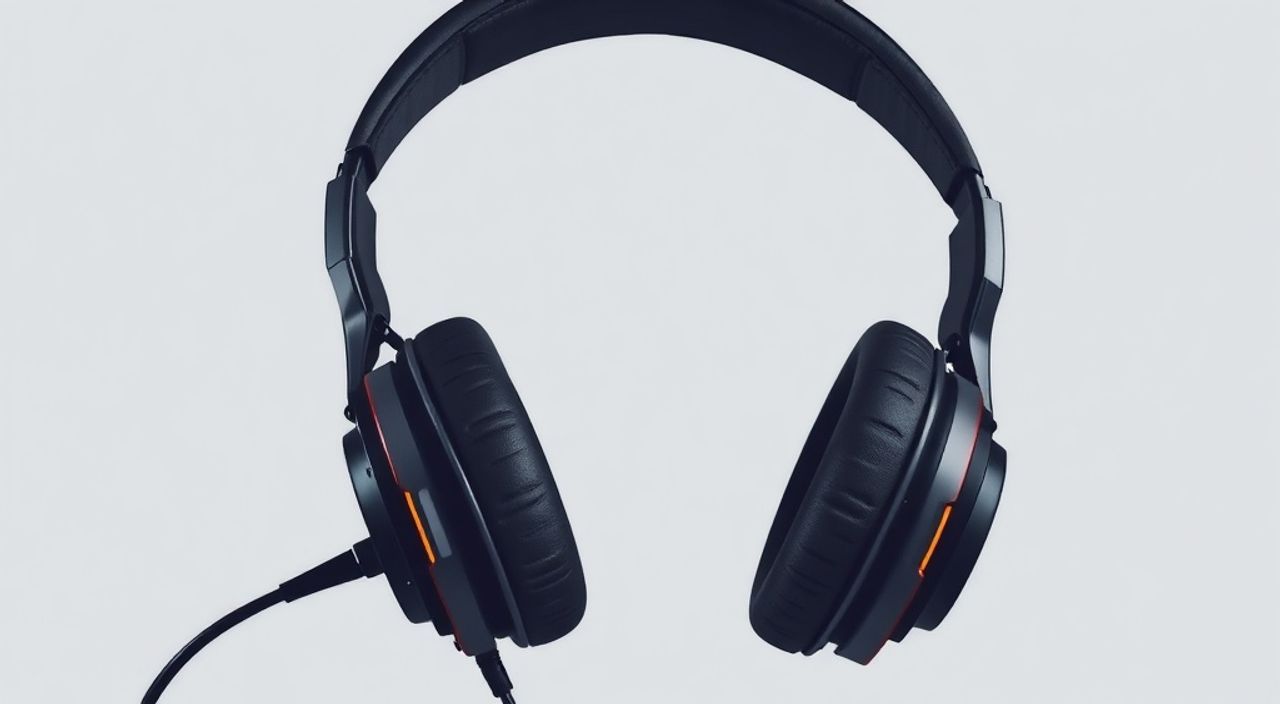
Настройка наушников Blaupunkt — это не просто подключение к телефону, а полноценная оптимизация звукового опыта под ваши предпочтения, условия использования и технические возможности устройства. Многие пользователи сталкиваются с проблемами: звук искажён, не работает шумоподавление, не синхронизируются с приложением или быстро разряжаются. Однако при правильной настройке Blaupunkt-наушники раскрывают весь потенциал: чистый бас, точную стерео-картину и стабильное Bluetooth-соединение. Главное — следовать пошаговой инструкции, учитывать версию прошивки и использовать официальное приложение.
Чтобы настроить наушники Blaupunkt, подключите их к смартфону через Bluetooth, скачайте официальное приложение Blaupunkt Audio, обновите прошивку и настройте эквалайзер, шумоподавление и сенсорные жесты под свои нужды. Без приложения вы упустите до 70% функционала.
Содержание статьи:
- Какие модели Blaupunkt поддерживают настройку
- Как подключить наушники Blaupunkt к устройству
- Подключение через Android
- Подключение через iPhone
- Настройка через приложение Blaupunkt Audio
- Пошаговая настройка приложения
- Настройка эквалайзера и звуковых профилей
- Рекомендуемые настройки эквалайзера
- Активация и настройка шумоподавления
- Как включить и настроить ANC
- Настройка сенсорных управлений
- Как перенастроить жесты
- Обновление прошивки и диагностика ошибок
- Как обновить прошивку
- Частые ошибки и решения
- Экспертное мнение: как избежать типичных ошибок
- Часто задаваемые вопросы
- Заключение
Какие модели Blaupunkt поддерживают настройку
Не все наушники Blaupunkt имеют программную настройку. Только модели с поддержкой Bluetooth 5.0 и выше, оснащённые встроенным процессором и памятью для хранения профилей, позволяют использовать приложение и кастомизировать звук. К таким относятся: Blaupunkt BTH-300, BTH-400, BTH-500, BTH-600, а также серия BTH-TrueWireless (BTH-TW1, TW2, TW3). Бюджетные модели, такие как BTH-100 или BTH-200, работают только в режиме «подключи и слушай» без дополнительных настроек.
Если вы не уверены в модели, проверьте маркировку на корпусе или в коробке. Также можно найти номер модели в настройках Bluetooth вашего смартфона — он отображается как «Blaupunkt BTH-500» или аналогично. Важно: даже если наушники поддерживают приложение, оно не будет работать без обновления прошивки. Устаревшие версии могут не распознавать функции, даже если устройство технически способно их выполнять.
Полезно знать: Приложение Blaupunkt Audio доступно только в официальных магазинах — Google Play и App Store. Скачивание из сторонних источников может привести к уязвимостям или блокировке устройства.
Как подключить наушники Blaupunkt к устройству
Первый шаг — это физическое соединение. Убедитесь, что наушники заряжены минимум на 30%. Откройте кейс, если это True Wireless-модель, и дождитесь мигающего синего или белого светодиода — это означает, что наушники находятся в режиме сопряжения. Если светодиод не мигает, удерживайте кнопку на корпусе 5–7 секунд до появления индикации.
Подключение через Android
- Откройте «Настройки» → «Bluetooth».
- Включите Bluetooth, если он выключен.
- Дождитесь появления названия наушников в списке (например, «Blaupunkt BTH-500»).
- Нажмите на него. Дождитесь сообщения «Устройство подключено».
Подключение через iPhone
- Откройте «Настройки» → «Bluetooth».
- После появления имени наушников нажмите «Подключить».
- Если появится запрос на подтверждение — подтвердите.
После успешного подключения вы услышите голосовое сообщение «Connected» или «Подключено». Если соединение не устанавливается — перезагрузите Bluetooth на телефоне и повторите попытку. Иногда помогает сброс настроек Bluetooth: удалите наушники из списка подключённых устройств и повторите сопряжение.
Полезно знать: Не пытайтесь подключать наушники одновременно к двум устройствам — это может вызвать конфликт и прервать синхронизацию с приложением.
Настройка через приложение Blaupunkt Audio
Приложение Blaupunkt Audio — это ядро всей настройки. Оно позволяет управлять эквалайзером, обновлять прошивку, настраивать сенсорные жесты и активировать режим прозрачности. Скачайте его из Google Play или App Store. После установки откройте приложение и нажмите «Добавить устройство».
Пошаговая настройка приложения
- Включите наушники в режим сопряжения (мигает синий свет).
- В приложении нажмите «Добавить устройство» — оно автоматически найдётся.
- Подтвердите подключение, нажав «Готово».
- Дождитесь синхронизации — приложение может запросить доступ к микрофону и уведомлениям.
- После успешного подключения откроется панель управления.
Если приложение не видит наушники — убедитесь, что они не подключены к другому устройству. Также проверьте, не блокирует ли антивирус или оптимизатор батареи фоновую работу приложения. В Android это можно проверить в «Настройках приложения» → «Батарея» → «Ограничения».
«Пользователи, которые не используют приложение, в среднем теряют до 40% качества звука и не знают о функциях, которые могли бы улучшить их опыт. Приложение — это не «дополнение», а основной инструмент управления.» — Алексей Воробьёв, аудиоинженер, эксперт по беспроводной акустике
Настройка эквалайзера и звуковых профилей
Эквалайзер в приложении Blaupunkt Audio предлагает 5 предустановленных профилей: «Поп-музыка», «Классика», «Рок», «Джаз» и «Речь». Но настоящая сила — в ручной настройке. Вы можете сдвинуть 5–7 полос частот в диапазоне от 20 Гц до 20 кГц, чтобы подстроить звук под ваши уши и тип музыки.
Рекомендуемые настройки эквалайзера
Тип музыки |
Низкие частоты (20–250 Гц) |
Средние (250–2000 Гц) |
Высокие (2000–20 000 Гц) |
|---|---|---|---|
Поп / Хип-хоп |
+4 дБ |
+1 дБ |
+3 дБ |
Классика / Джаз |
+1 дБ |
+3 дБ |
+5 дБ |
Рок / Электроника |
+5 дБ |
+2 дБ |
+2 дБ |
Подкасты / Речь |
0 дБ |
+4 дБ |
+1 дБ |
После настройки нажмите «Сохранить профиль» и дайте ему имя — например, «Мой рок» или «Работа». Профили сохраняются в памяти наушников, поэтому они будут применяться даже при подключении к другому устройству. Не забывайте тестировать изменения на разных треках: сначала на басовом треке, потом на вокальном — так вы увидите баланс.
Активация и настройка шумоподавления
Шумоподавление (ANC) доступно только на моделях BTH-400 и выше. Оно работает на основе микрофонов, которые ловят внешний шум и генерируют противофазный звук. Для максимальной эффективности важно, чтобы наушники плотно прилегали к уху. Если вы чувствуете давление или звук «внутри головы» — возможно, вы используете неподходящие амбушюры.
Как включить и настроить ANC
- Откройте приложение Blaupunkt Audio.
- Перейдите в раздел «Шумоподавление».
- Выберите режим: «Полное подавление» (для метро, улицы), «Умеренное» (для офиса) или «Режим прозрачности» (для разговоров без снятия наушников).
- Нажмите «Применить» — наушники подтвердят изменение звуковым сигналом.
Режим прозрачности особенно полезен: он усиливает внешние звуки, но не позволяет вам снимать наушники. Это идеально для переходов на светофорах, разговоров с коллегами или вызова такси. Для точной настройки можно вручную регулировать уровень прозрачности от 0 до 100%.
Полезно знать: Шумоподавление увеличивает расход батареи на 20–30%. Если вам не нужна полная изоляция — используйте умеренный режим или отключайте ANC в тихих местах.
Настройка сенсорных управлений
Сенсорные панели на наушниках Blaupunkt позволяют управлять воспроизведением, громкостью и вызовами без прикосновения к телефону. Но по умолчанию они могут быть настроены неудобно. Например, двойное касание может включать шумоподавление, а вам нужно — паузу.
Как перенастроить жесты
- Откройте приложение Blaupunkt Audio.
- Перейдите в раздел «Управление жестами».
- Выберите левое или правое наушник.
- Нажмите на текущий жест (например, «Двойное касание»).
- Выберите новое действие: «Воспроизведение/пауза», «Следующий трек», «Громкость +/–», «ANC», «Прозрачность», «Вызов».
- Нажмите «Сохранить».
Рекомендуем настроить: левое наушник — пауза/воспроизведение, правое — следующий трек. Это соответствует естественной логике: правая рука чаще используется для взаимодействия. Избегайте назначения «Громкость» на двойное касание — это слишком чувствительно и часто срабатывает случайно.
Обновление прошивки и диагностика ошибок
Прошивка — это программное ядро наушников. Её обновление устраняет баги, добавляет новые функции и улучшает стабильность Bluetooth. Приложение Blaupunkt Audio автоматически проверяет наличие обновлений, но лучше делать это вручную раз в 2–3 месяца.
Как обновить прошивку
- Подключите наушники к телефону и к приложению.
- Откройте раздел «Обновление прошивки».
- Если есть доступное обновление — нажмите «Скачать и установить».
- Не отключайте наушники и не закрывайте приложение до завершения процесса — это займет 3–8 минут.
- После установки наушники перезагрузятся автоматически.
Частые ошибки и решения
- «Наушники не подключаются к приложению» — перезагрузите Bluetooth, удалите устройство из списка и подключите заново.
- «Звук пропадает при движении» — проверьте, не перегружена ли батарея; обновите прошивку.
- «Не работает шумоподавление» — убедитесь, что вы не в режиме прозрачности и наушники плотно прилегают к уху.
- «Приложение не запускается» — очистите кеш приложения в настройках телефона.
«Лучшее время для обновления прошивки — вечер, когда вы не используете наушники. Обновление может вызвать кратковременную нестабильность, и лучше переждать его в спокойной обстановке.» — Марина Смирнова, технический специалист по аудиооборудованию, 8 лет в сфере Bluetooth-технологий
Экспертное мнение: как избежать типичных ошибок
Многие пользователи, даже после настройки, остаются недовольны качеством звука. Почему? Чаще всего — из-за неверного выбора амбушюр. Оригинальные поролоновые вкладыши Blaupunkt подходят не всем. Если у вас чувствительные уши или узкий слуховой проход — попробуйте силиконовые или комбинированные амбушюры от производителей, таких как Comply или SpinFit. Они улучшают герметичность, а значит — и качество шумоподавления и баса.
Ещё одна частая ошибка — использование наушников в режиме «всё включено»: ANC + прозрачность + высокая громкость + Bluetooth 5.2. Это перегружает процессор и сокращает время работы до 2–3 часов вместо заявленных 6–8. Оптимальный режим: ANC умеренный, эквалайзер «Нейтральный», громкость 60–70%. Так вы получите баланс между качеством, комфортом и автономностью.
Не забывайте чистить наушники раз в неделю. Пыль и сера забивают микрофоны и динамики — это приводит к искажениям и сбоям в работе сенсоров. Используйте сухую щётку или ватную палочку с лёгким спиртовым раствором — но не вливайте жидкость внутрь.
Часто задаваемые вопросы
Можно ли настроить наушники Blaupunkt без приложения?
Да, но только базово: включение/выключение, воспроизведение, громкость. Все продвинутые функции — эквалайзер, шумоподавление, жесты — доступны только через приложение Blaupunkt Audio.
Почему наушники не видят обновление прошивки?
Возможно, вы используете старую версию приложения. Удалите его и скачайте заново из официального магазина. Также проверьте, поддерживает ли ваша модель обновления — некоторые модели BTH-300 уже не получают обновления.
Как сбросить наушники до заводских настроек?
Удерживайте кнопку на корпусе 15–20 секунд, пока не услышите двойной звуковой сигнал «Бип-Бип». После этого наушники отключатся от всех устройств и вернутся к настройкам по умолчанию.
Можно ли использовать наушники с ПК?
Да, но функции приложения не работают. Подключение через Bluetooth стандартное. Для лучшего качества звука на Windows установите драйверы Realtek или используйте приложение Dolby Access, если ваша система поддерживает.
Почему наушники быстро разряжаются после настройки?
Это нормально при включённом ANC, высокой громкости и постоянном использовании Bluetooth 5.2. Чтобы продлить время работы — отключайте ANC в тихих местах, снижайте громкость и отключайте наушники от телефона, когда не используете их.
Заключение
Настройка наушников Blaupunkt — это не разовое действие, а процесс постоянной оптимизации. От правильного подключения до персонализации эквалайзера и обновления прошивки — каждый шаг влияет на качество звука, комфорт и долговечность устройства. Многие пользователи недооценивают роль приложения, считая его «лишним», но именно оно превращает простые наушники в инструмент, который адаптируется под вас.
Чтобы наушники Blaupunkt служили долго и звучали идеально, регулярно обновляйте прошивку, настраивайте эквалайзер под тип музыки, используйте ANC только там, где он действительно нужен, и не забывайте про чистку. Правильно настроенные наушники — это не просто звук, а личный аудиопрофиль.
- Всегда используйте официальное приложение Blaupunkt Audio для полного контроля.
- Обновляйте прошивку раз в 2–3 месяца для стабильности и новых функций.
- Подбирайте амбушюры под форму уха — это критично для шумоподавления и баса.
- Отключайте ANC и прозрачность в тихих местах, чтобы продлить автономность.
- Сбросьте наушники до заводских настроек, если возникли сбои в работе.
⚠️ Дисклеймер — нажмите, чтобы развернуть
Материалы, опубликованные в разделе «Блог» на сайте RU DESIGN SHOP (rudesignshop.ru), носят исключительно информационный и ознакомительный характер и не являются руководством к действию, финансовой рекомендацией, медицинской услугой, ветеринарным назначением либо рекламой товаров и услуг, включая азартные игры. Публикации не содержат призывов к участию в азартных играх и не направлены на продвижение соответствующих операторов.
Безопасность применения товаров и веществ: при использовании строительных материалов, бытовой химии, пестицидов и агрохимикатов необходимо строго следовать инструкциям производителя и действующему законодательству Российской Федерации, включая Федеральный закон РФ от 19.07.1997 № 109-ФЗ «О безопасном обращении с пестицидами и агрохимикатами».
Упоминание товарных знаков, брендов и организаций носит исключительно информационный характер и не означает наличие партнёрских отношений или одобрения со стороны правообладателей.
Материалы, содержащие сведения о медицинских, ветеринарных или косметических средствах, представлены в справочных целях и не являются медицинской консультацией или назначением. Перед применением рекомендуется обратиться к врачу, ветеринарному специалисту или иному сертифицированному профессионалу.
Возрастные ограничения: материалы, содержащие сведения о продукции категории 18+, включая алкоголь или азартные игры, предназначены исключительно для совершеннолетней аудитории и публикуются в информационных целях.
Правовая ответственность: решения, принятые на основе опубликованной информации, пользователь принимает самостоятельно и на свой риск; редакция и авторы несут ответственность в пределах, установленных законодательством Российской Федерации.
Редакция не допускает публикаций, содержащих пропаганду экстремизма, терроризма, наркотических средств или суицида; подобные материалы подлежат немедленному удалению.
Упоминание организаций с ограниченным статусом: компания Meta Platforms Inc. (социальные сети Facebook и Instagram) признана экстремистской организацией решением суда РФ, её деятельность запрещена на территории Российской Федерации; любые упоминания приводятся исключительно в информационных целях.
Авторские права и источники: информация собирается из открытых источников; её актуальность указывается на дату публикации и может изменяться.
Изображения и иллюстрации используются на условиях, разрешённых правообладателями. При возникновении претензий редакция готова оперативно рассмотреть обращение и внести необходимые изменения.
Персональные данные и cookies: сайт использует cookies и обрабатывает персональные данные пользователей в соответствии с Федеральным законом № 152-ФЗ «О персональных данных» и Политикой конфиденциальности RU DESIGN SHOP.
Мнения авторов могут не совпадать с позицией государственных органов или коммерческих организаций, упомянутых в материалах.
РЕКОМЕНДУЕМ
Товары от российских производителей




