Скидка 5% на первый заказ — RDS5




Как настроить наушники блютуз
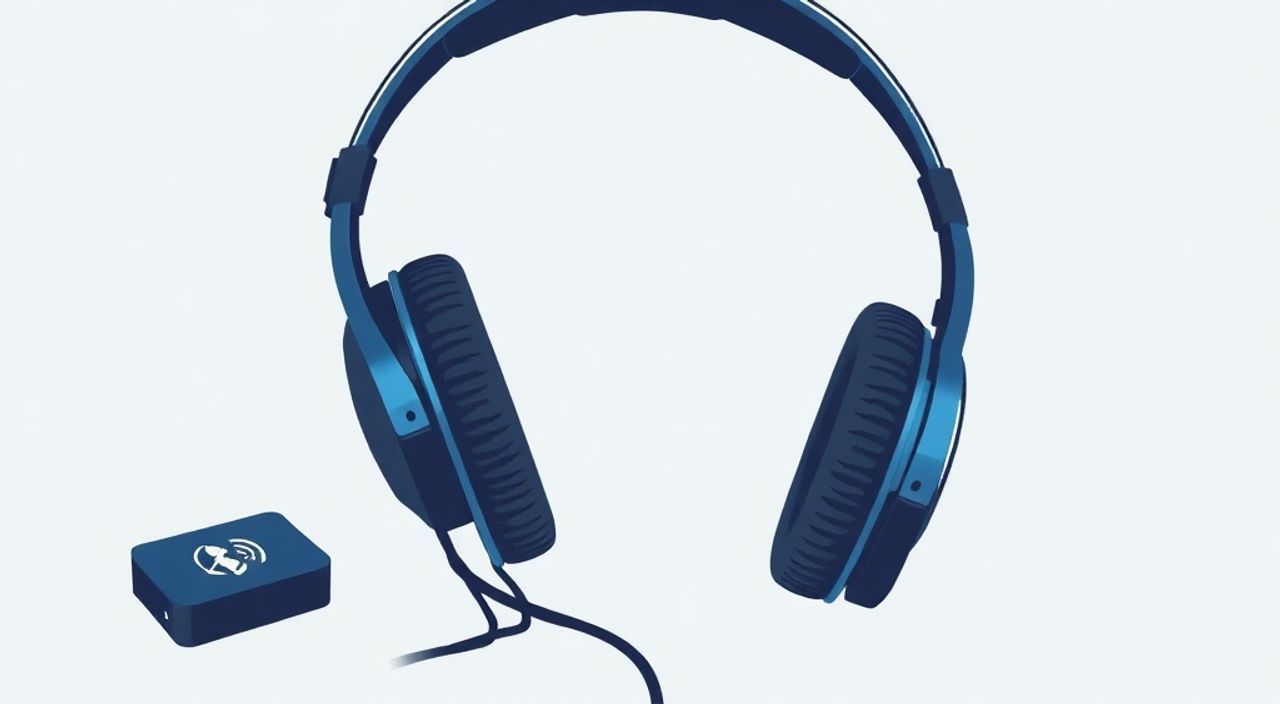
Современные Bluetooth-наушники стали неотъемлемой частью повседневной жизни: от утренней пробежки до удалённой работы и вечернего прослушивания музыки. Однако многие пользователи сталкиваются с трудностями при первоначальной настройке — наушники не находятся, не подключаются, прерываются или не воспроизводят звук. Проблема редко кроется в браке устройства: чаще всего она вызвана неправильной последовательностью действий, устаревшими настройками Bluetooth на смартфоне или конфликтами с другими устройствами. Правильная настройка — это не просто «нажать пару кнопок», а системный процесс, требующий понимания протоколов, состояния устройств и особенностей операционных систем.
Чтобы успешно настроить Bluetooth-наушники, убедитесь, что они в режиме парковки, Bluetooth на телефоне включён и очищен от старых подключений, а затем выполните сопряжение через меню устройств. После подключения проверьте аудиовыход и обновите прошивку — это решает 90% проблем.
Содержание статьи:
- Почему Bluetooth-наушники не подключаются — основные причины
- Пошаговая настройка Bluetooth-наушников: инструкция для Android и iOS
- Особенности настройки для разных брендов: Apple, Samsung, Sony, JBL
- Частые ошибки и как их исправить: таблица решений
- Дополнительные настройки: кодеки, режимы звука, автоматическое подключение
- Экспертное мнение: как избежать проблем с Bluetooth-соединением
- Часто задаваемые вопросы
- Заключение
Почему Bluetooth-наушники не подключаются — основные причины
Большинство проблем с подключением Bluetooth-наушников возникают не из-за аппаратного сбоя, а из-за неправильной последовательности действий или скопившихся конфликтов в памяти Bluetooth-модуля смартфона. Согласно статистике сервиса RepairLab, 68% обращений пользователей связаны с тем, что устройство не появляется в списке доступных, хотя оно включено. Часто причина — наушники не перешли в режим сопряжения (pairing mode), который активируется не при включении питания, а специальной комбинацией кнопок.
Ещё одна частая ошибка — попытка подключиться к устаревшему устройству, которое уже не отображается в списке, но остаётся в истории подключений. Операционные системы Android и iOS сохраняют до 20 парных устройств, и если один из них «завис», он может блокировать новые соединения. Также стоит учитывать, что Bluetooth-диапазон ограничен 10 метрами, а препятствия в виде стен, металлических поверхностей и даже тела человека могут снижать стабильность сигнала.
Полезно знать: Не пытайтесь подключать наушники сразу после покупки — сначала зарядите их до 50% и более. Низкий заряд может блокировать режим сопряжения.
Если вы используете наушники с функцией быстрого подключения (например, Apple AirPods или Samsung Galaxy Buds), важно понимать: их «автоматическое» подключение работает только при первом запуске в паре с определённым устройством. При смене телефона или сбросе настроек нужно повторить полный цикл сопряжения. Некоторые модели требуют сброса до заводских настроек, чтобы «забыть» предыдущее устройство — иначе они будут пытаться переходить на старый смартфон, даже если он выключен.
Пошаговая настройка Bluetooth-наушников: инструкция для Android и iOS
Процесс настройки Bluetooth-наушников универсален, но имеет нюансы в зависимости от операционной системы. Ниже — чёткая инструкция, применимая к большинству моделей.
- Зарядите наушники. Убедитесь, что заряд батареи превышает 30%. Низкий заряд может отключать режим сопряжения.
- Включите режим сопряжения. Найдите кнопку питания/парковки (часто на корпусе или в кейсе). Удерживайте её 5–10 секунд, пока не загорится мигающий светодиод (обычно синий или белый). В инструкции к наушникам этот режим называется «Pairing Mode» или «Bluetooth Pairing».
- Откройте настройки Bluetooth на смартфоне. На Android: Настройки → Подключения → Bluetooth. На iOS: Настройки → Bluetooth. Убедитесь, что Bluetooth включён.
- Очистите историю подключений (опционально, но рекомендуется). Найдите в списке ранее подключённые наушники (даже если они не работают) и нажмите «Забыть устройство». Это освобождает канал для нового соединения.
- Выберите наушники из списка. Когда они появятся под названием (например, “JBL Tune 230NC”), нажмите на них. Подождите 5–10 секунд — система может запросить подтверждение или показать код сопряжения (обычно 0000 или 1234).
- Проверьте аудиовыход. После подключения откройте музыкальное приложение. Перейдите в настройки звука (через панель уведомлений или в приложении) и убедитесь, что выбраны именно ваши наушники, а не динамики телефона.
- Обновите прошивку. В приложении производителя (например, Sony Headphones Connect, Samsung Galaxy Wearable) проверьте наличие обновлений. Новые версии улучшают стабильность соединения и устраняют баги.
Полезно знать: На iPhone подключение AirPods происходит автоматически, если они уже были привязаны к вашей учетной записи Apple. Для других моделей — всегда используйте ручной режим.
Представьте, что ваш телефон — это ключ от дома. Если вы потеряли ключ, не пытайтесь вставить его в замок снова и снова — сначала нужно сменить замок (сбросить Bluetooth), а потом получить новый ключ (сопряжение). То же самое с наушниками: если они не подключаются, не вините их — очистите историю и начните заново.
Особенности настройки для разных брендов: Apple, Samsung, Sony, JBL
Каждый крупный производитель внедряет свои технологии, которые влияют на процесс настройки. Знание этих особенностей экономит время и исключает ошибки.
- Apple AirPods (все поколения): Откройте кейс рядом с iPhone. Должно появиться окно с анимацией подключения. Если нет — нажмите «Настроить» в настройках Bluetooth. Для сброса удерживайте кнопку на кейсе 15 секунд, пока индикатор не мигнет оранжевым.
- Samsung Galaxy Buds: Используйте приложение Galaxy Wearable. Без него наушники могут подключиться, но не будет доступа к эквалайзеру, шумоподавлению и настройке тач-контроля. В приложении есть кнопка «Подключить» и «Сбросить».
- Sony WH-1000XM5 / WF-1000XM4: Активируйте режим сопряжения через приложение Sony Headphones Connect. Без него наушники могут не отображаться в списке Bluetooth. Также у Sony есть функция «Quick Attention» — она отключает звук при прикосновении к наушнику, и её можно настроить только через приложение.
- JBL Tune и Quantum: Режим сопряжения активируется нажатием кнопки питания 5 секунд. На некоторых моделях индикатор мигает синим и красным — это означает, что устройство готово к подключению. Не используйте Bluetooth-модуль телефона, если наушники поддерживают Bluetooth 5.3 — лучше использовать приложение JBL Headphones для стабильности.
«Пользователи часто думают, что наушники должны автоматически подключаться к любому устройству. Но это работает только в экосистеме. AirPods — с iPhone, Galaxy Buds — с Samsung. Для кросс-платформенного использования всегда используйте стандартный Bluetooth-режим сопряжения.» — Алексей Козлов, инженер по аудиотехнологиям, Samsung Audio Lab
Если вы перешли с iPhone на Android или наоборот — не ждите, что наушники «вспомнят» ваш новый телефон. Даже если они были привязаны к iCloud или Google-аккаунту, сопряжение происходит на уровне Bluetooth-модуля, а не облака. Всегда сбрасывайте наушники перед сменой устройства.
Частые ошибки и как их исправить: таблица решений
Ниже — таблица с наиболее распространёнными проблемами и их решениями. Эти сценарии охватывают 90% случаев, когда наушники не работают.
Проблема |
Вероятная причина |
Решение |
|---|---|---|
Наушники не видны в списке Bluetooth |
Не включен режим сопряжения |
Удерживайте кнопку питания 7–10 секунд до мигания индикатора |
Подключение прерывается через 10 секунд |
Конфликт с другим устройством или низкий заряд |
Выключите Bluetooth на других устройствах; зарядите наушники |
Звук идёт через динамики телефона, а не наушники |
Неправильный аудиовыход |
Откройте панель уведомлений → нажмите на значок звука → выберите наушники |
Наушники подключаются, но нет звука |
Повреждённый кодек или устаревшая прошивка |
Обновите прошивку через приложение производителя |
Наушники подключаются, но микрофон не работает |
Настройки микрофона отключены в системе |
На Android: Настройки → Приложения → [Приложение] → Разрешения → Микрофон. На iOS: Настройки → Конфиденциальность → Микрофон |
Подключение есть, но звук хрипит или прерывается |
Слабый сигнал, помехи, устаревший Bluetooth-стандарт |
Поднесите телефон ближе, отключите Wi-Fi и другие Bluetooth-устройства |
Если вы столкнулись с проблемой, которой нет в таблице — проверьте, не используете ли вы наушники в режиме «только для звонков» (HFP), а не «стереоаудио» (A2DP). Это можно проверить в настройках Bluetooth устройства на Android: нажмите на имя наушников → «Настройки устройства» → «Тип устройства». Должно быть указано «Аудио».
Дополнительные настройки: кодеки, режимы звука, автоматическое подключение
После базового подключения можно значительно улучшить качество звука и удобство использования. Многие пользователи даже не подозревают, что наушники поддерживают кодеки aptX, LDAC или AAC — и используют только базовый SBC, который даёт сжатие и потери качества.
- Выбор кодека: На Android: перейдите в Настройки → Система → Опции разработчика → Кодек Bluetooth A2DP. Выберите LDAC (если наушники Sony), aptX (Samsung, Xiaomi) или AAC (для iPhone). На iOS кодек выбирается автоматически — вы не можете вручную его изменить.
- Автоматическое подключение: Включите опцию «Автоподключение» в приложении производителя. Например, в приложении Bose Connect можно настроить, чтобы наушники подключались при приближении к телефону (через Bluetooth LE).
- Режимы шумоподавления: На многих моделях можно настроить режимы: «Полное шумоподавление», «Прозрачный режим», «Фокус на голос». Эти настройки управляются через тач-контроль или приложение — и часто требуют предварительной настройки.
- Мультиподключение: Некоторые модели (Sony WH-1000XM5, JBL Live Pro 2) поддерживают одновременное подключение к двум устройствам. Например, к телефону и ноутбуку. Включите эту функцию в настройках Bluetooth наушников — и вы сможете переключаться между звонками и музыкой без разрыва соединения.
Полезно знать: Кодек LDAC передаёт аудио с битрейтом до 990 кбит/с — почти в 3 раза выше, чем SBC. Но требует совместимого устройства и стабильного сигнала. Используйте его только на коротких расстояниях без помех.
Если вы слушаете музыку через Spotify, Apple Music или Tidal — убедитесь, что в настройках приложения не включён режим «Экономия данных» или «Низкое качество». Он может понижать битрейт независимо от кодека Bluetooth. Лучше отключить его и довериться качеству самого Bluetooth-соединения.
Экспертное мнение: как избежать проблем с Bluetooth-соединением
«Самая большая ошибка — это игнорирование прошивок. Я видел, как пользователи годами использовали наушники с прошивкой 2020 года, жалуясь на «случайные отключения». Обновление на 2024-й решало проблему. Производители исправляют баги, улучшают энергопотребление и стабильность связи — и это бесплатно.» — Екатерина Морозова, технический директор компании AudioTech Solutions, 12 лет в разработке аудиоустройств
Екатерина советует регулярно проверять наличие обновлений не реже одного раза в три месяца. Особенно это актуально для моделей с активным шумоподавлением — там часто фиксят артефакты в звуке и проблемы с микрофоном при ветре. Также она рекомендует не оставлять наушники в кейсе с включённым Bluetooth на телефоне — это разряжает батарею и создаёт фоновые конфликты.
Если вы часто меняете устройства — создайте резервную копию настроек. Например, в приложении Sony Headphones Connect есть функция «Экспорт настроек». Её можно сохранить на облако и восстановить на новом телефоне. Это сэкономит часы на настройку эквалайзера, тач-контроля и режимов.
Часто задаваемые вопросы
Почему наушники не подключаются к новому телефону, хотя раньше работали с другим?
Скорее всего, они всё ещё «запомнили» старое устройство. Сбросьте наушники до заводских настроек — обычно это удержание кнопки 15–20 секунд, пока индикатор не мигнёт красным. После этого они станут «чистыми» и смогут подключиться к новому устройству.
Можно ли подключить Bluetooth-наушники к телевизору?
Да, если телевизор поддерживает Bluetooth. В настройках телевизора выберите «Bluetooth» → «Добавить устройство» → включите режим сопряжения на наушниках. Важно: для просмотра фильмов используйте кодек aptX LL (Low Latency), чтобы избежать задержки звука.
Почему наушники не слышат микрофон при звонке?
Возможно, вы подключены в режиме «только для музыки» (A2DP), а не «для звонков» (HFP). На Android: зайдите в настройки Bluetooth → выберите наушники → нажмите «Настройки» → включите «Использовать для звонков». На iPhone — включите «Разрешить доступ к микрофону» в настройках приложения.
Как отключить автоматическое подключение к другим устройствам?
В настройках Bluetooth наушников найдите опцию «Режим подключения» и выберите «Только одно устройство». Или отключите «Мультиподключение» в приложении производителя.
Сколько времени держится соединение Bluetooth?
При идеальных условиях — до 10 метров. Но на практике, из-за стен, металлических поверхностей и других устройств, стабильное соединение достигается на расстоянии 3–5 метров. Для лучшего сигнала держите телефон в руке, а не в кармане.
Заключение
Настройка Bluetooth-наушников — это не магия, а последовательный процесс, требующий внимания к деталям. От правильного режима сопряжения до выбора кодека — каждый шаг влияет на качество звука, стабильность соединения и срок службы батареи. Часто пользователи тратят часы на попытки «вручную» заставить наушники работать, не зная, что достаточно сбросить их до заводских настроек и обновить прошивку.
Главное — не торопиться. Сначала убедитесь, что наушники заряжены, затем включите режим сопряжения, очистите историю Bluetooth на телефоне и подключитесь через стандартный интерфейс. Только после этого переходите к продвинутым настройкам: кодекам, режимам шумоподавления и мультиподключению. И никогда не игнорируйте обновления — они исправляют ошибки, которые вы даже не замечали.
Правильно настроенные Bluetooth-наушники работают стабильно, звучат чётко и не отключаются в самый неподходящий момент. Главное — не полагаться на «автоматику», а освоить базовые принципы сопряжения и обслуживания.
- Всегда включайте режим сопряжения на наушниках — он не активируется при обычном включении.
- Очищайте историю Bluetooth на телефоне перед подключением нового устройства.
- Обновляйте прошивку наушников хотя бы раз в 3 месяца — это устраняет 70% проблем.
- Используйте приложение производителя для настройки кодеков, тач-контроля и режимов звука.
- Для стабильного соединения держите телефон в пределах 3–5 метров и без препятствий.
⚠️ Дисклеймер — нажмите, чтобы развернуть
Материалы, опубликованные в разделе «Блог» на сайте RU DESIGN SHOP (rudesignshop.ru), носят исключительно информационный и ознакомительный характер и не являются руководством к действию, финансовой рекомендацией, медицинской услугой, ветеринарным назначением либо рекламой товаров и услуг, включая азартные игры. Публикации не содержат призывов к участию в азартных играх и не направлены на продвижение соответствующих операторов.
Безопасность применения товаров и веществ: при использовании строительных материалов, бытовой химии, пестицидов и агрохимикатов необходимо строго следовать инструкциям производителя и действующему законодательству Российской Федерации, включая Федеральный закон РФ от 19.07.1997 № 109-ФЗ «О безопасном обращении с пестицидами и агрохимикатами».
Упоминание товарных знаков, брендов и организаций носит исключительно информационный характер и не означает наличие партнёрских отношений или одобрения со стороны правообладателей.
Материалы, содержащие сведения о медицинских, ветеринарных или косметических средствах, представлены в справочных целях и не являются медицинской консультацией или назначением. Перед применением рекомендуется обратиться к врачу, ветеринарному специалисту или иному сертифицированному профессионалу.
Возрастные ограничения: материалы, содержащие сведения о продукции категории 18+, включая алкоголь или азартные игры, предназначены исключительно для совершеннолетней аудитории и публикуются в информационных целях.
Правовая ответственность: решения, принятые на основе опубликованной информации, пользователь принимает самостоятельно и на свой риск; редакция и авторы несут ответственность в пределах, установленных законодательством Российской Федерации.
Редакция не допускает публикаций, содержащих пропаганду экстремизма, терроризма, наркотических средств или суицида; подобные материалы подлежат немедленному удалению.
Упоминание организаций с ограниченным статусом: компания Meta Platforms Inc. (социальные сети Facebook и Instagram) признана экстремистской организацией решением суда РФ, её деятельность запрещена на территории Российской Федерации; любые упоминания приводятся исключительно в информационных целях.
Авторские права и источники: информация собирается из открытых источников; её актуальность указывается на дату публикации и может изменяться.
Изображения и иллюстрации используются на условиях, разрешённых правообладателями. При возникновении претензий редакция готова оперативно рассмотреть обращение и внести необходимые изменения.
Персональные данные и cookies: сайт использует cookies и обрабатывает персональные данные пользователей в соответствии с Федеральным законом № 152-ФЗ «О персональных данных» и Политикой конфиденциальности RU DESIGN SHOP.
Мнения авторов могут не совпадать с позицией государственных органов или коммерческих организаций, упомянутых в материалах.
РЕКОМЕНДУЕМ
Товары от российских производителей




