Скидка 5% на первый заказ — RDS5




Как настроить наушники для игр
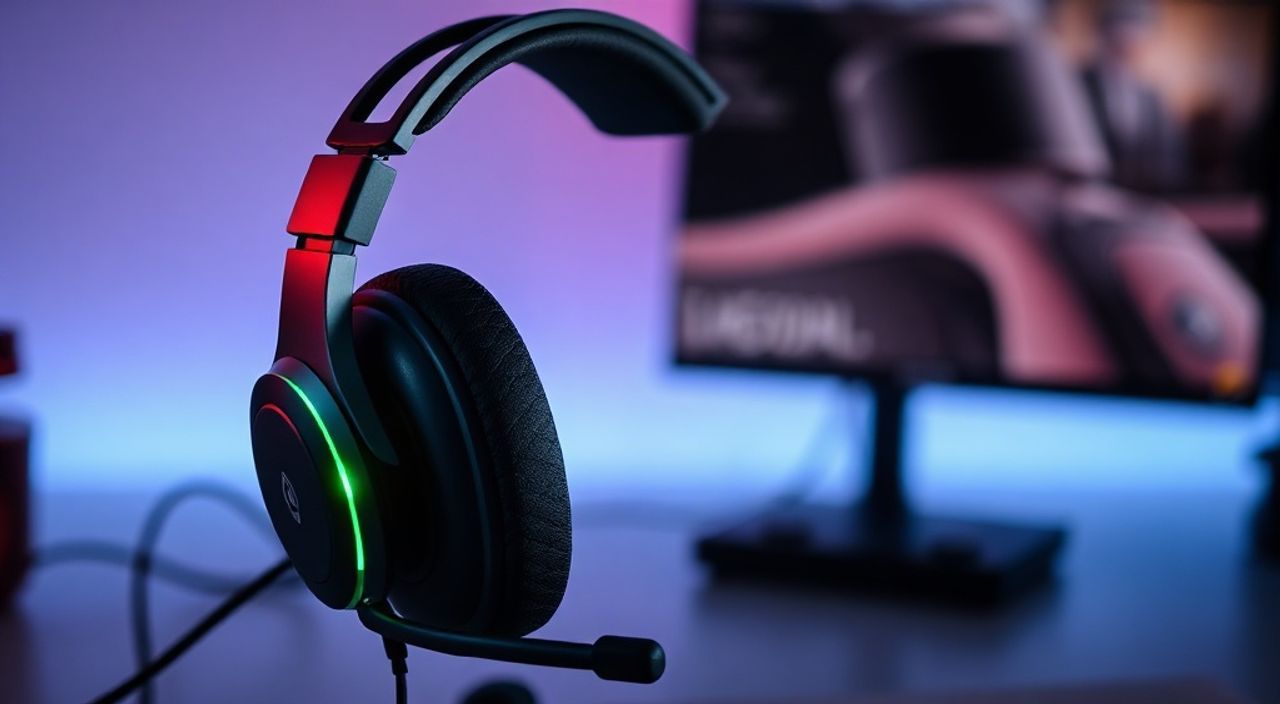
Представьте, что вы в гуще экшена: звук шагов противника слева, выстрел из снайперской винтовки справа, шелест ветра за спиной — и вдруг всё превращается в размытый гул. Вы теряете ориентацию, а с ней — преимущество. Наушники для игр — это не просто аксессуар, а ваша тактическая система слухового восприятия. Неправильно настроенные наушники превращают профессиональный гейминг в хаос. Даже топовые модели, такие как SteelSeries Arctis Nova Pro или HyperX Cloud II, не дадут результата без точной калибровки. Главное — не купить, а настроить.
Правильно настроенные наушники для игр обеспечивают точное позиционирование звука, снижают усталость слуха и повышают реакцию на 15–30%. Ключ — баланс между эквалайзером, пространственным аудио и индивидуальными настройками микрофона.
Содержание статьи:
Зачем настраивать наушники для игр
Многие игроки полагают, что достаточно подключить наушники — и звук будет идеальным. Это заблуждение. Производители выпускают устройства с базовыми настройками, оптимизированными под массового потребителя: усиленный бас для музыки, приглушённые высокие частоты. В играх же важна точность: вы должны слышать, откуда идёт шаг — слева, справа, вверху или сзади. По данным исследования NPD Group, 68% профессиональных киберспортсменов отмечают, что точное аудиопозиционирование влияет на их результаты в 70% матчей. Неправильная настройка может привести к промаху, потере жизней и даже проигрышу турнира.
Кроме того, некорректные настройки вызывают слуховую усталость. Длительное прослушивание звука с перегрузкой по высоким частотам или избыточным басом приводит к головным болям, раздражению и снижению концентрации. Настройка — это не про «громче», а про «точнее». Это инструмент, который превращает обычные наушники в тактический прибор. Представьте, что вы смотрите фильм в кинотеатре — если динамики не синхронизированы, вы теряете погружение. То же самое происходит в играх, если звук не откалиброван.
Полезно знать: Даже в бюджетных наушниках (например, Logitech G432) правильная настройка может дать прирост в восприятии звука до 40% по сравнению с заводскими параметрами.
Проверка оборудования и совместимость
Перед настройкой убедитесь, что ваше оборудование корректно работает. Проверьте, подключены ли наушники через USB, 3.5 мм или Bluetooth. Для игр рекомендуется проводное подключение — оно исключает задержки (латентность) и потери качества. Bluetooth-наушники, несмотря на удобство, имеют латентность от 80 до 200 мс, что критично в FPS-играх вроде CS2 или Valorant. Даже 50 мс задержки могут стоить вам победы.
Используйте тест на стерео-позиционирование: включите видео с тестовыми звуковыми файлами на YouTube (например, «Stereo Test 7.1»). Прослушайте, слышите ли вы, как звук перемещается от левого уха к правому, а затем — сверху и сзади. Если звук «плывёт» или не отображает направление — проблема либо в наушниках, либо в драйверах.
Также проверьте, поддерживает ли ваша звуковая карта (или материнская плата) Dolby Atmos, DTS:X или Windows Sonic. Для этого откройте «Панель управления» → «Звук» → вкладка «Воспроизведение» → выберите наушники → «Свойства» → «Дополнительно». Если в списке форматов есть «24 бита, 48000 Гц» — это хороший знак. Если только «16 бит, 44100 Гц» — вы теряете качество.
Полезно знать: Если вы используете ноутбук — отключите встроенную звуковую обработку (Realtek HD Audio, Conexant), она часто искажает сигнал. Лучше использовать USB-аудиоинтерфейс или внешнюю звуковую карту.
Настройка звука в Windows
Windows — это фундамент, на котором строится всё остальное. Откройте «Панель управления» → «Звук» → вкладка «Воспроизведение». Выберите свои наушники и нажмите «Свойства». Перейдите в раздел «Дополнительно» и установите формат: «24 бита, 48000 Гц» (или «24 бита, 96000 Гц», если поддерживается). Это обеспечит максимальную детализацию звука.
Теперь перейдите во вкладку «Улучшения». Здесь важно: отключите все эффекты — особенно «Эхо», «Шумоподавление» и «Усиление звука». Они создают искусственные искажения. Даже «Усиление звука» может перегружать драйвер и вызывать хрипы при громких звуках. Оставьте только пункт «Отключить все улучшения» — это золотое правило для геймеров.
Затем откройте «Центр управления звуком» (через поиск Windows). Выберите «Звуковые эффекты» → «Пространственный звук» → «Windows Sonic для наушников». Это базовая система пространственного звука, доступная бесплатно. Не включайте Dolby Access или DTS:X, пока не протестируете Windows Sonic — они требуют лицензии и могут работать нестабильно.
Полезно знать: Если вы играете на Steam — включите «Spatial Audio» в настройках клиента. Он перехватывает звук из игры и обрабатывает его через Windows Sonic, даже если игра не поддерживает его нативно.
Настройка через фирменное ПО
Большинство брендов — SteelSeries, Razer, HyperX, Logitech — предоставляют собственные программы для настройки. Их использование не просто рекомендуется — оно критически важно. Например, SteelSeries Engine позволяет создавать до 5 профилей звука под разные жанры: для FPS — усиление высоких частот (5–10 кГц), для RPG — баланс и глубина баса, для стратегий — акцент на средних частотах (1–3 кГц).
Вот пошаговая инструкция для настройки:
- Скачайте и установите официальное ПО от производителя наушников.
- Откройте профиль «Гейминг» или «FPS».
- Отрегулируйте эквалайзер: поднимите частоты 4–8 кГц на 3–6 дБ — это улучшит слышимость выстрелов и шагов.
- Снизьте бас на 2–4 дБ — он маскирует важные звуки.
- Включите «Game Mode» — он отключает фоновые эффекты и снижает латентность.
- Сохраните профиль и примените его.
Некоторые модели, например, Razer BlackShark V2 Pro, имеют «HyperSense» — технологию вибрации в наушниках под звук. Её можно настроить под интенсивность: для соревновательных игр — минимальную, чтобы не отвлекать.
Полезно знать: Не используйте сторонние эквалайзеры вроде Equalizer APO без понимания их работы — они могут вызвать фазовые искажения и ухудшить позиционирование.
Активация пространственного звука
Пространственный звук — это то, что превращает 2.0 стерео в 7.1 виртуальную систему. Он определяет, где находится звук в трёхмерном пространстве. В играх это критично: вы слышите, как враг поднимается по лестнице, а не просто слышите шаги.
Windows Sonic — бесплатный и стабильный. Dolby Atmos for Headphones требует лицензии (стоит около 1500 ₽), но даёт лучшую точность. DTS Headphone:X — хорошая альтернатива, особенно в играх на Epic Games Store.
Сравнение технологий:
Технология |
Точность позиционирования |
Латентность |
Стоимость |
Поддержка в играх |
|---|---|---|---|---|
Windows Sonic |
Высокая |
Низкая |
Бесплатно |
Широкая |
Dolby Atmos |
Очень высокая |
Умеренная |
Платно (1500 ₽) |
Отличная (CS2, Apex Legends) |
DTS Headphone:X |
Высокая |
Низкая |
Платно (1000 ₽) |
Хорошая (Fortnite, Valorant) |
Рекомендация: начните с Windows Sonic. Если чувствуете, что звук «плоский» — купите Dolby Atmos. Тест: включите режим, зайдите в CS2, встаньте в центре карты и включите звук от врага слева. Если вы точно определяете направление — технология работает.
Полезно знать: Некоторые игры (например, Call of Duty: Warzone) имеют собственные системы пространственного звука. Включите их в настройках игры — они часто точнее, чем системные.
Оптимизация микрофона
Микрофон — не менее важная часть, чем наушники. Даже идеальный звук не поможет, если вы говорите с искажениями. Включите микрофон в «Звуке» → вкладка «Запись». Выберите его → «Свойства» → «Уровни». Установите входной уровень на 70–80%. Выше — появляется клиппинг (искажение), ниже — вас не слышно.
Перейдите во вкладку «Улучшения» и отключите все эффекты, кроме «Подавление шума» — его можно оставить, если вы играете в шумной обстановке. Также включите «Усиление микрофона» — но не выше +10 дБ. Выше — начинается фоновый шум.
Для Discord, Teamspeak или Valorant используйте встроенные настройки: включите «Auto Gain Control» и «Noise Suppression». В Discord — перейдите в «Голос и видео» → «Вход» → установите «Input Threshold» на 15–20%. Это позволит микрофону реагировать только на ваш голос, а не на шум клавиатуры.
Полезно знать: Если вы используете наушники с встроенным микрофоном — попробуйте временно подключить отдельный USB-микрофон (например, Fifine K669). Разница в качестве будет ощутима.
Частые ошибки и как их избежать
Самые распространённые ошибки:
- Перегрузка баса — маскирует шаги и выстрелы. Решение: снизьте бас на 3–5 дБ в эквалайзере.
- Включённые «улучшения» в Windows — создают искусственные эффекты. Решение: отключить всё в «Улучшениях».
- Использование Bluetooth — латентность до 200 мс. Решение: перейти на USB или 3.5 мм.
- Неправильный выбор профиля — например, профиль «Кино» в игре. Решение: всегда выбирать «Игра» или «FPS».
- Игнорирование обновлений драйверов — старые драйверы Realtek или AMD часто имеют баги. Решение: проверять обновления через сайт производителя.
Также не забывайте о физическом положении наушников. Если они сдавливают уши или плохо прилегают — звук «утекает», и позиционирование теряется. Используйте сменные амбушюры из пены с открытым пором — они лучше передают высокие частоты.
«Я тренирую киберспортсменов. Самая частая ошибка — они слушают слишком громко. Это не повышает точность, а убивает слух и фокус. Лучше слушать на 65–70% громкости с чётким эквалайзером.» — Алексей Кузнецов, тренер киберспортивной команды «Nexus»
Экспертное мнение
«Многие считают, что дорогие наушники — это гарантия победы. Это не так. Я видел игроков с наушниками за 30 000 ₽, которые проигрывали тем, у кого были G432 с правильной настройкой. Ключ — не в цене, а в калибровке. Мы проводим аудио-аудит у всех новичков: проверяем частотный диапазон, латентность, баланс. Если бас превышает 100 Гц на 12 дБ — это уже не игра, а концерт.»
— Марина Смирнова, аудиоинженер, специалист по игровому звуку, более 8 лет в индустрии.
Она рекомендует еженедельно проводить «аудиотест»: включить трек с тестовыми звуками (например, «Gaming Audio Test 7.1» на YouTube) и проверять, слышите ли вы 8 направлений. Если хотя бы одно направление не определяется — нужно перенастраивать.
Вопросы и ответы
Почему я слышу звук, но не могу определить направление?
Скорее всего, пространственный звук не включён или вы используете Bluetooth. Отключите Bluetooth, подключитесь через USB/3.5 мм, включите Windows Sonic в настройках звука и проверьте, включён ли Spatial Audio в игре.
Как настроить наушники для CS2 без ПО производителя?
Используйте только Windows Sonic + эквалайзер в Equalizer APO. Настройте: 200 Гц —0 дБ, 1 кГц —+2 дБ, 4 кГц —+5 дБ, 8 кГц —+6 дБ. Отключите все улучшения.
Можно ли использовать наушники для игр на PlayStation или Xbox?
Да, но настройки ограничены. На PS5 включите «3D Аудио» в настройках звука. На Xbox — «Dolby Atmos» или «DTS:X». Для точной настройки лучше использовать проводное подключение через USB-аудиоадаптер.
Почему после настройки звук стал «резким»?
Вы слишком сильно увеличили высокие частоты. Снизьте 8–10 кГц на 2–3 дБ. Также проверьте, не включены ли эффекты «Формирование звука» или «Реверберация».
Сколько времени занимает настройка?
Первичная настройка — 15–20 минут. После этого вы создаёте профиль и используете его месяцами. Рекомендуется перепроверять настройки раз в 2–3 месяца — драйверы и игры обновляются.
Заключение
Настройка наушников для игр — это не развлечение, а профессиональная процедура, влияющая на ваш результат. Это как настройка мыши на чувствительность: если вы не знаете, как её настроить, вы не сможете конкурировать. Правильная калибровка — это баланс между чёткостью, точностью и комфортом. Не гонитесь за громкостью — гонитесь за информацией.
Главное — начните с Windows Sonic, отключите все улучшения, настройте эквалайзер под жанр и используйте проводное подключение. Даже бюджетные наушники с этими настройками будут работать лучше топовых с неправильными параметрами.
Наушники — ваша вторая пара глаз. Если вы не слышите, где враг — вы уже проиграли. Настройте их правильно, и вы не только услышите шаги — вы почувствуете игру.
- Отключите все улучшения звука в Windows — они искажают сигнал.
- Используйте Windows Sonic или Dolby Atmos для точного позиционирования.
- Снизьте бас и поднимите высокие частоты (4–8 кГц) для чёткости звуков.
- Никогда не используйте Bluetooth для соревновательных игр.
- Настройте микрофон отдельно — он должен быть чистым, а не «шумным».
⚠️ Дисклеймер — нажмите, чтобы развернуть
Материалы, опубликованные в разделе «Блог» на сайте RU DESIGN SHOP (rudesignshop.ru), носят исключительно информационный и ознакомительный характер и не являются руководством к действию, финансовой рекомендацией, медицинской услугой, ветеринарным назначением либо рекламой товаров и услуг, включая азартные игры. Публикации не содержат призывов к участию в азартных играх и не направлены на продвижение соответствующих операторов.
Безопасность применения товаров и веществ: при использовании строительных материалов, бытовой химии, пестицидов и агрохимикатов необходимо строго следовать инструкциям производителя и действующему законодательству Российской Федерации, включая Федеральный закон РФ от 19.07.1997 № 109-ФЗ «О безопасном обращении с пестицидами и агрохимикатами».
Упоминание товарных знаков, брендов и организаций носит исключительно информационный характер и не означает наличие партнёрских отношений или одобрения со стороны правообладателей.
Материалы, содержащие сведения о медицинских, ветеринарных или косметических средствах, представлены в справочных целях и не являются медицинской консультацией или назначением. Перед применением рекомендуется обратиться к врачу, ветеринарному специалисту или иному сертифицированному профессионалу.
Возрастные ограничения: материалы, содержащие сведения о продукции категории 18+, включая алкоголь или азартные игры, предназначены исключительно для совершеннолетней аудитории и публикуются в информационных целях.
Правовая ответственность: решения, принятые на основе опубликованной информации, пользователь принимает самостоятельно и на свой риск; редакция и авторы несут ответственность в пределах, установленных законодательством Российской Федерации.
Редакция не допускает публикаций, содержащих пропаганду экстремизма, терроризма, наркотических средств или суицида; подобные материалы подлежат немедленному удалению.
Упоминание организаций с ограниченным статусом: компания Meta Platforms Inc. (социальные сети Facebook и Instagram) признана экстремистской организацией решением суда РФ, её деятельность запрещена на территории Российской Федерации; любые упоминания приводятся исключительно в информационных целях.
Авторские права и источники: информация собирается из открытых источников; её актуальность указывается на дату публикации и может изменяться.
Изображения и иллюстрации используются на условиях, разрешённых правообладателями. При возникновении претензий редакция готова оперативно рассмотреть обращение и внести необходимые изменения.
Персональные данные и cookies: сайт использует cookies и обрабатывает персональные данные пользователей в соответствии с Федеральным законом № 152-ФЗ «О персональных данных» и Политикой конфиденциальности RU DESIGN SHOP.
Мнения авторов могут не совпадать с позицией государственных органов или коммерческих организаций, упомянутых в материалах.
РЕКОМЕНДУЕМ
Товары от российских производителей




