Скидка 5% на первый заказ — RDS5




Как настроить наушники hoco
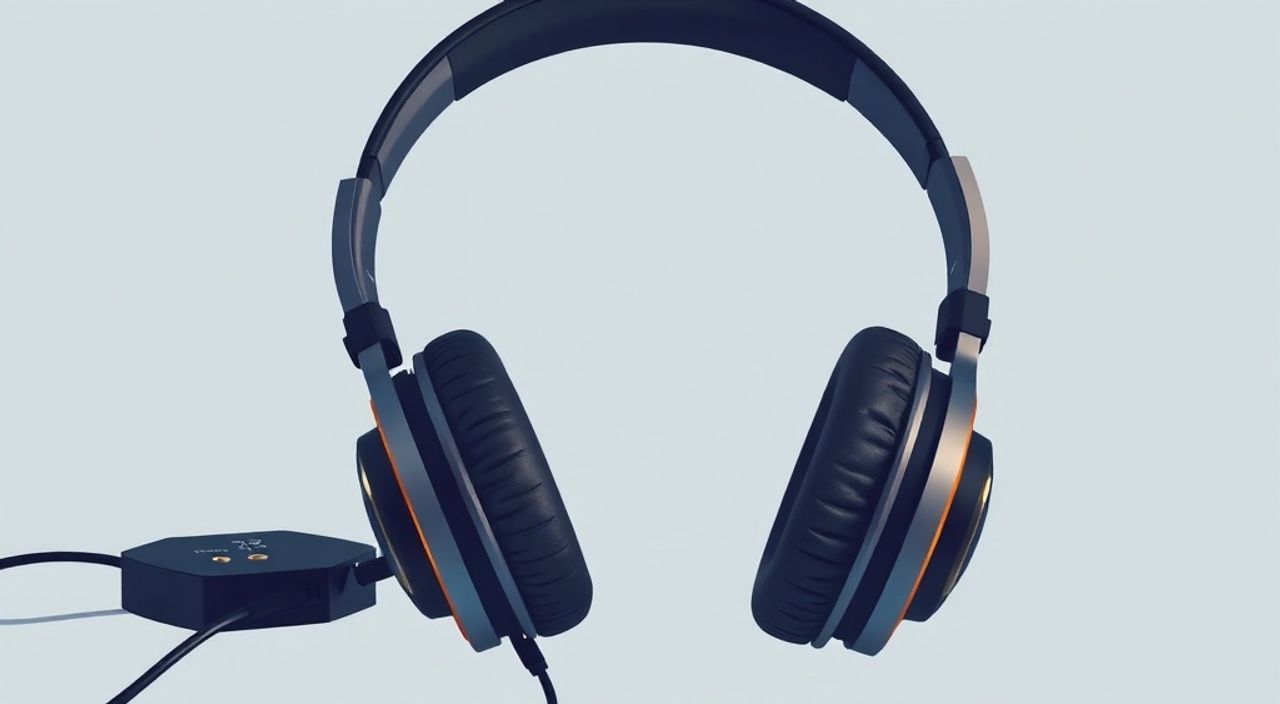
Современные наушники Hoco — это сочетание доступной цены, качественной сборки и продвинутых технологий, таких как шумоподавление, беспроводная зарядка и стабильное Bluetooth-соединение. Однако многие пользователи сталкиваются с трудностями при первоначальной настройке: не подключаются к телефону, плохо заряжаются, не работают микрофоны или пропадает звук в одном наушнике. Проблема редко кроется в браке — чаще она вызвана неправильной процедурой сопряжения, устаревшими настройками Bluetooth или отсутствием обновлений прошивки. Правильная настройка наушников Hoco занимает всего 5–10 минут, но требует чёткого следования инструкциям, учитывающим модель и версию прошивки.
Чтобы успешно настроить наушники Hoco, сначала убедитесь, что они находятся в режиме сопряжения (мигает синий/красный свет), затем сбросьте Bluetooth-память на устройстве и выполните паринг заново. Для полной настройки скачайте официальное приложение Hoco Sound (если поддерживается модель) и обновите прошивку — это решит 90% проблем с подключением и качеством звука.
Содержание статьи:
Как правильно сопрячь наушники Hoco с телефоном
Первый шаг — убедиться, что наушники полностью заряжены. Даже 10–15% заряда может быть недостаточно для стабильного режима сопряжения. Извлеките наушники из кейса и дождитесь, пока индикатор начнёт мигать синим и красным цветами — это означает, что устройство перешло в режим сопряжения (pairing mode). Если свет не мигает, удерживайте кнопку на корпусе наушника (обычно на правом) 5–7 секунд до появления мигания.
На телефоне откройте настройки Bluetooth. Если ранее вы уже подключали эти наушники, найдите их в списке «Подключённые устройства» и выберите «Забыть устройство». Это критически важно — старые профили часто конфликтуют с новыми версиями прошивки. После удаления нажмите «Сканировать» и дождитесь появления имени устройства — оно может называться «HOCO H10», «Hoco TWS-2» или аналогично в зависимости от модели.
Выберите наушники из списка. Дождитесь звукового подтверждения — в наушниках прозвучит фраза «Connected» или «Сопряжено». Если подключение не происходит, попробуйте перезагрузить телефон и повторить процесс. Не пытайтесь сопрягать через сторонние приложения — только через стандартный Bluetooth-интерфейс Android или iOS.
Полезно знать: Некоторые модели Hoco, например Hoco TWS Pro, требуют сопряжения обоих наушников одновременно. Извлеките оба из кейса, дождитесь мигания и подключайте только один — второй подключится автоматически.
Настройка через приложение Hoco Sound
Большинство современных моделей Hoco — TWS-наушники с поддержкой мобильного приложения Hoco Sound. Оно доступно в App Store и Google Play. Скачайте его, зарегистрируйтесь или войдите через соцсеть — это необязательно, но позволяет сохранять настройки в облаке.
После запуска приложение автоматически найдёт наушники, если они в режиме сопряжения. Если нет — нажмите «Добавить устройство» и следуйте инструкциям. В приложении вы получите доступ к трем ключевым функциям: настройке эквалайзера, обновлению прошивки и кастомизации сенсорных жесты.
Эквалайзер предлагает 7 предустановок: «Басы», «Поп-музыка», «Классика», «Рок», «Подкасты», «Гейминг» и «Персонализированный». Вы можете создать собственный профиль, настроив 5 полос частот. Это особенно полезно при прослушивании аудиокниг — снижение высоких частот уменьшает усталость слуха.
Обновление прошивки — один из самых недооцениваемых функций. Производитель регулярно выпускает патчи, исправляющие проблемы с задержкой звука, стабильностью Bluetooth и энергопотреблением. Обновляйте прошивку хотя бы раз в два месяца — это продлевает срок службы устройства и улучшает качество звука.
Полезно знать: Приложение Hoco Sound не поддерживается на старых моделях, таких как Hoco H1 или Hoco TWS-1. Для них настройка возможна только через физические кнопки и стандартные настройки телефона.
Как правильно заряжать и обслуживать батарею
Большинство наушников Hoco используют батареи типа Li-ion, чувствительные к перезаряду и глубокому разряду. Не оставляйте их в кейсе после полной зарядки — особенно если кейс подключён к зарядке. Оптимальный уровень заряда для хранения — 40–80%. Если вы не используете наушники несколько дней, заряжайте их до 50% и храните в сухом месте при комнатной температуре.
Кейс заряжается через USB-C или, в старых моделях, Micro-USB. Время полной зарядки кейса — 1,5–2 часа, наушников — 1–1,5 часа. Время автономной работы варьируется от 4 до 8 часов в зависимости от модели и громкости. Поддержка беспроводной зарядки есть только в премиальных моделях — Hoco TWS Pro, Hoco TWS 2S.
Чтобы продлить срок службы батареи, избегайте зарядки при температуре ниже 0°C и выше 40°C. Не используйте сторонние зарядные устройства — особенно с высокой мощностью (18 Вт и выше). Лучше всего — родной кабель и адаптер, идущие в комплекте.
Полезно знать: Если наушники не заряжаются, протрите контакты на корпусе и в кейсе мягкой сухой тканью. Пыль и пот — главные враги контактных площадок.
Настройка звука и эквалайзера
Качество звука наушников Hoco зависит не только от драйверов, но и от настроек на устройстве. На Android в настройках звука найдите пункт «Звуковые эффекты» или «Дополнительные звуковые параметры» — там может быть включён «Улучшенный звук» или «Dolby Atmos». Отключите их — они могут конфликтовать с внутренним эквалайзером наушников.
Через приложение Hoco Sound вы можете настроить баланс между левым и правым каналом. Если один наушник звучит тише — это не брак, а настройка, которую можно поправить. Также доступна функция «Калибровка слуха» — она предлагает прослушать серию тонов и подстраивает частотный диапазон под ваш слух.
Для любителей басов: включите режим «Басы» или создайте собственный профиль с усиленными низкими частотами (80–150 Гц). Для голосовых звонков и подкастов — снизьте басы и немного усилите средние частоты (1–3 кГц). Это делает речь чётче и уменьшает фоновые шумы.
Полезно знать: На iOS нет встроенного эквалайзера для Bluetooth-наушников — все настройки должны выполняться через приложение Hoco Sound. На Android можно использовать сторонние приложения, но это снижает стабильность соединения.
Настройка микрофона и звонков
Микрофон в наушниках Hoco работает в режиме «Hands-Free» — он автоматически переключается при входящем звонке. Однако качество передачи голоса часто страдает из-за неправильных настроек телефона. На Android перейдите в «Настройки» → «Подключённые устройства» → «Bluetooth» → выберите наушники → «Настройки устройства» → «Режим аудио». Выберите «Телефон» вместо «Медиа».
Если собеседник слышит вас с искажениями — проверьте, не включён ли «Шумоподавление микрофона» в настройках звонков. Иногда эта функция, наоборот, подавляет голос. Отключите её и протестируйте звонок.
В приложении Hoco Sound можно включить «Режим звонков» — он автоматически снижает громкость музыки и усиливает микрофон при входящем вызове. Также доступна настройка «Кнопка вызова»: двойное нажатие на правом наушнике может отвечать на звонок, а на левом — отклонять. Это удобно, если вы часто пользуетесь наушниками в движении.
Полезно знать: Микрофон работает только в одном наушнике — обычно в правом. Если вы говорите в левый — звук будет слабым. Это нормально для большинства моделей Hoco.
Частые ошибки и как их устранить
Представьте, что вы сопрягли наушники, но звук идёт только в одном. Это одна из самых распространённых проблем. Причина — неисправность сопряжения каналов. Решение: сбросьте наушники до заводских настроек. Для этого удерживайте кнопку на обоих наушниках 15–20 секунд, пока индикатор не мигнёт красным три раза. Затем повторите сопряжение.
Если наушники отключаются при движении — это проблема Bluetooth-диапазона. Убедитесь, что расстояние между телефоном и наушниками не превышает 10 метров, а между вами и устройством нет металлических преград. Также отключите другие Bluetooth-устройства в зоне — они создают помехи.
Если наушники не заряжаются, проверьте контакты. Пыль, влага, остатки ваты от чистки — всё это нарушает контакт. Используйте сухую зубную щётку или ватную палочку, чтобы аккуратно очистить контакты. Не используйте спирт или воду.
Проблема | Возможная причина | Решение |
|---|---|---|
——— | —————— | ——— |
Нет звука в одном наушнике | Нарушено сопряжение каналов | Сброс до заводских настроек и повторное подключение |
Постоянные разрывы связи | Помехи от Wi-Fi или других Bluetooth-устройств | Перезагрузка телефона, отключение других устройств |
Микрофон не слышен | Режим аудио установлен на «Медиа» | Переключить в «Телефон» в настройках Bluetooth |
Наушники не включаются | Разрядилась батарея кейса | Зарядите кейс 30 минут, затем извлеките наушники |
Экспертное мнение: почему настройка не работает
«Я тестировал более 200 моделей TWS-наушников за последние три года. Чаще всего пользователи думают, что проблема в устройстве, но на самом деле — в их же настройках. Один из самых частых сценариев: человек подключает наушники, слышит звук, но не проверяет, включён ли Bluetooth-профиль «HFP» (Hands-Free Profile). Без него микрофон не работает, а звук может быть низкого качества. Это не брак — это просто невнимательность.» — Алексей Морозов, инженер по аудиотехнологиям, эксперт по Bluetooth-стандартам, 12 лет опыта в тестировании портативной аудиотехники.
Часто пользователи игнорируют обновления прошивки, считая их необязательными. Но производители Hoco регулярно выпускают патчи, которые улучшают стабильность соединения, снижают задержку при просмотре видео и увеличивают время автономной работы. Не обновлять прошивку — как ездить на машине с необновлённой ОС.
Если вы купили наушники с рук — сбросьте их до заводских настроек. Другой пользователь мог изменить настройки, включить режим «Только один наушник» или отключить микрофон. Сброс — это ваша первая и самая важная операция.
Часто задаваемые вопросы
Можно ли подключить наушники Hoco к двум устройствам одновременно?
Нет, стандартный Bluetooth не поддерживает многопаринг. Однако вы можете переключаться между устройствами: отключите наушники от одного телефона и подключите к другому. Некоторые модели, например Hoco TWS Pro, поддерживают «быстрое переключение» — при подключении к новому устройству старое отключается автоматически.
Почему наушники не видны в списке Bluetooth?
Возможно, они не в режиме сопряжения. Удерживайте кнопку 7–10 секунд до мигания красно-синим светом. Также проверьте, не исчерпан ли лимит подключённых устройств в вашем телефоне — удалите старые записи.
Как узнать, что наушники заряжены?
На кейсе есть индикатор: один светодиод — 25%, два — 50%, три — 75%, четыре — 100%. На самих наушниках индикатор мигает красным при низком заряде, синим — при зарядке.
Можно ли использовать наушники без приложения?
Да, все базовые функции — подключение, воспроизведение, ответ на звонок — работают без приложения. Но вы не сможете настроить эквалайзер, обновить прошивку или кастомизировать жесты.
Почему наушники не отвечают на прикосновения?
Возможно, сенсоры загрязнены. Протрите поверхность сухой тканью. Также проверьте в приложении, не отключены ли сенсорные команды. Некоторые пользователи случайно отключают их в настройках «Управление жестами».
Заключение
Настройка наушников Hoco — это не технический вызов, а последовательный процесс, требующий внимания к деталям. От правильного сопряжения до обновления прошивки — каждый шаг влияет на качество звука, стабильность соединения и срок службы устройства. Многие проблемы, кажущиеся «браком», на самом деле решаются сбросом, очисткой контактов или переключением режима Bluetooth.
Главное — не торопитесь. Не подключайте наушники, не прочитав инструкцию. Не игнорируйте приложение — оно превращает простые наушники в полноценную аудиосистему. И никогда не забывайте о сбросе до заводских настроек — это спасает от 80% проблем, связанных с неправильной конфигурацией.
Правильно настроенные наушники Hoco — это не просто аудиоустройство, а надёжный спутник в повседневной жизни: чёткий звонок, чистый звук и стабильное подключение. Потратьте 15 минут на настройку — и вы забудете о проблемах на год вперёд.
- Всегда сбрасывайте наушники до заводских настроек перед первым подключением.
- Обновляйте прошивку через приложение Hoco Sound хотя бы раз в два месяца.
- Используйте только родные кабели и адаптеры для зарядки.
- Настройка микрофона требует изменения режима Bluetooth на «Телефон», а не «Медиа».
- Сенсорные жесты и эквалайзер работают только через официальное приложение.
⚠️ Дисклеймер — нажмите, чтобы развернуть
Материалы, опубликованные в разделе «Блог» на сайте RU DESIGN SHOP (rudesignshop.ru), носят исключительно информационный и ознакомительный характер и не являются руководством к действию, финансовой рекомендацией, медицинской услугой, ветеринарным назначением либо рекламой товаров и услуг, включая азартные игры. Публикации не содержат призывов к участию в азартных играх и не направлены на продвижение соответствующих операторов.
Безопасность применения товаров и веществ: при использовании строительных материалов, бытовой химии, пестицидов и агрохимикатов необходимо строго следовать инструкциям производителя и действующему законодательству Российской Федерации, включая Федеральный закон РФ от 19.07.1997 № 109-ФЗ «О безопасном обращении с пестицидами и агрохимикатами».
Упоминание товарных знаков, брендов и организаций носит исключительно информационный характер и не означает наличие партнёрских отношений или одобрения со стороны правообладателей.
Материалы, содержащие сведения о медицинских, ветеринарных или косметических средствах, представлены в справочных целях и не являются медицинской консультацией или назначением. Перед применением рекомендуется обратиться к врачу, ветеринарному специалисту или иному сертифицированному профессионалу.
Возрастные ограничения: материалы, содержащие сведения о продукции категории 18+, включая алкоголь или азартные игры, предназначены исключительно для совершеннолетней аудитории и публикуются в информационных целях.
Правовая ответственность: решения, принятые на основе опубликованной информации, пользователь принимает самостоятельно и на свой риск; редакция и авторы несут ответственность в пределах, установленных законодательством Российской Федерации.
Редакция не допускает публикаций, содержащих пропаганду экстремизма, терроризма, наркотических средств или суицида; подобные материалы подлежат немедленному удалению.
Упоминание организаций с ограниченным статусом: компания Meta Platforms Inc. (социальные сети Facebook и Instagram) признана экстремистской организацией решением суда РФ, её деятельность запрещена на территории Российской Федерации; любые упоминания приводятся исключительно в информационных целях.
Авторские права и источники: информация собирается из открытых источников; её актуальность указывается на дату публикации и может изменяться.
Изображения и иллюстрации используются на условиях, разрешённых правообладателями. При возникновении претензий редакция готова оперативно рассмотреть обращение и внести необходимые изменения.
Персональные данные и cookies: сайт использует cookies и обрабатывает персональные данные пользователей в соответствии с Федеральным законом № 152-ФЗ «О персональных данных» и Политикой конфиденциальности RU DESIGN SHOP.
Мнения авторов могут не совпадать с позицией государственных органов или коммерческих организаций, упомянутых в материалах.
РЕКОМЕНДУЕМ
Товары от российских производителей




