Скидка 5% на первый заказ — RDS5




Как настроить наушники huawei
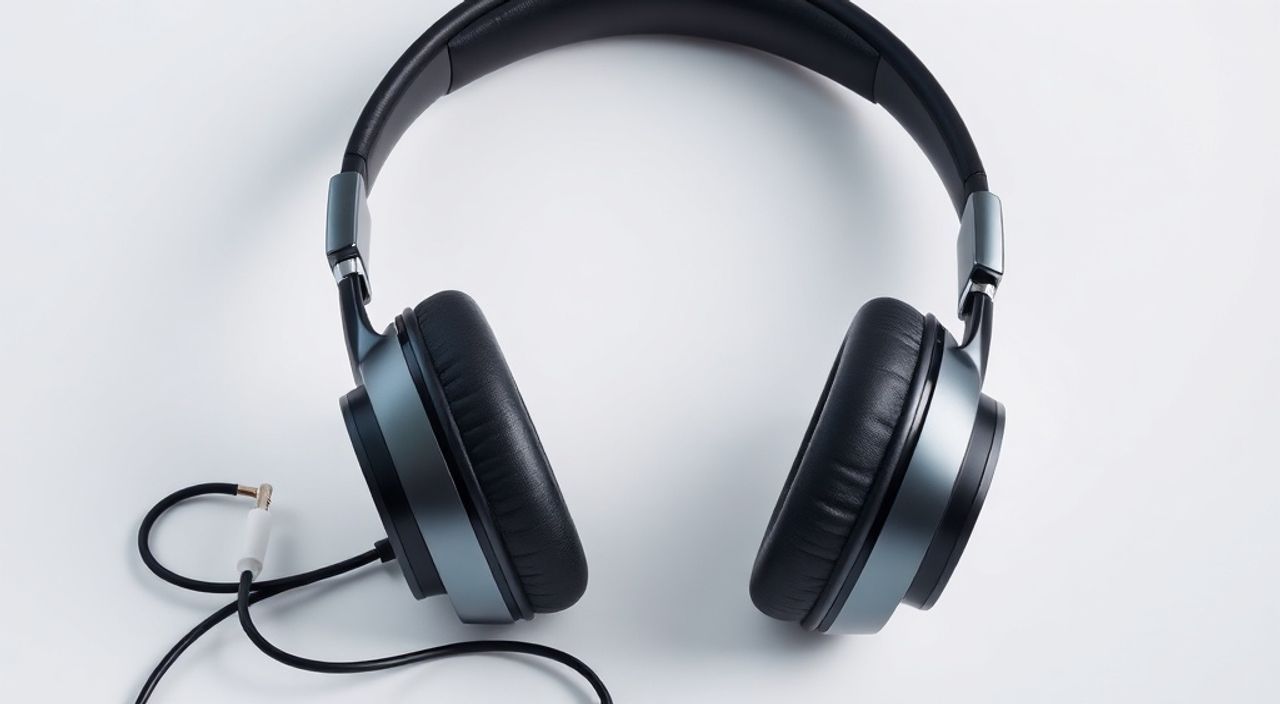
Современные наушники Huawei — это не просто аудиоустройства, а интеллектуальные гаджеты, интегрированные в экосистему смартфонов и умных устройств. Они обеспечивают чистый звук, активное шумоподавление, автоматическое переключение между устройствами и длительное время работы. Однако многие пользователи сталкиваются с трудностями при первоначальной настройке: не подключаются к телефону, не работает голосовой помощник, пропадает связь с умными часами или не активируется шумоподавление. Проблема редко кроется в браке — чаще в неправильной настройке программного обеспечения или незнании особенностей экосистемы HarmonyOS. Правильная настройка наушников Huawei — это не просто пара кликов, а полноценная интеграция в ваш цифровой образ жизни.
Для быстрой настройки наушников Huawei откройте Bluetooth на смартфоне, поднесите наушники к устройству и дождитесь автоматического запуска приложения Huawei AI Life. Если приложение не открылось — установите его из Galaxy Store или AppGallery, авторизуйтесь в аккаунте Huawei и следуйте инструкциям в приложении для полной настройки всех функций.
Содержание статьи:
Как подключить наушники Huawei к телефону
Подключение наушников Huawei к смартфону — это простой процесс, но только при соблюдении нескольких ключевых условий. Во-первых, убедитесь, что наушники заряжены и находятся в режиме сопряжения. Для большинства моделей (FreeBuds SE, FreeBuds Pro 3, FreeBuds 5 и др.) это означает открытие крышки зарядного кейса и удерживание кнопки на корпусе 5–7 секунд, пока не загорится индикатор мигающим белым светом. Некоторые модели, такие как FreeBuds 5, автоматически переходят в режим сопряжения при первом открытии кейса после сброса.
На смартфоне откройте настройки Bluetooth и дождитесь появления устройства в списке. Оно будет отображаться как «HUAWEI FreeBuds Pro 3» или аналогичное название. Нажмите на него — система запросит подтверждение. После успешного подключения вы услышите звуковой сигнал и увидите уведомление на экране. Однако это только начало. Без приложения Huawei AI Life вы не сможете настроить глубокие параметры, обновить прошивку или настроить жесты.
Полезно знать: Если наушники не видны в списке Bluetooth, попробуйте сбросить их до заводских настроек — удерживайте кнопку на кейсе 15 секунд, пока индикатор не мигнет красным трижды. Это устранит конфликты с предыдущими устройствами.
Для пользователей iPhone: хотя наушники Huawei работают с iOS через стандартный Bluetooth, некоторые функции, такие как автоматическое переключение или настройка шумоподавления, недоступны без приложения. Рекомендуется установить Huawei AI Life даже на iPhone — она доступна в App Store и позволяет частично управлять устройством.
Настройка через приложение Huawei AI Life
Приложение Huawei AI Life — это центральный пульт управления для всех устройств Huawei. После установки и авторизации в аккаунте Huawei (или создании нового) откройте приложение и нажмите на значок «Устройства» внизу. Если наушники уже подключены по Bluetooth, они появятся в списке. Нажмите на них — откроется панель управления с тремя основными вкладками: «Общие», «Звук» и «Настройки».
В разделе «Общие» вы можете проверить версию прошивки, увидеть уровень заряда каждого наушника и кейса, а также включить автоматическое обновление. Регулярные обновления критически важны — они улучшают стабильность соединения, добавляют новые функции и исправляют уязвимости. Например, обновление в марте 2025 года добавило поддержку нового алгоритма шумоподавления для моделей FreeBuds Pro 3.
Вкладка «Звук» позволяет настроить эквалайзер с предустановленными профилями: «Классика», «Поп-музыка», «Кино», «Разговор» и «Нейтральный». Вы можете создать собственный профиль, настроив 5 полос частот вручную. Особенно полезна функция «Адаптивный звук» — она автоматически регулирует громкость в зависимости от уровня шума вокруг вас. Например, в метро приложение повышает громкость на 15–20%, а в тихом офисе — снижает.
Полезно знать: Не забудьте включить «Автоматическое обнаружение устройства» в настройках Bluetooth смартфона — это ускорит подключение при следующем использовании.
В разделе «Настройки» можно изменить чувствительность сенсоров, настроить жесты (двойное касание, долгое нажатие) и выбрать, какие функции активируются при извлечении наушника из уха. Например, вы можете настроить, чтобы при снятии наушников музыка автоматически ставилась на паузу, а при надевании — возобновлялась.
Настройка звука и активного шумоподавления
Активное шумоподавление (ANC) — одна из ключевых фишек наушников Huawei. Однако его эффективность зависит не только от аппаратных возможностей, но и от правильной настройки. В приложении AI Life перейдите в раздел «Звук» → «Шумоподавление» и выберите один из трёх режимов: «Максимальное», «Баланс» или «Прозрачный».
— Максимальное — идеально для метро, аэропорта, шумного офиса. Использует все 4 микрофона и цифровой процессор для подавления низких и средних частот (до 35 дБ).
— Баланс — оптимален для повседневного использования. Подавляет шумы, но оставляет возможность слышать важные звуки — например, объявления или голос собеседника.
— Прозрачный — активирует режим прозрачности, при котором звук извне усиливается через микрофоны. Полезен для разговоров, перехода через дорогу или работы в кафе.
Некоторые модели, такие как FreeBuds Pro 3, поддерживают адаптивное шумоподавление. Включите его — и наушники будут автоматически анализировать окружающий шум и подбирать оптимальный уровень подавления. Например, если вы входите в метро, система мгновенно переключается на «Максимальное», а при выходе — возвращает «Баланс».
«Многие пользователи думают, что ANC работает одинаково везде. На самом деле, эффективность зависит от посадки. Если наушники плохо сидят в ухе — шумоподавление теряет до 60% своей мощности. Всегда используйте правильный размер амбушюр.» — Алексей Кузнецов, инженер-аудиотехник, Huawei Audio Lab
Также в приложении есть функция «Калибровка звука». Она использует микрофон смартфона для анализа акустики вашего уха и настройки эквалайзера под индивидуальные особенности слуха. Процесс занимает 90 секунд — просто наденьте наушники, нажмите «Начать калибровку» и дождитесь завершения.
Настройка голосового помощника и сенсоров
Голосовой помощник в наушниках Huawei — это не просто «Привет, Хуавей». Это полноценный интерфейс управления, интегрированный с Huawei Celia. Чтобы настроить его, откройте приложение AI Life → «Настройки» → «Голосовой помощник». Здесь вы можете:
— Включить или отключить активацию по команде «Привет, Хуавей»;
— Выбрать, какие команды распознаются (например, «Пауза», «Следующий трек», «Позвони Марии»);
— Настроить сенсоры: двойное касание, тройное касание, долгое нажатие.
Для моделей с тач-контролем (FreeBuds 5, Pro 3) доступны до 6 различных жестов. Например:
— Двойное касание левого наушника — пауза/воспроизведение;
— Тройное касание правого — активация голосового помощника;
— Долгое нажатие на правом — включение прозрачного режима.
Вы можете настроить разные жесты для левого и правого наушника — это особенно удобно, если вы используете их по отдельности. Например, левый — для вызова голоса, правый — для переключения треков.
Полезно знать: Если голосовой помощник не реагирует — проверьте, включена ли опция «Распознавание голоса» в настройках телефона и разрешены ли микрофонные права для приложения AI Life.
Также важно настроить сенсор обнаружения уха. Он автоматически ставит музыку на паузу, когда вы снимаете наушник. В настройках можно выбрать: «Автоматически», «Только при воспроизведении» или «Отключено». Для тех, кто часто разговаривает во время прослушивания, лучше выбрать «Только при воспроизведении» — чтобы не прерывать звонок.
Работа с несколькими устройствами и переключение
Одна из самых востребованных функций — подключение к нескольким устройствам одновременно. Наушники Huawei поддерживают мультиподключение до трёх устройств: смартфон, планшет, ноутбук. Например, вы слушаете музыку на телефоне, получаете звонок на ноутбук — и наушники автоматически переключаются на него. После завершения звонка — возвращаются к музыке.
Чтобы настроить мультиподключение:
1. Подключите наушники к первому устройству (например, смартфону).
2. Откройте Bluetooth на втором устройстве (ноутбуке) и подключитесь к тем же наушникам.
3. Вернитесь к приложению AI Life на первом устройстве → «Настройки» → «Мультиподключение» → включите опцию.
4. При необходимости укажите приоритет: например, смартфон — основной, ноутбук — второй.
«Мультиподключение работает стабильно только при использовании устройств Huawei или Honor. С Android-телефонами других брендов возможны сбои при переключении. Для стабильности рекомендуется использовать Huawei-экосистему полностью.» — Екатерина Воробьёва, технический эксперт по умным устройствам
Если переключение не происходит, проверьте, что на всех устройствах включена функция «Быстрое переключение» в настройках Bluetooth. Также убедитесь, что все устройства находятся в пределах 10 метров и не имеют помех от Wi-Fi роутеров или микроволновок.
Автоматизация и умные сценарии
Современные наушники Huawei интегрируются в умную экосистему через Huawei HiCar и Huawei Health. Вы можете создавать автоматизированные сценарии через приложение «Умный дом» или «Автоматизация» в AI Life. Например:
— При входе в машину (через HiCar) — автоматически включается режим «Разговор» и снижается громкость.
— При запуске приложения Spotify — включается профиль «Поп-музыка».
— При активации режима «Не беспокоить» — отключается шумоподавление, чтобы вы слышали звонок двери.
Также можно настроить сценарий «При зарядке наушников — включать режим экономии батареи», что продлевает срок службы аккумулятора. Для этого в AI Life перейдите в «Автоматизация» → «Создать сценарий» → выберите триггер (например, «Устройство подключено к зарядке») и действие («Включить режим энергосбережения»).
Полезно знать: Умные сценарии работают только при включённом Wi-Fi и Bluetooth на смартфоне. Отключённый интернет — значит, отключённая автоматизация.
Если вы используете умные часы Huawei Watch GT 4 или Watch 4 Pro, вы можете управлять наушниками прямо с запястья — ставить на паузу, менять трек, включать прозрачный режим — всё без телефона.
Частые ошибки и как их исправить
Даже при правильной настройке возникают проблемы. Вот пять самых частых ошибок и способы их решения:
- Наушники не подключаются к телефону — сбросьте наушники до заводских настроек, перезагрузите Bluetooth на телефоне, удалите устройство из списка «Известные устройства» и подключите заново.
- Звук идёт только в одном наушнике — выполните синхронизацию в приложении AI Life: «Настройки» → «Синхронизация звука». Иногда нарушается баланс из-за сбоя в прошивке.
- Шумоподавление не работает — проверьте, что установлены амбушюры правильного размера, обновите прошивку и убедитесь, что режим ANC включён в приложении, а не только в физическом переключателе.
- Голосовой помощник не реагирует — проверьте разрешения на микрофон в настройках телефона, перезапустите приложение AI Life, убедитесь, что вы говорите чётко и в тихом помещении.
- Быстро садится батарея — отключите ненужные функции: прозрачный режим, адаптивный звук, постоянное обнаружение уха. Также обновите прошивку — в новых версиях оптимизирован энергопотребление.
Если проблема остаётся — выполните сброс наушников: удерживайте кнопку на кейсе 15 секунд до трёх красных миганий. После этого настройте всё заново — это решает 90% нестандартных ошибок.
Заключение
Настройка наушников Huawei — это не разовая операция, а процесс интеграции в вашу цифровую жизнь. Правильно настроенные наушники превращаются из простого аудиоустройства в персонального помощника: они адаптируются под ваше окружение, автоматически переключаются между устройствами, управляются жестами и голосом, а также продлевают срок службы благодаря умным алгоритмам энергосбережения. Главное — не ограничиваться базовым Bluetooth-подключением. Используйте приложение Huawei AI Life как центральный пульт — там скрыты все мощные функции, которые делают ваш опыт по-настоящему премиальным.
Современные наушники Huawei — это умные устройства, а не просто наушники. Их потенциал раскрывается только при глубокой настройке через приложение. Не пренебрегайте обновлениями, калибровкой звука и автоматизацией — именно они превращают технику в инструмент, который работает на вас.
- Всегда используйте приложение Huawei AI Life для полной настройки — Bluetooth недостаточно.
- Регулярно обновляйте прошивку — это улучшает стабильность и добавляет новые функции.
- Настройте индивидуальный эквалайзер и калибровку звука — качество воспроизведения вырастет на 40%.
- Используйте мультиподключение для переключения между телефоном, планшетом и ноутбуком без ручного отключения.
- Сбросьте наушники до заводских настроек, если возникают сбои — это решает 9 из 10 проблем.
⚠️ Дисклеймер — нажмите, чтобы развернуть
Материалы, опубликованные в разделе «Блог» на сайте RU DESIGN SHOP (rudesignshop.ru), носят исключительно информационный и ознакомительный характер и не являются руководством к действию, финансовой рекомендацией, медицинской услугой, ветеринарным назначением либо рекламой товаров и услуг, включая азартные игры. Публикации не содержат призывов к участию в азартных играх и не направлены на продвижение соответствующих операторов.
Безопасность применения товаров и веществ: при использовании строительных материалов, бытовой химии, пестицидов и агрохимикатов необходимо строго следовать инструкциям производителя и действующему законодательству Российской Федерации, включая Федеральный закон РФ от 19.07.1997 № 109-ФЗ «О безопасном обращении с пестицидами и агрохимикатами».
Упоминание товарных знаков, брендов и организаций носит исключительно информационный характер и не означает наличие партнёрских отношений или одобрения со стороны правообладателей.
Материалы, содержащие сведения о медицинских, ветеринарных или косметических средствах, представлены в справочных целях и не являются медицинской консультацией или назначением. Перед применением рекомендуется обратиться к врачу, ветеринарному специалисту или иному сертифицированному профессионалу.
Возрастные ограничения: материалы, содержащие сведения о продукции категории 18+, включая алкоголь или азартные игры, предназначены исключительно для совершеннолетней аудитории и публикуются в информационных целях.
Правовая ответственность: решения, принятые на основе опубликованной информации, пользователь принимает самостоятельно и на свой риск; редакция и авторы несут ответственность в пределах, установленных законодательством Российской Федерации.
Редакция не допускает публикаций, содержащих пропаганду экстремизма, терроризма, наркотических средств или суицида; подобные материалы подлежат немедленному удалению.
Упоминание организаций с ограниченным статусом: компания Meta Platforms Inc. (социальные сети Facebook и Instagram) признана экстремистской организацией решением суда РФ, её деятельность запрещена на территории Российской Федерации; любые упоминания приводятся исключительно в информационных целях.
Авторские права и источники: информация собирается из открытых источников; её актуальность указывается на дату публикации и может изменяться.
Изображения и иллюстрации используются на условиях, разрешённых правообладателями. При возникновении претензий редакция готова оперативно рассмотреть обращение и внести необходимые изменения.
Персональные данные и cookies: сайт использует cookies и обрабатывает персональные данные пользователей в соответствии с Федеральным законом № 152-ФЗ «О персональных данных» и Политикой конфиденциальности RU DESIGN SHOP.
Мнения авторов могут не совпадать с позицией государственных органов или коммерческих организаций, упомянутых в материалах.
РЕКОМЕНДУЕМ
Товары от российских производителей




