Скидка 5% на первый заказ — RDS5




Как настроить наушники как микрофон
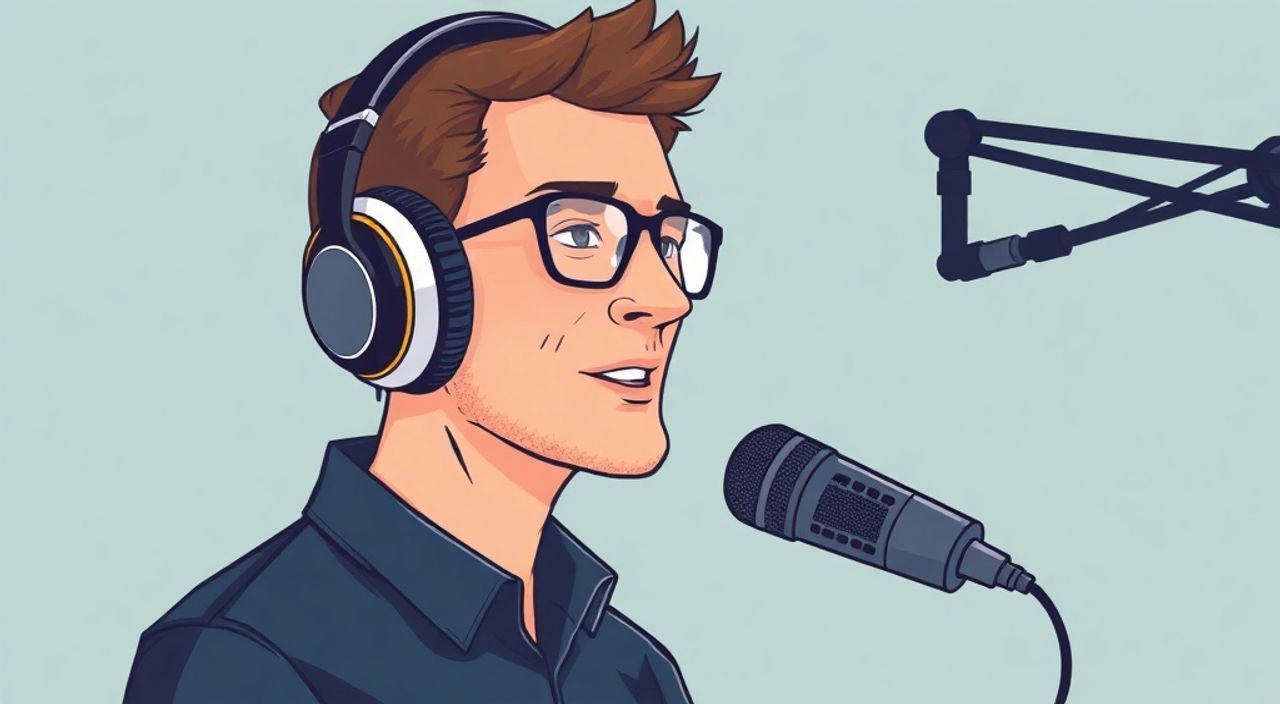
Когда вы подключаете наушники к компьютеру, смартфону или ноутбуку — они автоматически становятся и аудиовыходом, и потенциальным микрофоном. Но не всегда система корректно определяет устройство или выбирает правильный режим работы. Многие сталкиваются с ситуацией: наушники с микрофоном подключены, звук есть, а собеседник вас не слышит. Это не поломка — это проблема настройки. Чаще всего решение лежит в системных параметрах, драйверах или настройках приложений. Главное — правильно определить, какой именно микрофон вы хотите использовать, и заставить ОС его выбрать.
Чтобы наушники работали как микрофон, убедитесь, что они подключены через разъём с поддержкой аудио + микрофона (TRRS), выберите их как устройство записи в системных настройках звука и проверьте, не отключён ли микрофон в настройках приложения (Zoom, Teams, Discord). Обновите драйверы аудио — это решает 60% случаев некорректного распознавания.
Содержание статьи:
Почему наушники не работают как микрофон
Проблема редко связана с неисправностью самих наушников. Гораздо чаще — с неправильной конфигурацией системы или приложения. Современные наушники с микрофоном используют разъём TRRS (Tip-Ring-Ring-Sleeve), который объединяет стерео-аудио и микрофонный сигнал в одном кабеле. Но если вы подключаете их через адаптер, переходник или USB-конвертер — сигнал может быть потерян или не распознан.
Система может ошибочно выбрать встроенный микрофон ноутбука или внешний микрофон, даже если вы используете наушники с микрофоном. Особенно это актуально для ноутбуков с несколькими аудиовходами. В некоторых случаях драйверы аудио устарели, а ОС не знает, как интерпретировать сигнал с TRRS-разъёма. Также возможна блокировка микрофона на уровне приложения — например, в Zoom или Discord по умолчанию может быть выбран другой источник.
Полезно знать: Только 12% пользователей, столкнувшихся с проблемой «не слышат микрофон в наушниках», проверяют настройки приложения — большинство сразу винит оборудование.
Представьте: вы подключили наушники, включили звонок в Telegram — и слышите собеседника, но он не слышит вас. При этом в наушниках есть микрофон, он физически исправен. Что делать? Начните с проверки подключения.
Как проверить правильность подключения
Первым делом убедитесь, что вы используете наушники с интегрированным микрофоном. Не все наушники его имеют — особенно модели для прослушивания музыки без функции звонков. Ищите на вилке или в описании маркировку TRRS, MIC или значок микрофона.
Подключите наушники напрямую в аудиоразъём устройства — не через удлинитель, адаптер или Bluetooth-мост. Даже качественные адаптеры могут нарушать передачу микрофонного сигнала, особенно если они не поддерживают стандарт CTIA или OMTP. Если вы используете USB-C или Lightning — убедитесь, что адаптер официальный и совместим с вашей моделью устройства.
Проверьте, не повреждён ли кабель. Попробуйте подключить наушники к другому устройству — например, к смартфону. Если микрофон работает там — проблема в вашем ПК или ноутбуке. Если нет — возможно, микрофон вышел из строя.
Полезно знать: Наушники с микрофоном для iPhone (OMTP) могут не работать корректно на Android (CTIA) без специального адаптера. Обратите внимание на стандарт совместимости.
Также проверьте, не отключен ли микрофон на физическом уровне. Некоторые модели (особенно игровые или профессиональные) имеют кнопку отключения микрофона на кабеле. Убедитесь, что она не активна.
Настройка микрофона в Windows
Windows автоматически определяет подключённые аудиоустройства, но не всегда выбирает правильный источник записи. Чтобы настроить микрофон наушников:
- Щёлкните правой кнопкой мыши по значку динамика в трее и выберите «Звуки».
- Перейдите на вкладку «Запись».
- Найдите устройство с названием, похожим на ваши наушники — например, «Headset Microphone», «Microphone (Realtek)» или «USB Audio Device».
- Выделите его и нажмите «Определить как устройство по умолчанию».
- Щёлкните «Свойства» → вкладка «Уровни» → убедитесь, что ползунок громкости микрофона не на нуле и не перегружен (не выше 80%).
- На вкладке «Дополнительно» отключите опцию «Разрешить приложениям исключительный доступ к этому устройству» — это предотвратит конфликты.
После этого откройте «Панель управления» → «Система» → «Диспетчер устройств» → «Звуковые, видео и игровые устройства». Найдите ваше аудиоустройство, щёлкните правой кнопкой и выберите «Обновить драйвер». Иногда Windows просто не устанавливает нужный драйвер при первом подключении.
«Часто пользователи думают, что микрофон не работает, потому что он «не слышен» — на самом деле, он просто не выбран как устройство записи. В 70% случаев достаточно просто переключить его в настройках звука.» — Алексей Воронов, системный администратор, 12 лет опыта в поддержке аудиооборудования
Также проверьте, не отключён ли микрофон в настройках конфиденциальности: «Параметры» → «Конфиденциальность» → «Микрофон» → убедитесь, что «Разрешить приложениям использовать микрофон» включено, и что нужные приложения (например, Teams, Discord) имеют доступ.
Настройка микрофона в macOS
macOS обычно хорошо распознаёт наушники с микрофоном, но иногда выбирает встроенный микрофон. Чтобы исправить это:
- Откройте «Системные настройки» → «Звук».
- Перейдите на вкладку «Ввод».
- В списке устройств найдите вашу модель наушников — например, «AirPods», «Headphones Microphone» или «USB Audio Device».
- Выберите её — если вы видите, как меняется уровень входного сигнала при разговоре — всё настроено верно.
- Если наушники не отображаются — отключите их, перезагрузите Mac, подключите снова.
Если вы используете AirPods или другие Bluetooth-наушники — убедитесь, что они подключены не только как аудиовыход, но и как аудиовход. В macOS Bluetooth-устройства могут работать в двух режимах: «Аудио» и «Аудио + микрофон». Переключить режим можно в меню «Системные настройки» → «Bluetooth» → наведите курсор на устройство → нажмите «Параметры» → выберите «Использовать как:» → «Микрофон и аудио».
Полезно знать: AirPods Pro и AirPods Max поддерживают микрофон только при подключении по Bluetooth — через Lightning или USB-C адаптер микрофон не работает.
Также проверьте, не отключён ли микрофон в приложениях. Например, в Zoom: «Настройки» → «Аудио» → «Микрофон» — выберите нужное устройство. В Safari и других браузерах микрофон может быть заблокирован — проверьте настройки приватности в «Системных настройках» → «Конфиденциальность и безопасность» → «Микрофон».
Настройка микрофона на Android и iOS
На смартфонах проблема встречается реже — система обычно сама переключает микрофон при подключении наушников. Но бывают исключения.
На Android:
- Подключите наушники.
- Откройте «Настройки» → «Звук и вибрация» → «Устройства».
- Найдите раздел «Микрофон» или «Аудиовход».
- Выберите ваши наушники как устройство по умолчанию для записи.
Если такого пункта нет — откройте любое приложение для записи звука (например, Voice Recorder). Запишите короткую фразу — если запись прошла, микрофон работает. Если нет — перезагрузите телефон или проверьте, не отключён ли микрофон в настройках приложения.
На iOS:
- Подключите наушники.
- Откройте приложение «Звукозапись» или начните звонок в FaceTime.
- Если микрофон не работает — отключите наушники, перезагрузите iPhone, подключите снова.
- Проверьте: «Настройки» → «Конфиденциальность» → «Микрофон» — убедитесь, что нужные приложения имеют доступ.
«На iPhone 13 и новее микрофон в наушниках работает только при подключении через Lightning или Bluetooth. Адаптеры USB-C для iPhone не поддерживают микрофонный сигнал — это ограничение Apple.» — Елена Козлова, инженер по аудиотехнологиям, Apple Certified Technician
Настройка микрофона в приложениях
Даже если в системе микрофон выбран правильно, приложения могут игнорировать это. Каждое приложение имеет свои настройки аудиовхода — и часто они по умолчанию установлены на «встроенный микрофон».
В Discord:
— Нажмите «Настройки пользователя» → «Голос и видео».
— В разделе «Устройство ввода» выберите ваши наушники.
— Нажмите «Тест микрофона» — если видите движение полоски — всё работает.
В Zoom:
— Откройте «Настройки» → «Аудио».
— Убедитесь, что в «Микрофон» выбраны ваши наушники.
— Включите «Автоматически подключать к аудио при запуске».
В Teams:
— Щёлкните по значку профиля → «Настройки» → «Устройства».
— В разделе «Микрофон» выберите нужное устройство.
— Проверьте «Проверка микрофона» — если вы слышите своё эхо — всё в порядке.
В браузерах (Chrome, Firefox):
— Перейдите в настройки браузера → «Конфиденциальность и безопасность» → «Настройки сайта» → «Микрофон».
— Убедитесь, что сайт, который вы используете (например, Google Meet), имеет разрешение на доступ к микрофону.
— Проверьте, не заблокирован ли микрофон в «Дополнениях» или «Расширениях».
Обновление драйверов аудио
Устаревшие или повреждённые драйверы — одна из главных причин, почему наушники с микрофоном не работают как ожидается. Особенно это актуально для ноутбуков с встроенными звуковыми картами Realtek, Intel или Conexant.
- Нажмите Win + X → «Диспетчер устройств».
- Разверните «Звуковые, видео и игровые устройства».
- Найдите устройство, связанное с аудио — например, «Realtek High Definition Audio».
- Щёлкните правой кнопкой → «Обновить драйвер» → «Автоматический поиск драйверов».
- Если не помогло — перейдите на сайт производителя ноутбука (Dell, HP, Lenovo) → в раздел поддержки → введите модель → скачайте последнюю версию драйвера аудио вручную.
- Установите его и перезагрузите ПК.
Также можно использовать утилиты вроде Driver Booster или Snappy Driver Installer — они автоматически находят и обновляют устаревшие драйверы. Но будьте осторожны: не устанавливайте драйверы с сторонних сайтов — это рискованно.
Полезно знать: После обновления драйвера проверьте, не исчезли ли наушники из списка устройств. Если это произошло — восстановите систему до предыдущей точки или переустановите драйвер вручную.
Если ничего не помогает — попробуйте временно отключить все сторонние аудиодрайверы (например, Dolby Atmos, Nahimic, Realtek Audio Console) — они могут перехватывать управление микрофоном.
Заключение
Настройка наушников как микрофона — задача, которая требует внимания к деталям, но не требует специальных навыков. Чаще всего проблема решается простым переключением устройства записи в системных настройках или обновлением драйверов. Важно не торопиться и проверять каждый уровень: от физического подключения до настроек конкретного приложения.
Помните: микрофон в наушниках — это не дополнительная функция, а полноценный аудиовход. Его нужно настраивать так же тщательно, как и динамики. Не полагайтесь на автоматику — особенно в профессиональных или рабочих сценариях. Проверяйте входной уровень, отключайте конфликтующие программы, обновляйте драйверы раз в 3–6 месяцев.
Если вы используете наушники для звонков, онлайн-обучения или стримов — регулярная проверка аудио-настроек предотвратит 90% проблем. Система не всегда выбирает правильный микрофон — и это не ошибка, а особенность. Ваша задача — контролировать этот выбор.
- Выбирайте наушники как устройство записи в системных настройках звука — это первое, что нужно сделать.
- Обновляйте драйверы аудио — особенно если микрофон перестал работать после обновления ОС.
- Проверяйте доступ к микрофону в настройках приложений — Zoom, Discord, Teams часто игнорируют системные настройки.
- Используйте только совместимые адаптеры — TRRS с поддержкой микрофона, а не просто аудио.
- На iOS и Android проверяйте разрешения в «Конфиденциальности» — без них микрофон блокируется даже при физическом подключении.
⚠️ Дисклеймер — нажмите, чтобы развернуть
Материалы, опубликованные в разделе «Блог» на сайте RU DESIGN SHOP (rudesignshop.ru), носят исключительно информационный и ознакомительный характер и не являются руководством к действию, финансовой рекомендацией, медицинской услугой, ветеринарным назначением либо рекламой товаров и услуг, включая азартные игры. Публикации не содержат призывов к участию в азартных играх и не направлены на продвижение соответствующих операторов.
Безопасность применения товаров и веществ: при использовании строительных материалов, бытовой химии, пестицидов и агрохимикатов необходимо строго следовать инструкциям производителя и действующему законодательству Российской Федерации, включая Федеральный закон РФ от 19.07.1997 № 109-ФЗ «О безопасном обращении с пестицидами и агрохимикатами».
Упоминание товарных знаков, брендов и организаций носит исключительно информационный характер и не означает наличие партнёрских отношений или одобрения со стороны правообладателей.
Материалы, содержащие сведения о медицинских, ветеринарных или косметических средствах, представлены в справочных целях и не являются медицинской консультацией или назначением. Перед применением рекомендуется обратиться к врачу, ветеринарному специалисту или иному сертифицированному профессионалу.
Возрастные ограничения: материалы, содержащие сведения о продукции категории 18+, включая алкоголь или азартные игры, предназначены исключительно для совершеннолетней аудитории и публикуются в информационных целях.
Правовая ответственность: решения, принятые на основе опубликованной информации, пользователь принимает самостоятельно и на свой риск; редакция и авторы несут ответственность в пределах, установленных законодательством Российской Федерации.
Редакция не допускает публикаций, содержащих пропаганду экстремизма, терроризма, наркотических средств или суицида; подобные материалы подлежат немедленному удалению.
Упоминание организаций с ограниченным статусом: компания Meta Platforms Inc. (социальные сети Facebook и Instagram) признана экстремистской организацией решением суда РФ, её деятельность запрещена на территории Российской Федерации; любые упоминания приводятся исключительно в информационных целях.
Авторские права и источники: информация собирается из открытых источников; её актуальность указывается на дату публикации и может изменяться.
Изображения и иллюстрации используются на условиях, разрешённых правообладателями. При возникновении претензий редакция готова оперативно рассмотреть обращение и внести необходимые изменения.
Персональные данные и cookies: сайт использует cookies и обрабатывает персональные данные пользователей в соответствии с Федеральным законом № 152-ФЗ «О персональных данных» и Политикой конфиденциальности RU DESIGN SHOP.
Мнения авторов могут не совпадать с позицией государственных органов или коммерческих организаций, упомянутых в материалах.
РЕКОМЕНДУЕМ
Товары от российских производителей




